Photoshop如何使用图章仿制工具

 时间:2024-11-08 23:02:22

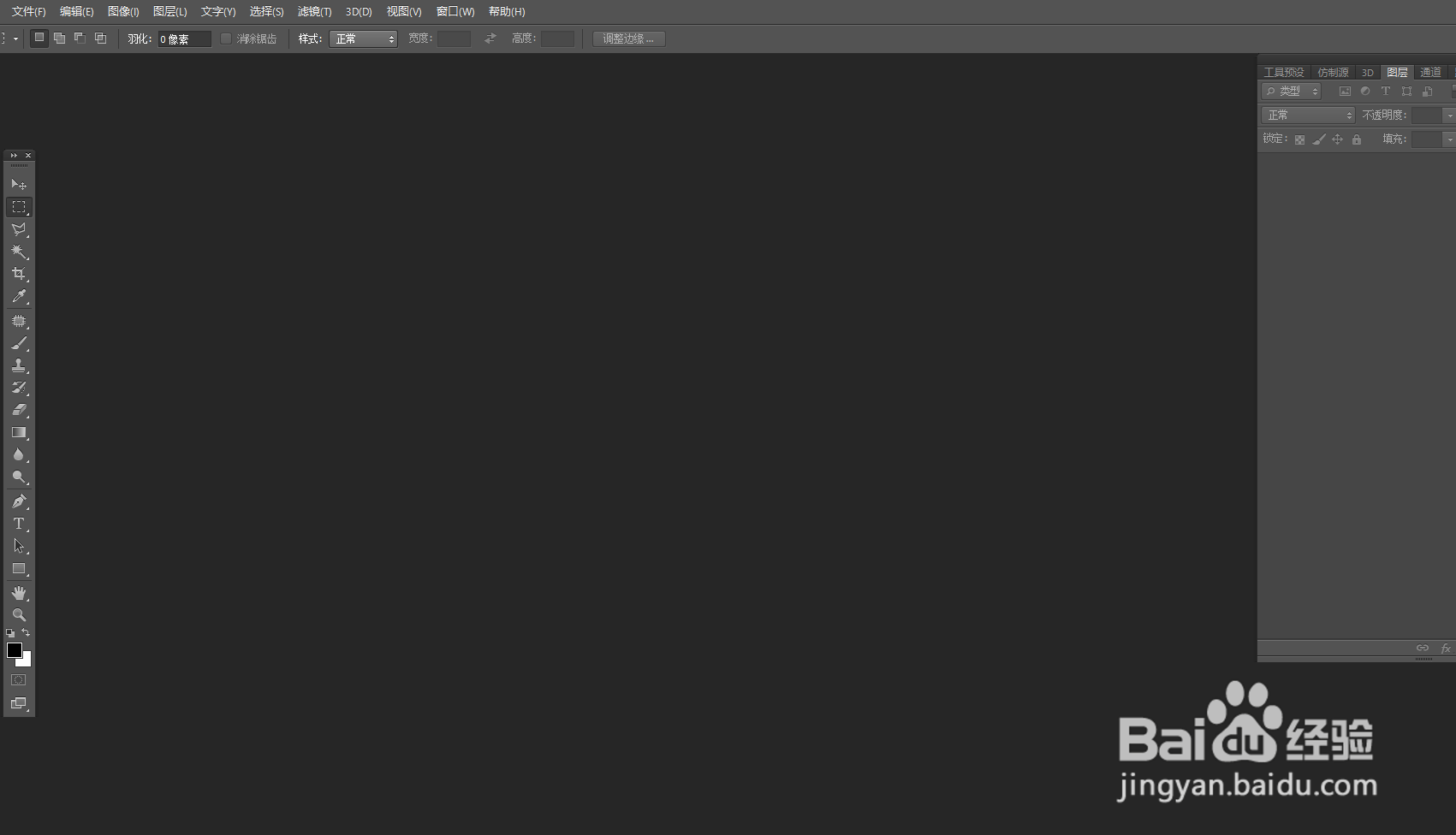
1、如图我们新建Photoshop。

Photoshop如何使用图章仿制工具

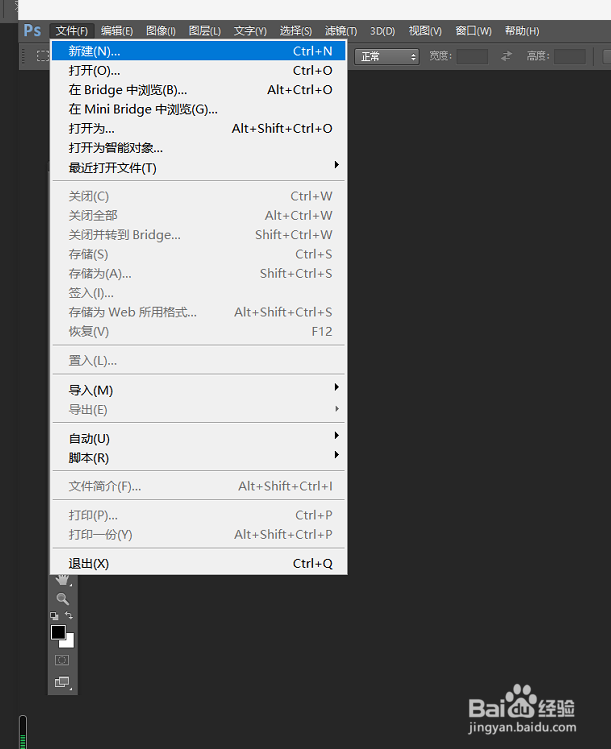
2、如图我们下拉菜单选择“新建”。

Photoshop如何使用图章仿制工具

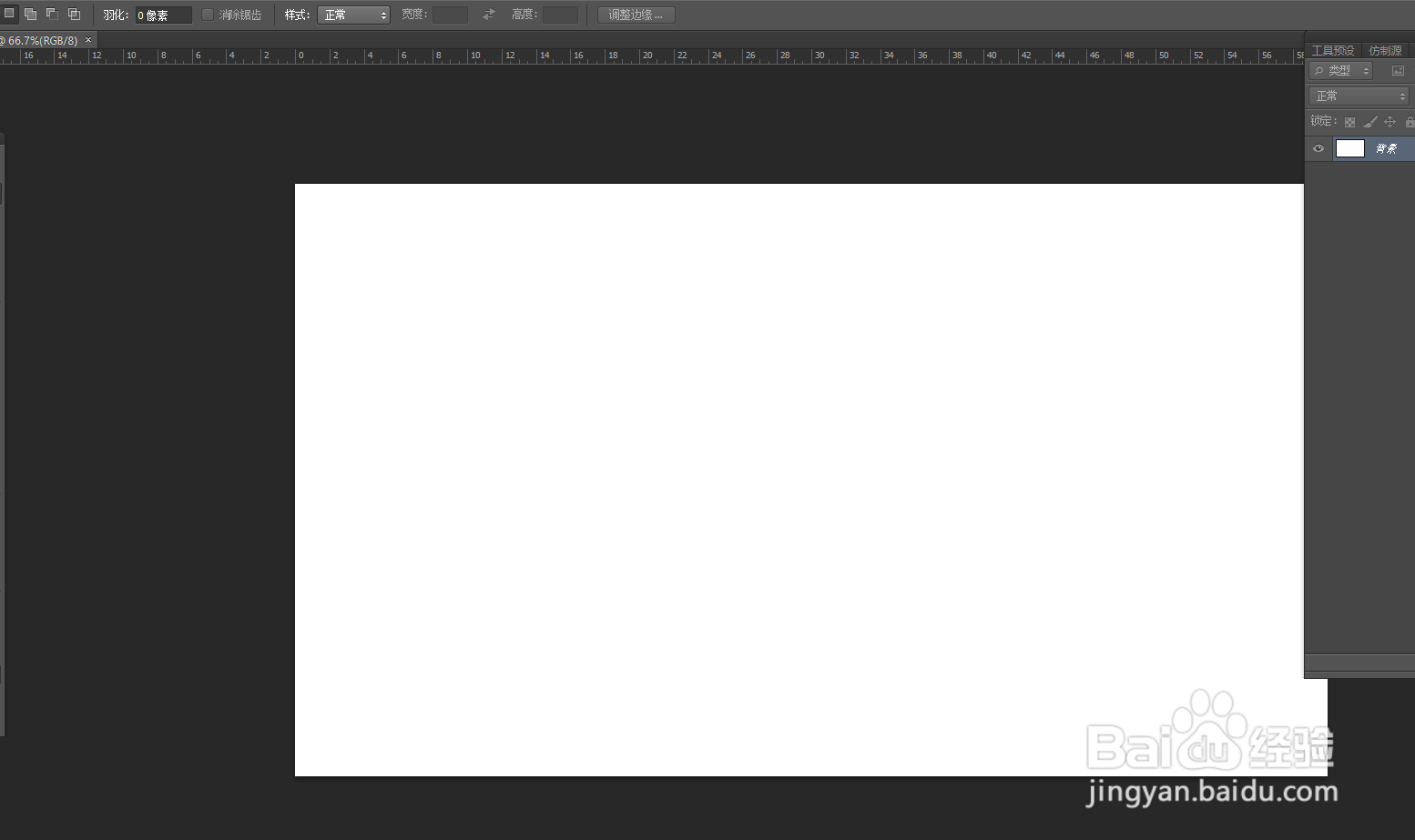
3、如图我们新建一个空白的画布。

Photoshop如何使用图章仿制工具

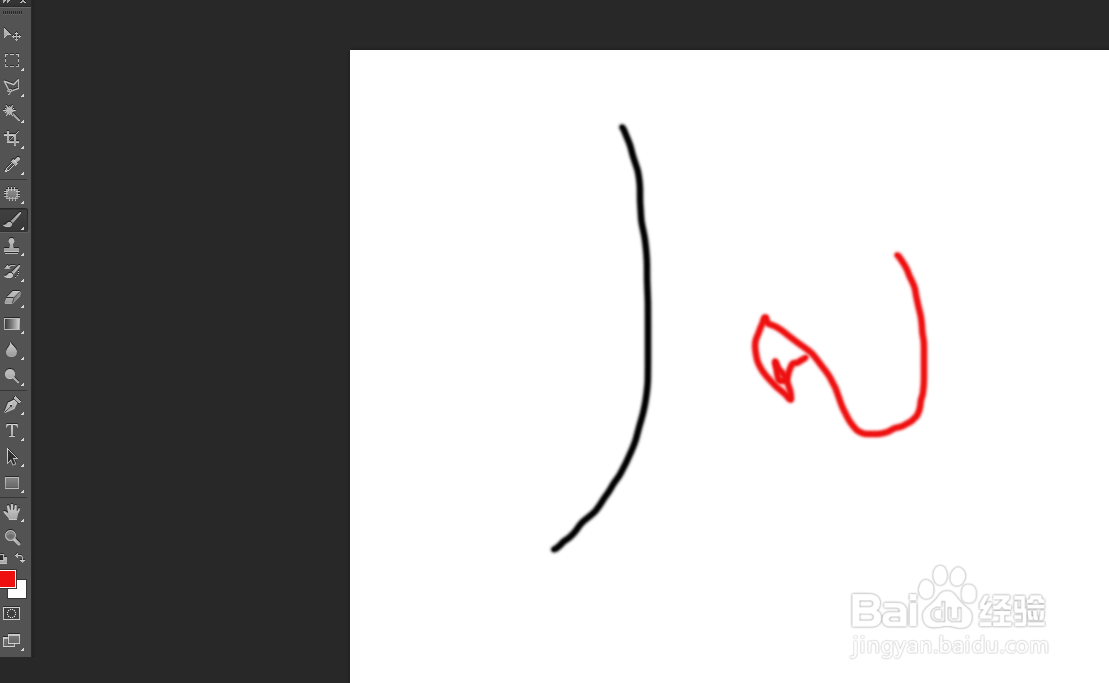
4、如图我们用画笔制作两个颜色不同的形状便于下面的演示。

Photoshop如何使用图章仿制工具

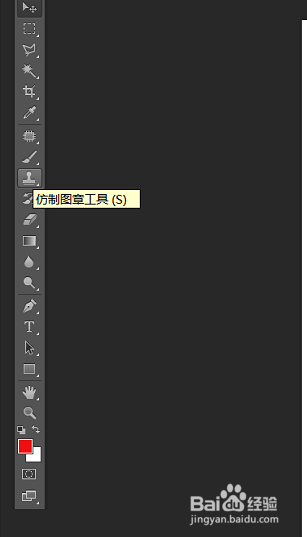
5、如图我们在左侧的工具栏找到“仿制图章工具”。

Photoshop如何使用图章仿制工具

6、如图我们首先用键盘的ALT+鼠标选中复制的区域然后就可以使用图章仿制工具了。
Photoshop如何使用图章仿制工具
  • ps如何使用仿制图章工具
  • 如何使用Photoshop仿制图章功能
  • 如何使用Photoshop中的仿制图章工具
  • ps仿制图章工具如何使用
  • PS如何使用仿制图章工具
  • 热门搜索
    集合竞价是什么意思 翕动的意思 涅盘重生是什么意思 晓出净慈寺送林子方古诗意思 结婚红包祝福语 泡温泉要穿什么 什么行业最暴利 汽车低音炮什么牌子好 声情并茂的意思 提纲是什么意思