wpsppt中如何制作多如牛毛型封面

 时间:2026-04-22 22:35:16

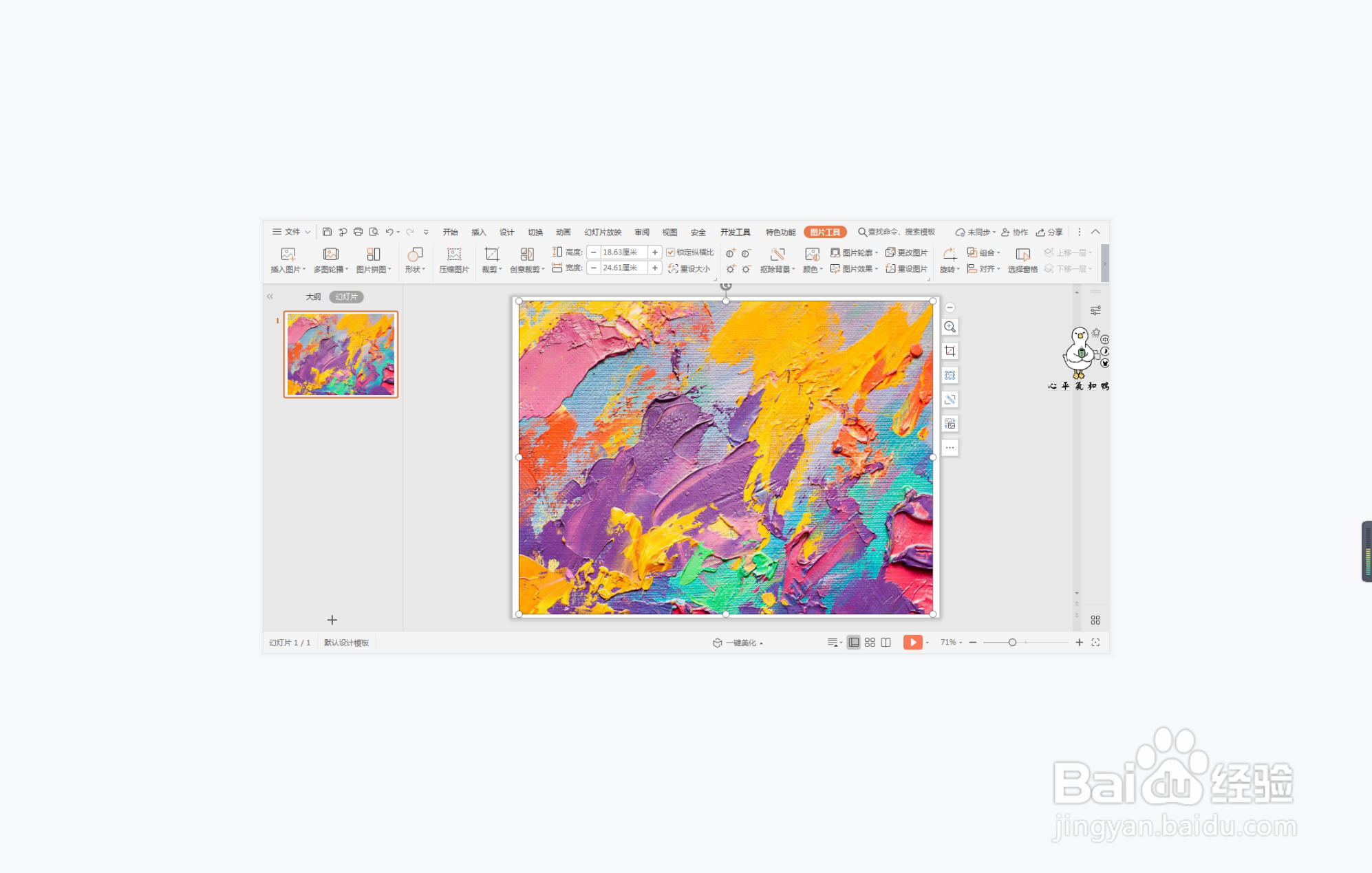
1、在插入选项卡中点击图片,选择其中的本地图片,插入一张下载好的背景图片。
wpsppt中如何制作多如牛毛型封面

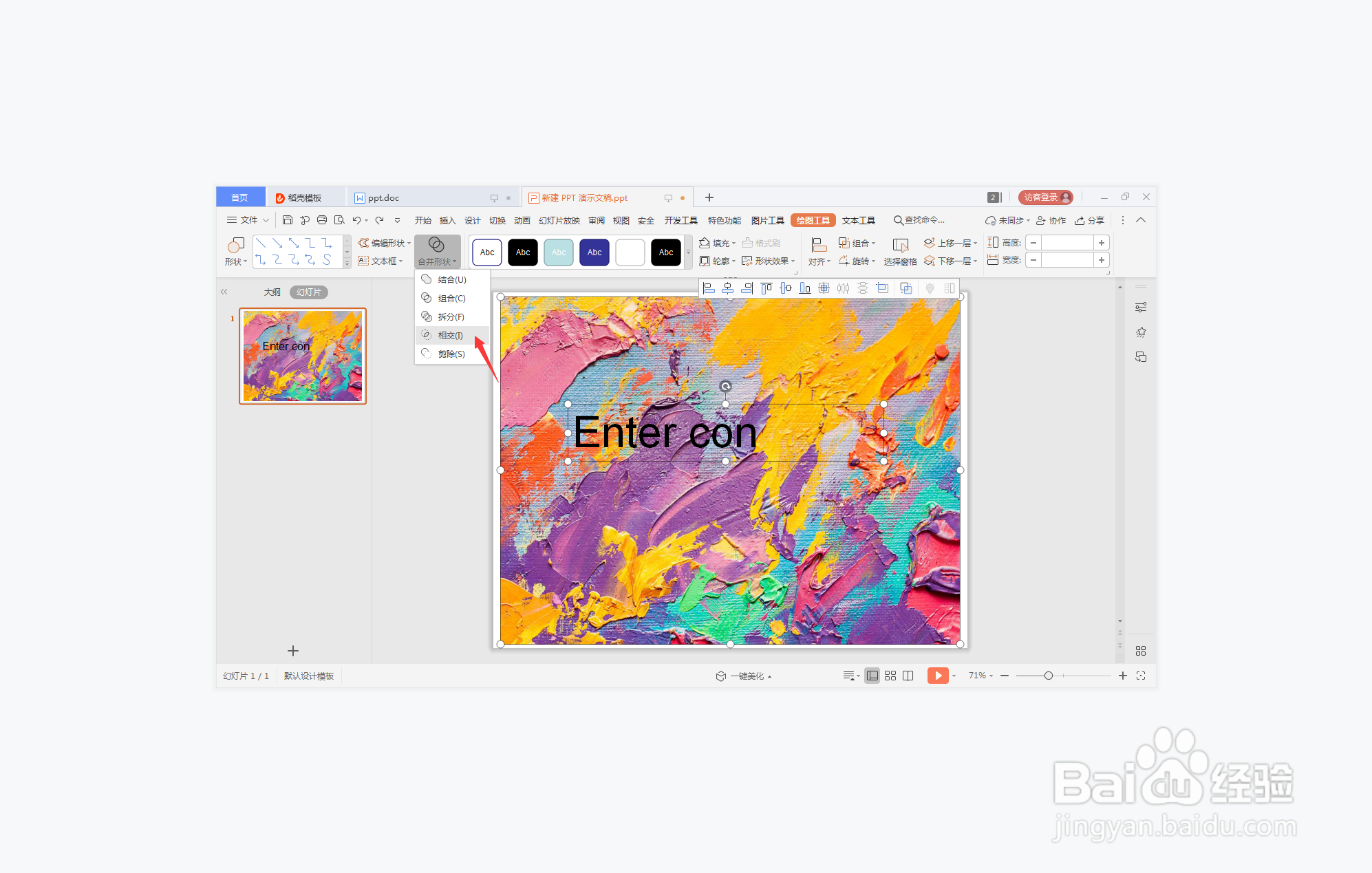
2、在背景图片上输入封面标题文字的一部分,效果如图所示。

wpsppt中如何制作多如牛毛型封面

3、按住ctrl键,先选中背景图片,再选中文本框,在绘图工具中点击“合并形状”,选择下拉菜单中的“相交”,这样背景填充的文字就制作出来了。
wpsppt中如何制作多如牛毛型封面

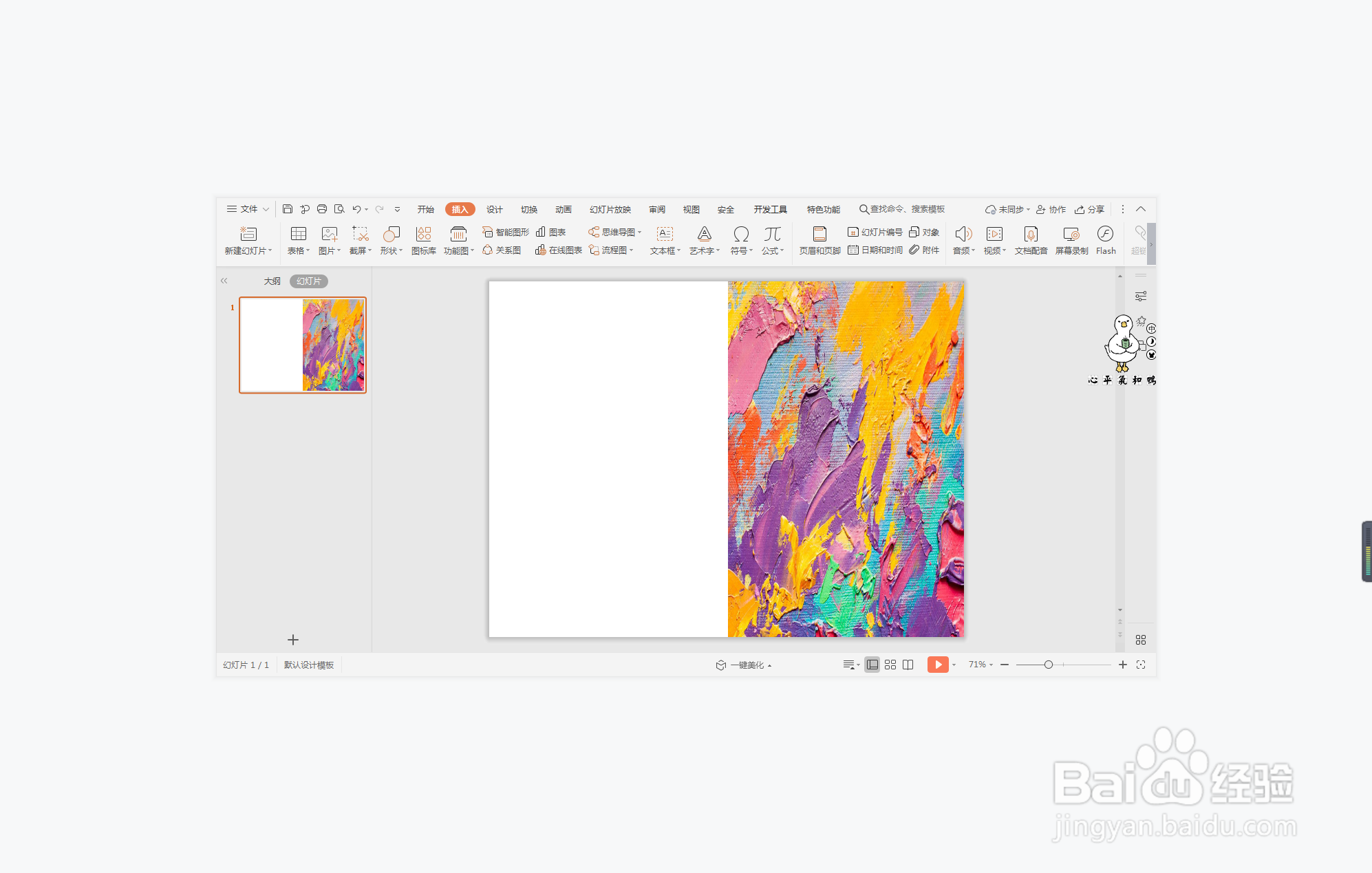
4、再次把之前的背景图片插入到页面中,鼠标拖动调整背景图片的大小,放置在页面的一侧。
wpsppt中如何制作多如牛毛型封面

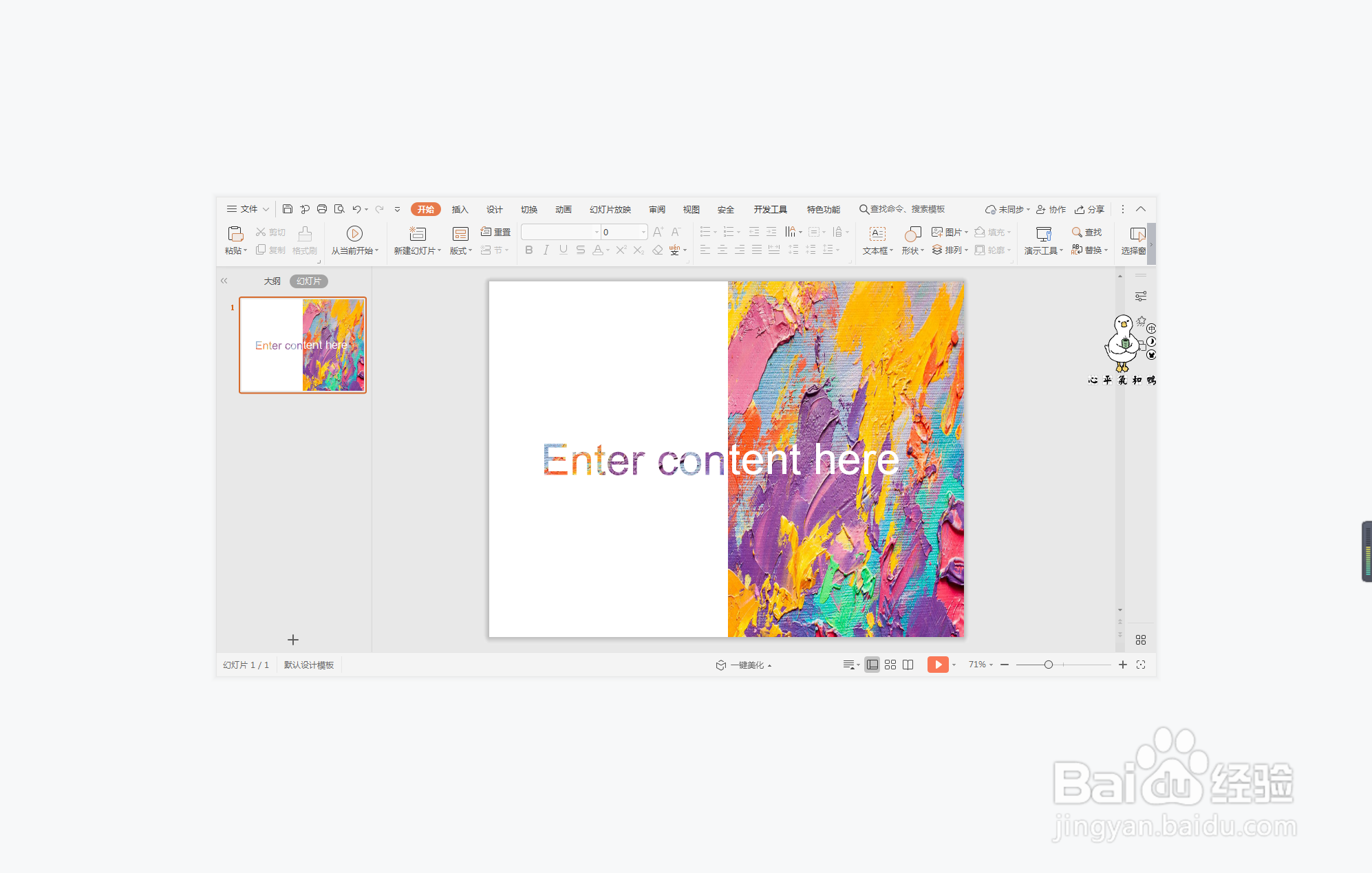
5、把之前制作好的背景填充字体,放置在页面左侧,在背景图片上输入封面文字的另一部分,字体填充为白色,效果如图所示。
wpsppt中如何制作多如牛毛型封面

6、最后,在文字的左右两侧各添加一个三角形,这样多如牛毛型封面就制作好了。

wpsppt中如何制作多如牛毛型封面

  • wpsppt中如何制作百花齐放型封面
  • wpsppt中如何制作和光同尘型封面
  • wpsppt中如何制作百思不解型封面
  • wpsppt中如何制作昙花一现型封面
  • wpsppt中如何制作好高骛远型封面
  • 热门搜索
    格外的近义词是什么 嘉兴到乌镇怎么坐车 拉直头发后怎么保养 很简单英文怎么说 粽子怎么包的步骤视频 扩折号怎么打 如何强身健体 二级巡视员是什么级别 杰克棋牌怎么样 如何治疗痔疮