如何用PS使用通道工具抠图

 时间:2024-10-14 11:25:15

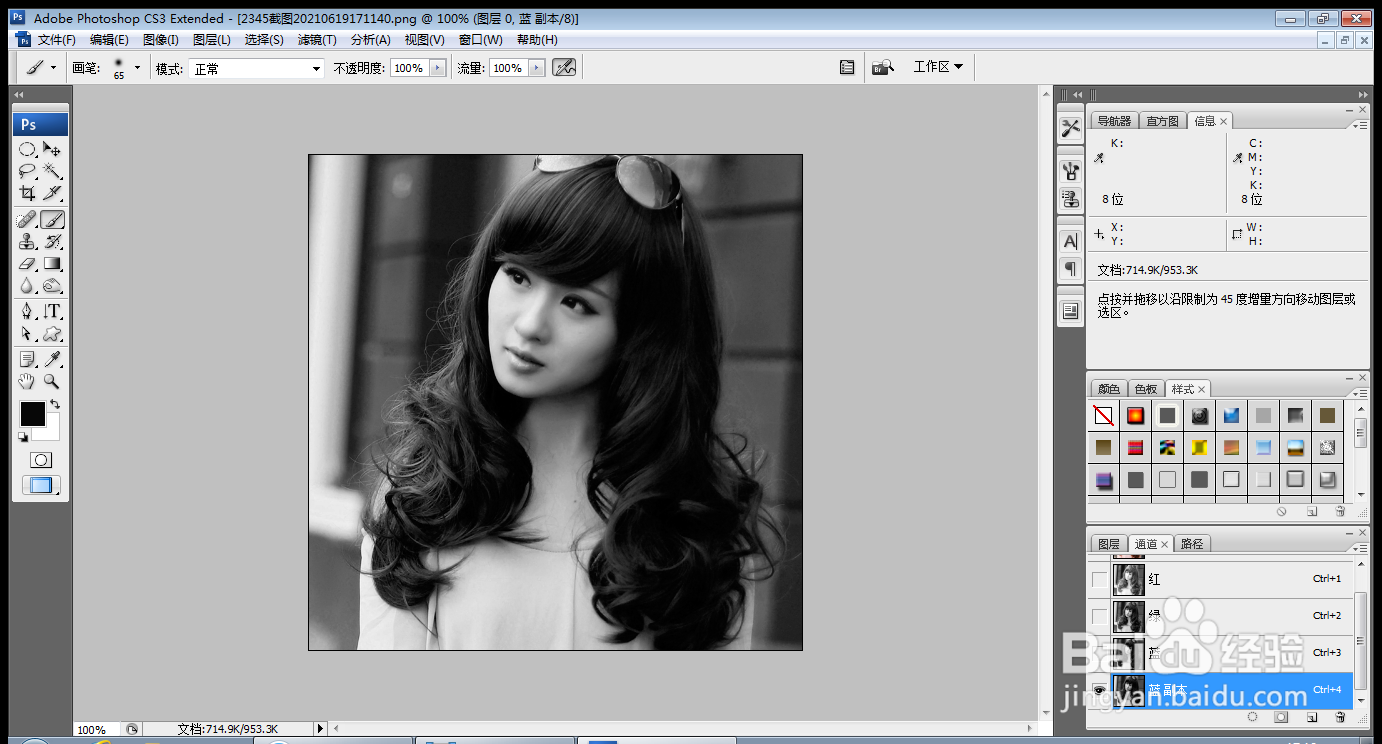
1、打开PS,按ctrl+O打开一张图片,如图

如何用PS使用通道工具抠图

2、选择通道工具,复制蓝色通道副本,如图

如何用PS使用通道工具抠图

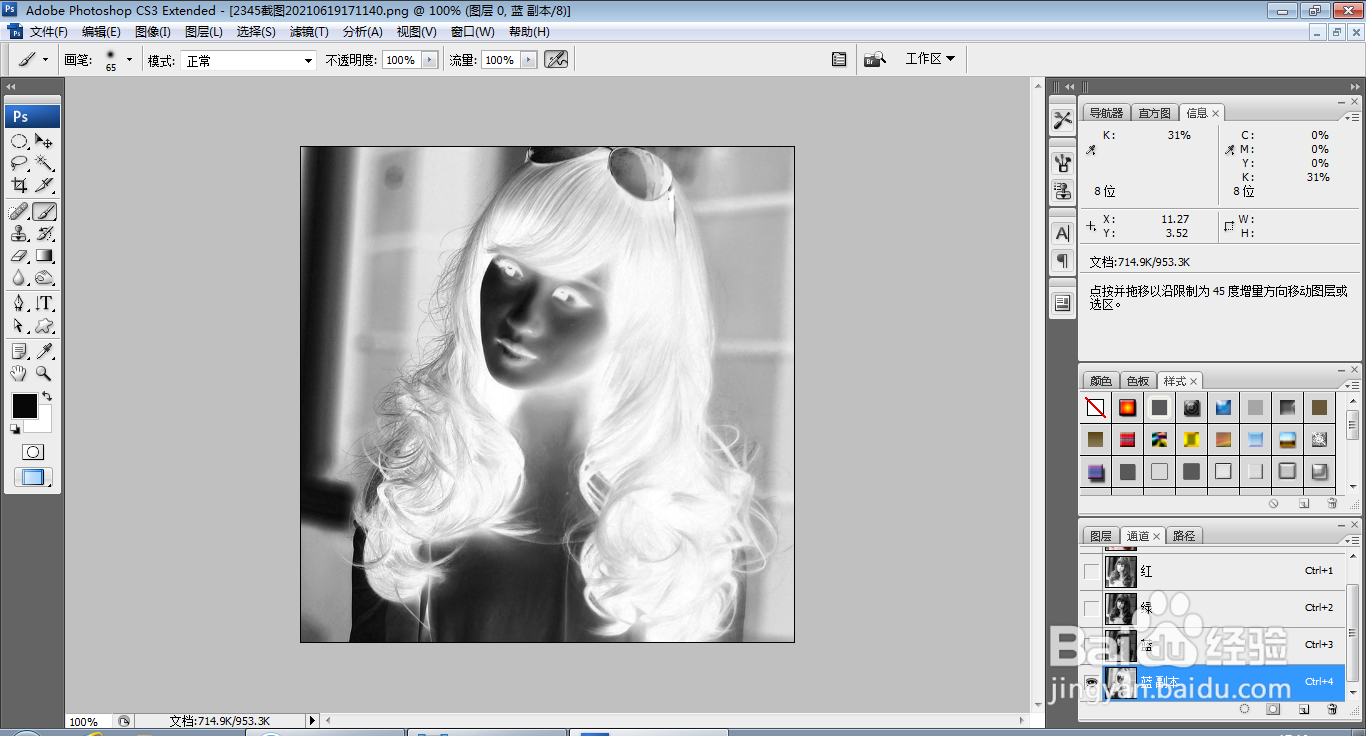
3、按ctrl+I键执行反相命令,如图

如何用PS使用通道工具抠图

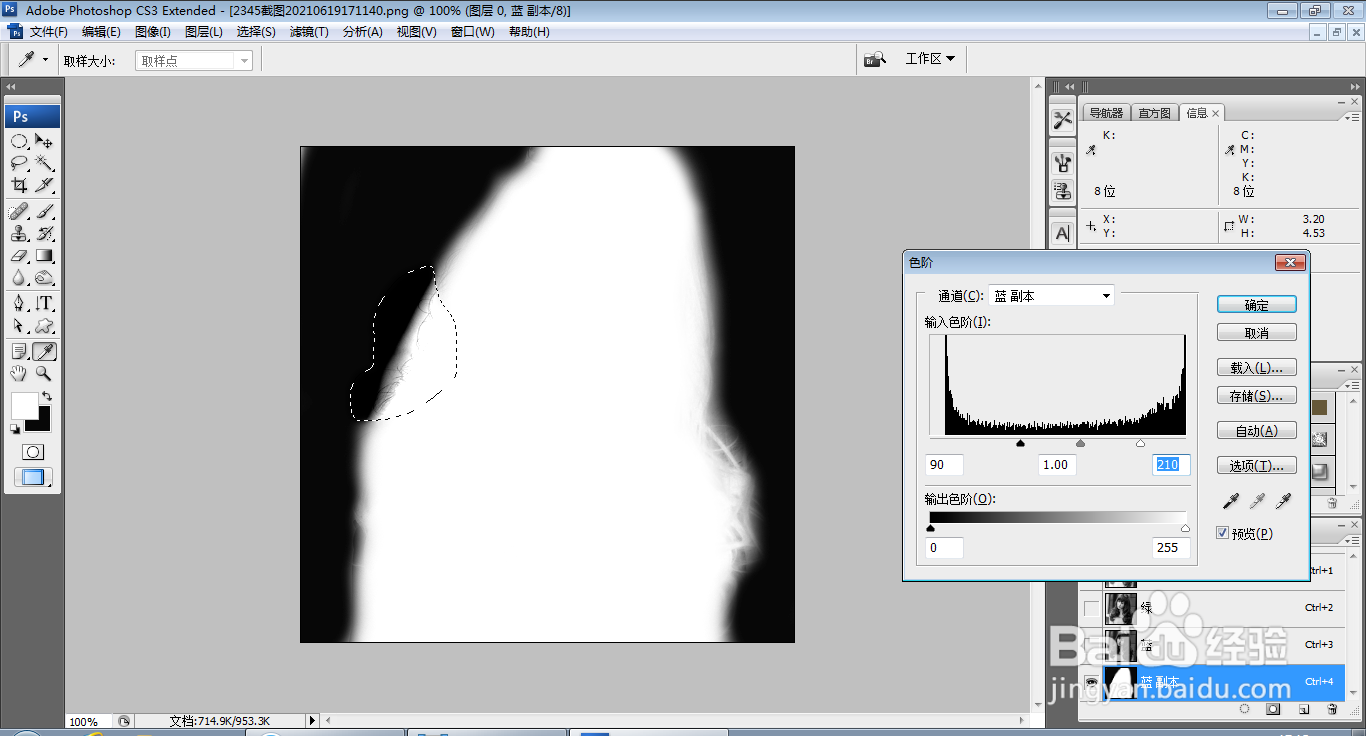
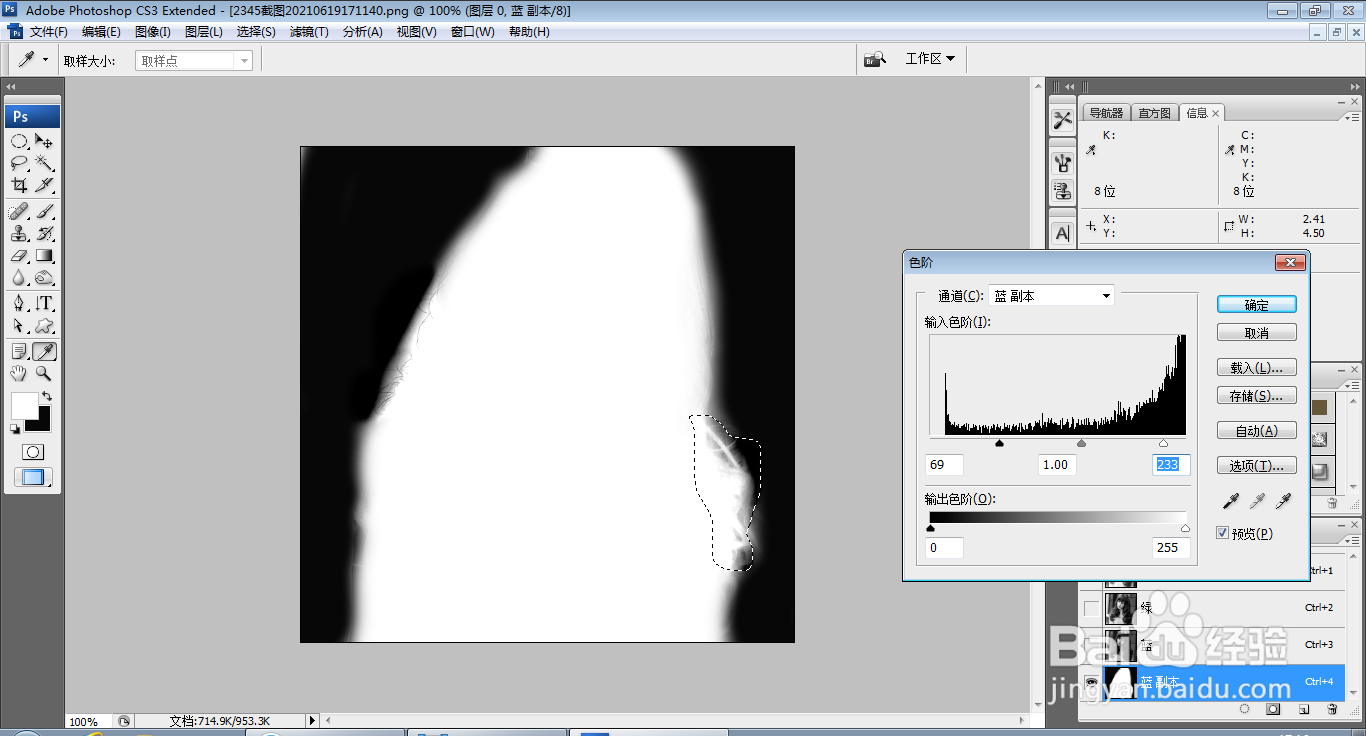
4、再次按ctrl+I键执行反相,按ctrl+L打开色阶对话框,将黑色滑块向右移动,白色滑块向左蚨潍氢誊移动,选择套索工具,绘制载入选区,如图

如何用PS使用通道工具抠图

5、再次使用套索工具绘制载入选区,按ctrl+alt+D键羽化选区,点击确定,如图
如何用PS使用通道工具抠图

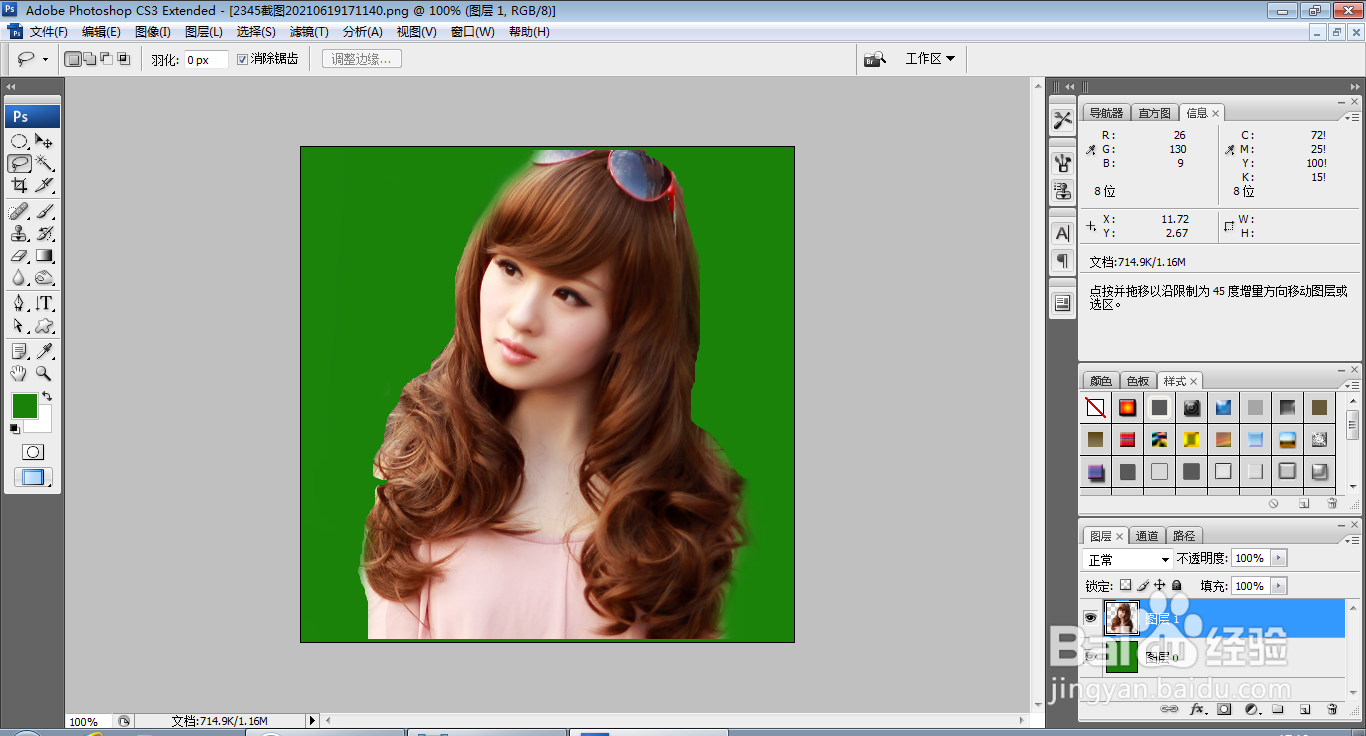
6、按ctrl键载入选区,选择RGB通道,按ctrl+J提取图层,如图

如何用PS使用通道工具抠图

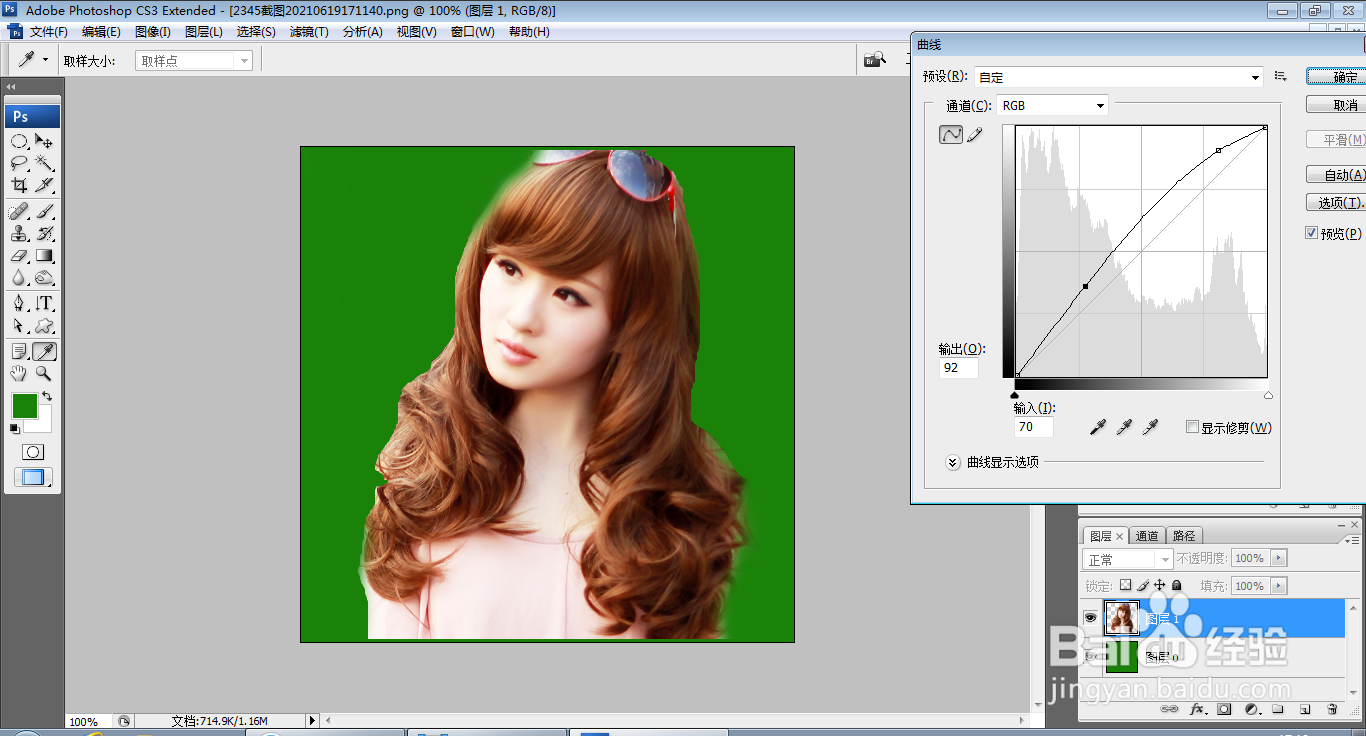
7、按ctrl+M打开曲线对话框,调整曲线的节点,如图

如何用PS使用通道工具抠图

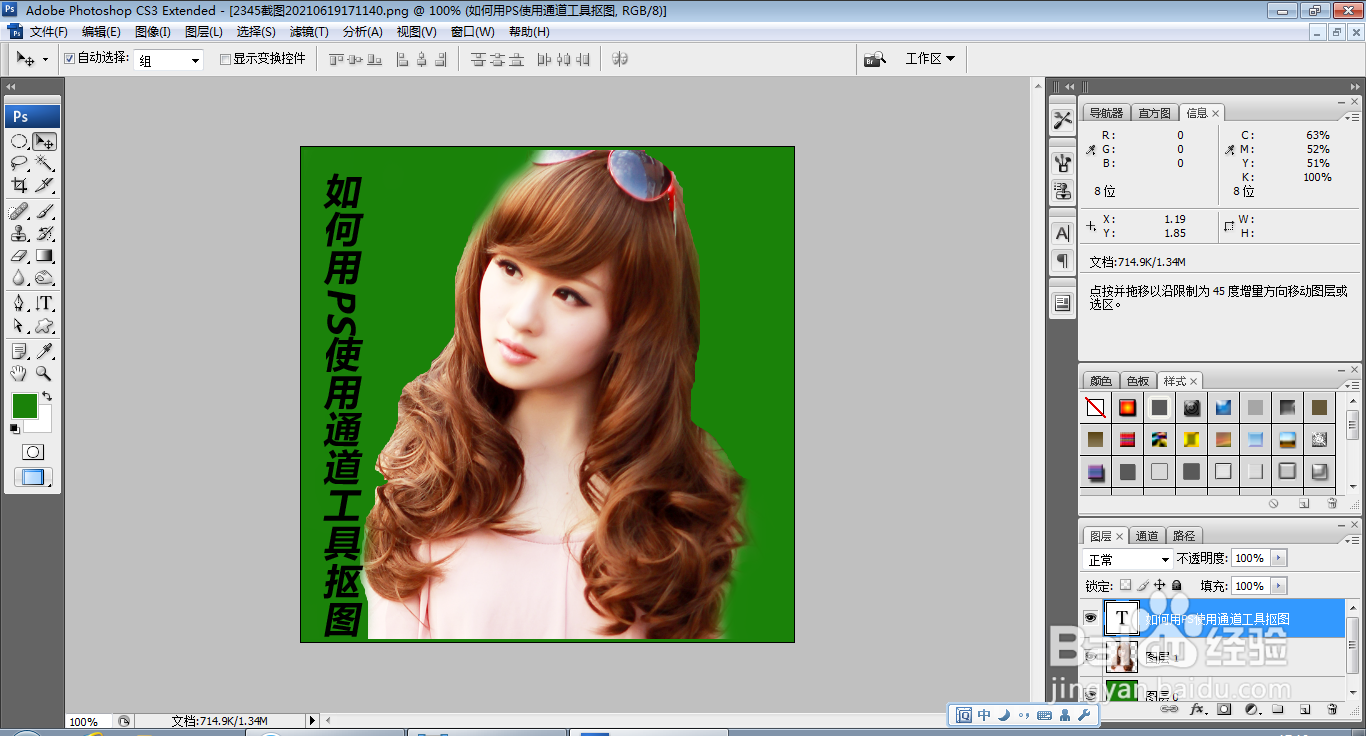
8、选择直排文字工具,输入字体,调整字号大小,调整字体颜色为黑色,如图

如何用PS使用通道工具抠图
  • 如何利用ps把普通瓷瓶制作成青花瓷瓶
  • PS如何给文字添加一种火焰效果?
  • ps如何制作拼接效果
  • ps如何制作旋转的车轮
  • 如何在PS中将文字内部有强烈的层次感?
  • 热门搜索
    手脱皮是缺什么维生素 蚂蚁花呗是什么意思 菊花花语是什么 后背痛是什么原因 维生素d3 蚂蚁金服是什么 土豪是什么意思 大大是什么意思 自渎是什么意思 带着什么出发作文