win10系统开机速度慢怎么处理

 时间:2026-05-03 14:23:22

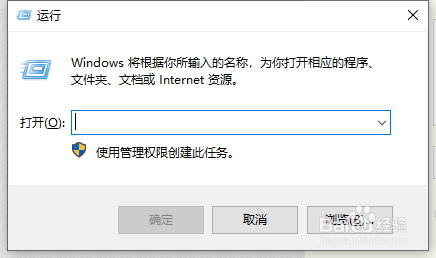
1、操作一:打开电脑,按下快捷键win+R,打开电脑的运行窗口,操作如下。
win10系统开机速度慢怎么处理

2、操作二:在搜索中输入msconfig,点击确定,打开电脑的系统配置,操作如下。

win10系统开机速度慢怎么处理

3、操作三:选择【引导】勾选上无GUI引导,点击确定,等设置完成后再重启一下电脑,操作如下

win10系统开机速度慢怎么处理

win10系统开机速度慢怎么处理

1、操作一:鼠标点击任务栏,打开【任务管理器】,操作如下

win10系统开机速度慢怎么处理

2、操作二:选择【启动】,将下面的没有用的启动禁止掉,操作如下。

win10系统开机速度慢怎么处理

1、操作一:找到桌面上的此电脑,鼠标右键点击,然后选择【属性】,操作如下

win10系统开机速度慢怎么处理

2、操作二:在界面的下方,点击【高级系统设置】点击进入,操作如下

win10系统开机速度慢怎么处理

3、操作三:在启动和故障恢复,点击【设置】,将【显示操作系统列表的时间】和【在需要时显示恢复选项的时间】,全部改为0秒,操作如下。

win10系统开机速度慢怎么处理

win10系统开机速度慢怎么处理

  • 如何进入BIOS之联想笔记本BIOS的基本设置图解
  • win10系统还原方法图文演示
  • 提取笔记本BIOS程序方法
  • 计算机OS引导信息怎么设置
  • 电脑磁盘打不开怎么办
  • 热门搜索
    生活中的百分数 新天籁怎么样 微博粉丝怎么增加 魔兽版本转换器怎么用 十一月是什么星座 黑龙江工程学院怎么样 新手如何网上购物 地主婆的发家生活 转氨酶高是什么原因造成的 作文生活需要微笑