如何用Excel制作好看的拼音田字格

 时间:2026-02-15 15:31:53

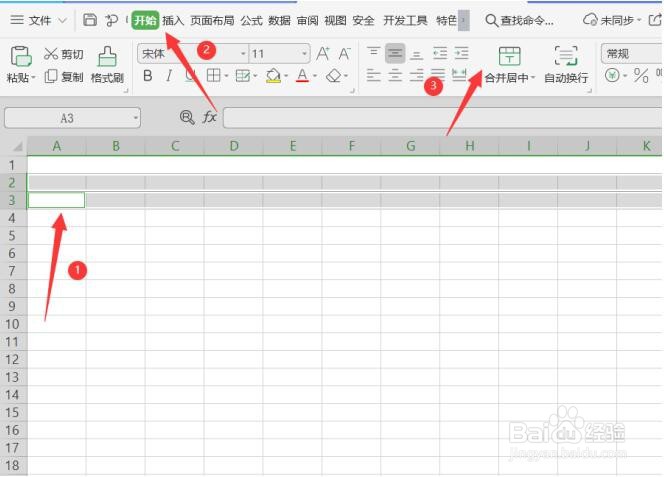
1、首先,打开表格,选中前三行,点击开始,然后合并居中。
如何用Excel制作好看的拼音田字格

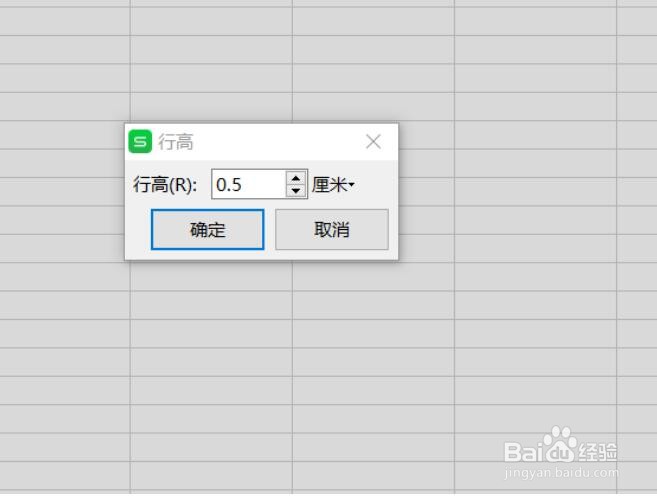
2、然后选中全部表格点击行与列设置宽和高,先设置行高,单位设置为厘米。

如何用Excel制作好看的拼音田字格

3、0.5cm就可以。

如何用Excel制作好看的拼音田字格

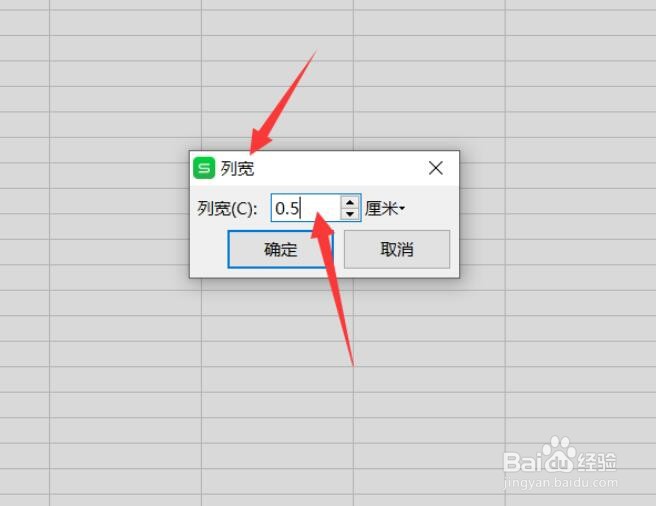
4、列宽也是一样0.5cm。

如何用Excel制作好看的拼音田字格

5、这样田字格部分差不多制作完成,我们接下来选中前三行的四线格,设置其行高。

如何用Excel制作好看的拼音田字格

6、0.3厘米就可以。

如何用Excel制作好看的拼音田字格

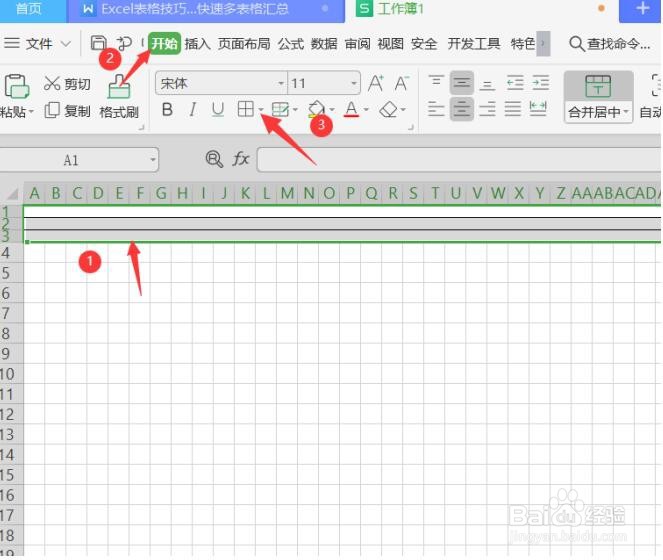
7、设置实线边框。

如何用Excel制作好看的拼音田字格

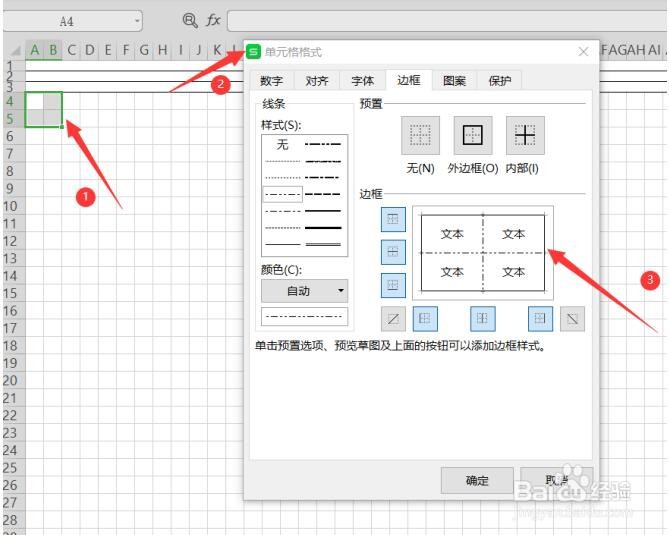
8、然后选择四个小格(一个田字格),鼠标右击设置单元格格式,边框一栏中,外边框设置为实线,内部虚线。
如何用Excel制作好看的拼音田字格

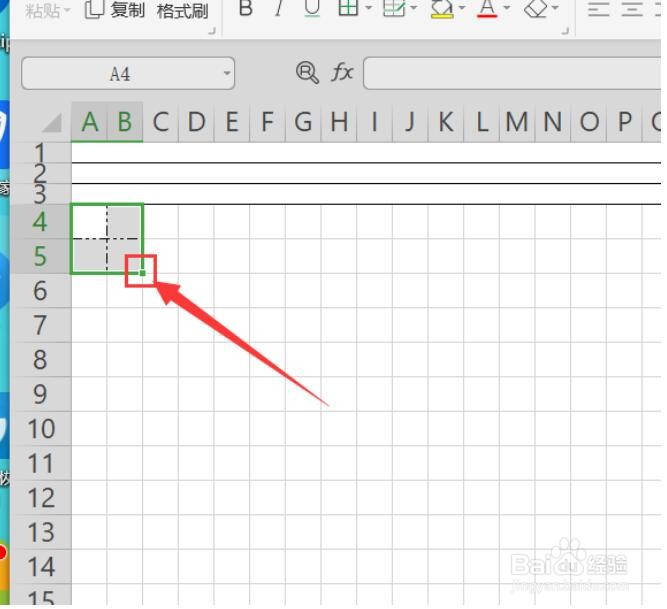
9、拖动右下角的小点往右批量复制。

如何用Excel制作好看的拼音田字格

10、复制好后,选中四线格和田字格,拖动左下角小点往下批量复制。

如何用Excel制作好看的拼音田字格

11、好看的拼音田字格制作完成。

如何用Excel制作好看的拼音田字格

  • Excel如何制作田字格?
  • excel表格如何制作拼音田字格
  • 怎么在excel中输入拼音声调
  • Word技巧—怎样制作田字格
  • 使用excel制作田字格并打字
  • 热门搜索
    家常炸丸子 triz创新方法 生蚝怎么做好吃 数学物理方法 红歌大全100首老歌 怎么赚q币 家常麻婆豆腐 美白祛斑方法 哪里的苹果最好吃 康乃馨的养殖方法和注意事项