如何电脑添加新用户?

 时间:2026-04-22 07:28:57

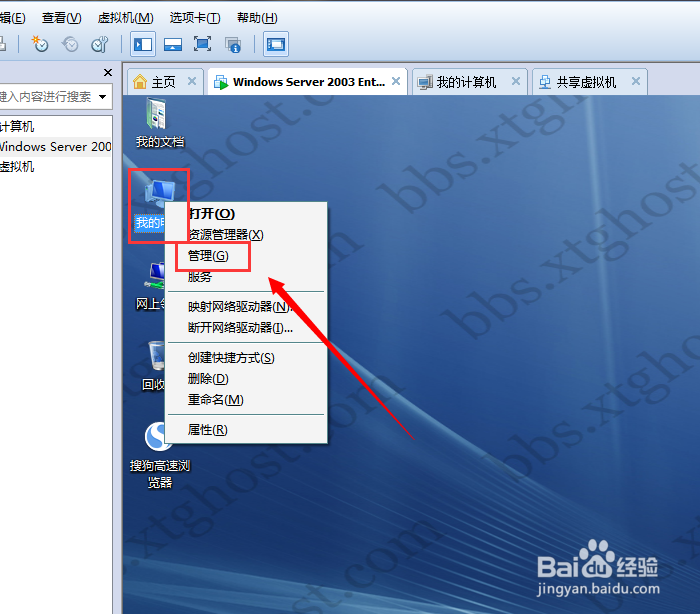
1、【我的电脑】右键管理。如下图所示:

如何电脑添加新用户?

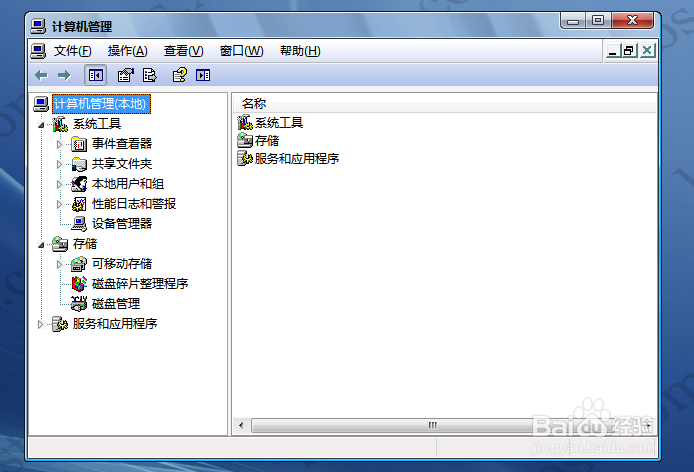
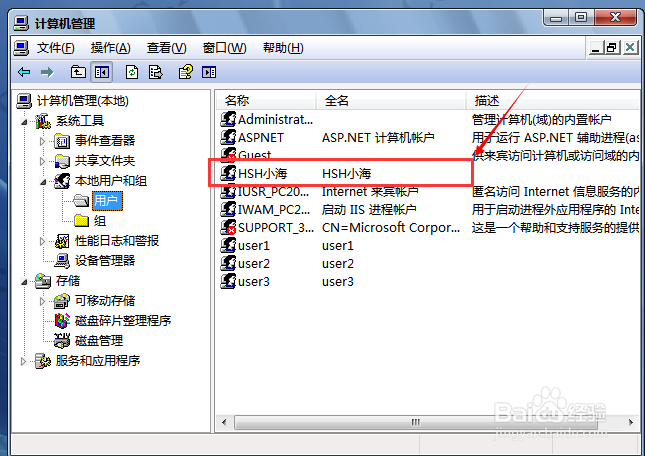
2、弹出计算机管理对话框。如下图所示:

如何电脑添加新用户?

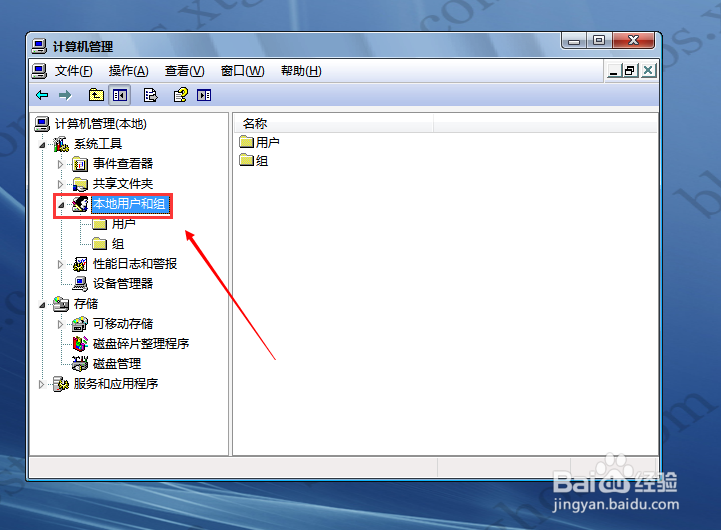
3、选择【本地用户和组】。如下图所示:

如何电脑添加新用户?

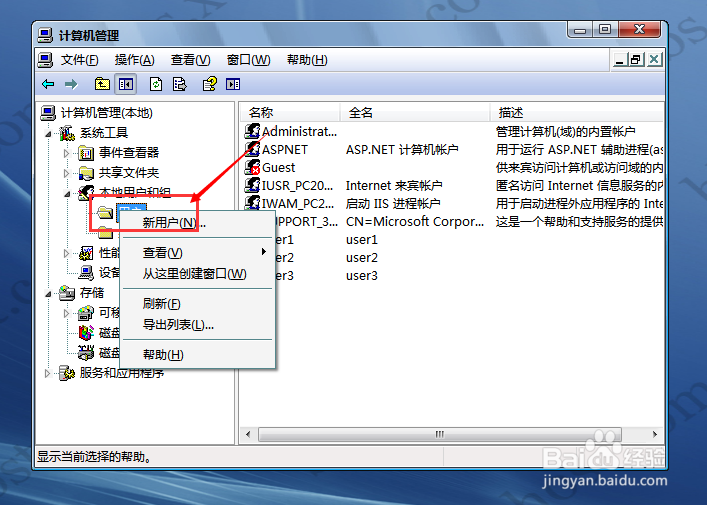
4、选择【用户】右键【新建用户】。如下图所示:

如何电脑添加新用户?

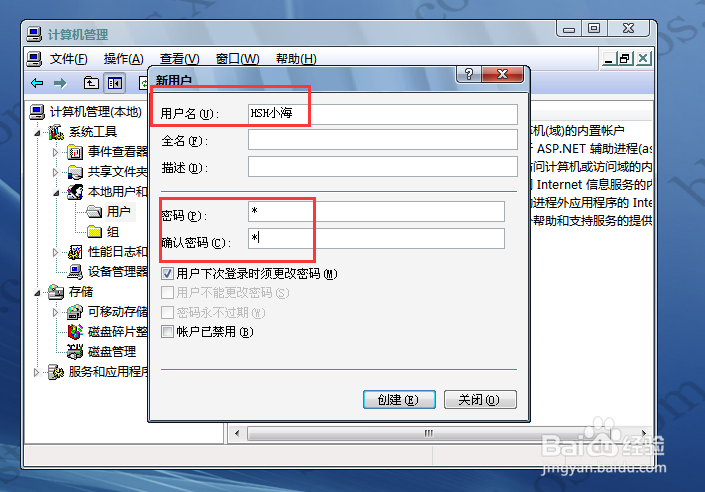
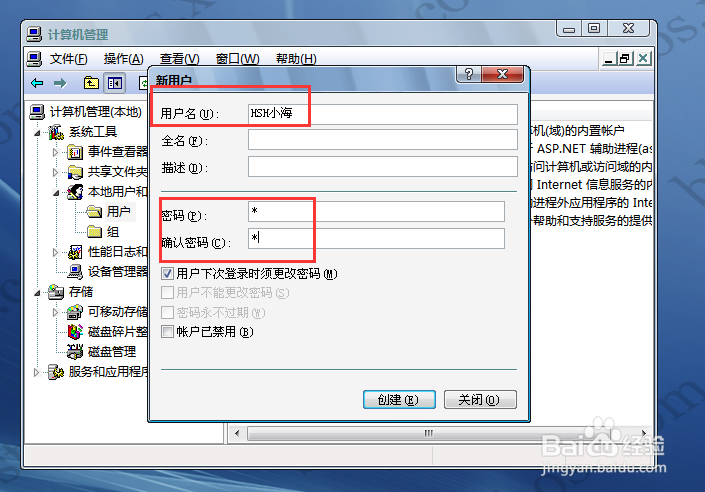
5、弹出新用户对话框,填写用户名和密码。如下图所示:

如何电脑添加新用户?

6、把用户下次登入必须更改密码的勾【√】去掉,把下面的用户不更改密码和密码用不过期两项打勾【√】,最后点击创建即可(还有就创建好了)。如下图所示:
如何电脑添加新用户?

如何电脑添加新用户?

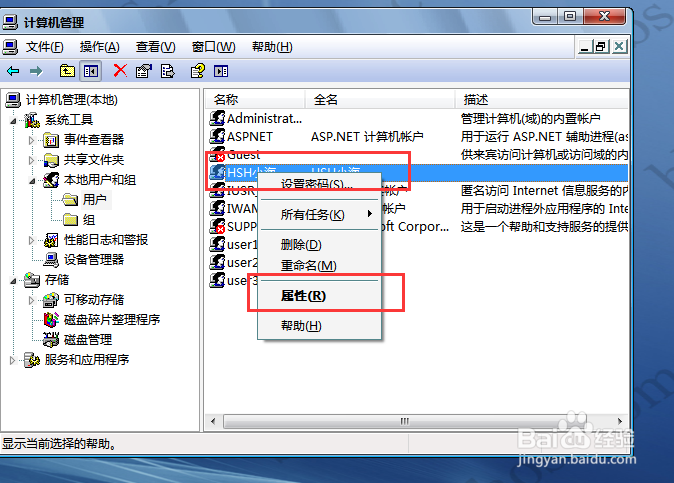
1、右键【用户】选择【属性】。如下图所示:

如何电脑添加新用户?

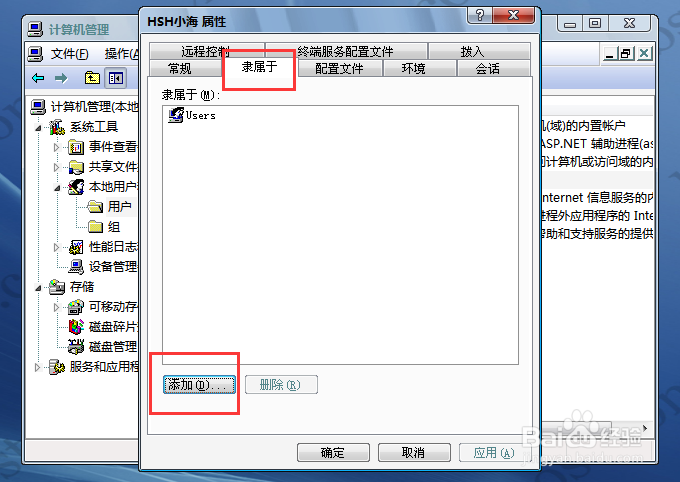
2、弹出【属性】对话框选择【隶属于】选项并点击【添加】。如下图所示:

如何电脑添加新用户?

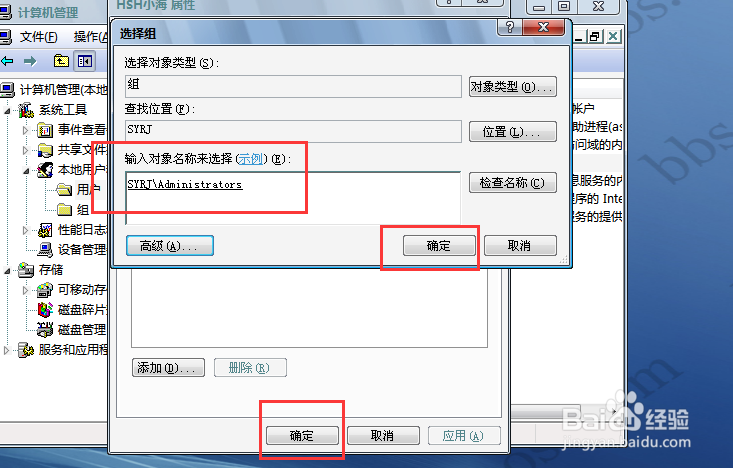
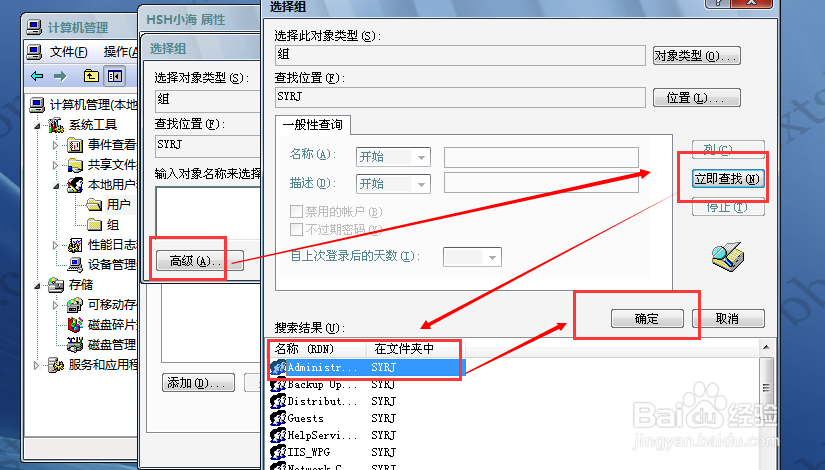
3、点击【高级】-【立即查找】设置权限的大小(这部分可以自己设定)并点击确定即可。如下图所示:
如何电脑添加新用户?

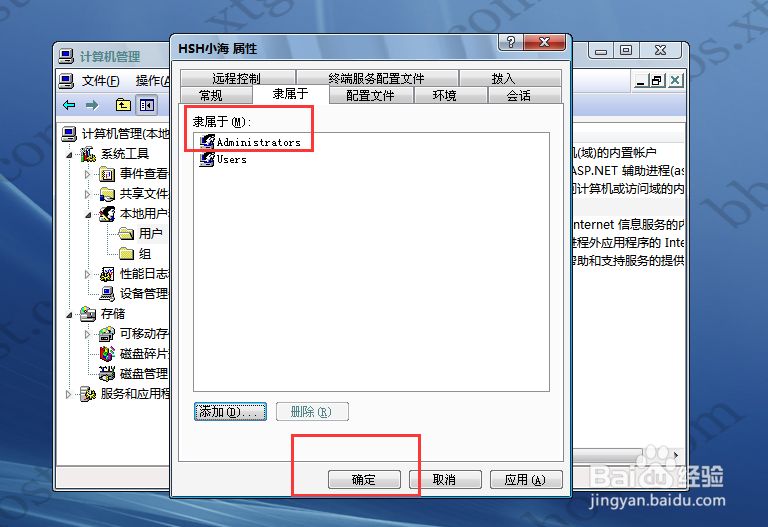
4、对象名就有了,点击确定(用户权限就设置好了)即可。如下图所示:

如何电脑添加新用户?

如何电脑添加新用户?

  • 文件如何加密
  • 硕人时代STEC2000控制器用户手册:[1]
  • 厨房装修效果图
  • Kyocera 复印机“非典型”夹纸故障处理一例
  • msi微星GE62 6QD-1077XCN重装win7系统完美方法
  • 热门搜索
    创业王攻略 连衣裙英语怎么写 刷牙牙龈出血是怎么回事 无锡职业技术学院怎么样 领带搭配 健身房怎么减肥 晚上失眠怎么调理 欢乐谷攻略 儿童流鼻涕怎么办 脸上长老年斑怎么办