给Word文档中的图片添加上题注

 时间:2026-04-22 23:03:34

1、启动Word2010文档编辑软件,打开需要编辑的Word文档。如图所示;

给Word文档中的图片添加上题注

2、在打开的Word文档窗口,选中图片,然后再点击打开标题菜单栏的“引用”选项卡。如图所示;

给Word文档中的图片添加上题注

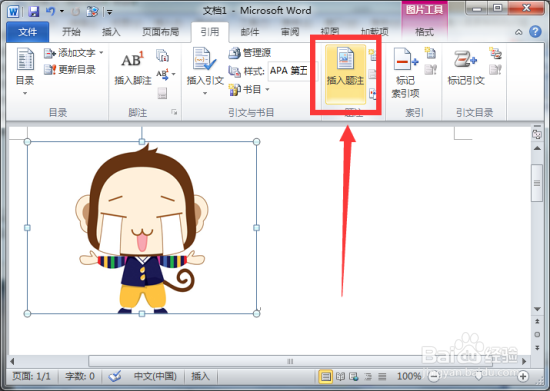
3、在引用选项卡栏的题注分组功能区中,点击“插入题注”功能按钮。如图所示;
给Word文档中的图片添加上题注

4、点击“插入题注”后,这个时候会打开“题注”对话窗口。如图所示;

给Word文档中的图片添加上题注

5、在题注对话窗口中,点击“编号”选项按钮。如图所示;

给Word文档中的图片添加上题注

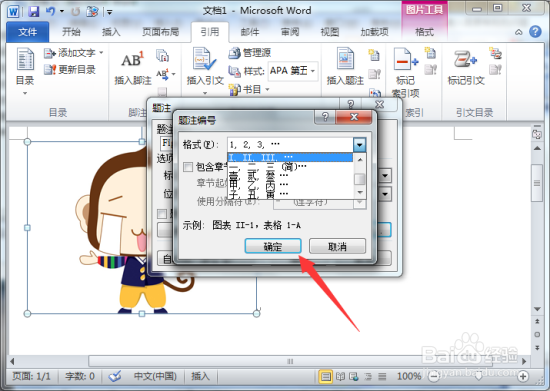
6、这个时候会打开“题注编号”对话框,在格式栏中选择我们需要插入的题注样式,然后再点击“确定”按钮。如图所示;
给Word文档中的图片添加上题注

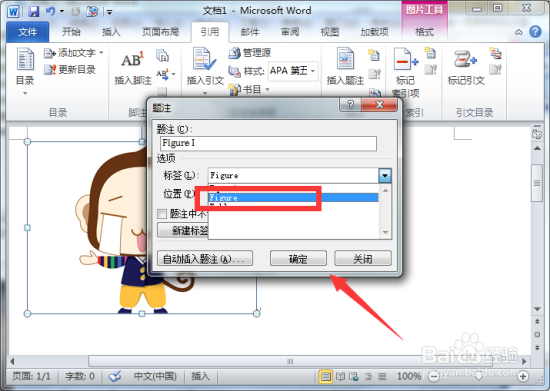
7、点击确定按钮后,这个时候返回到题注对话窗口,在便签栏选择“Figure”选项,再点击“确定”按钮。如图所示;
给Word文档中的图片添加上题注

8、返回到文档编辑窗口,即可看到我们为图片插入的题注。如图所示;

给Word文档中的图片添加上题注

  • Word如何给图片添加题注
  • Word怎么插入目录
  • 怎么插入目录
  • 如何在WPS中插入“奇数页分节符”
  • 多级标题怎么设置
  • 热门搜索
    路由器初始密码 桂圆泡水喝的功效 分手后怎么挽留 右肋骨疼是怎么回事 朋友圈访客记录查询 你懂吗用英语怎么说 如何提高精子活力 春节加班工资怎么算 辽国是现在的哪里 墨尔本旅游