win7怎么关闭电脑自动睡眠 延长自动休眠时间

 时间:2026-04-23 17:48:57

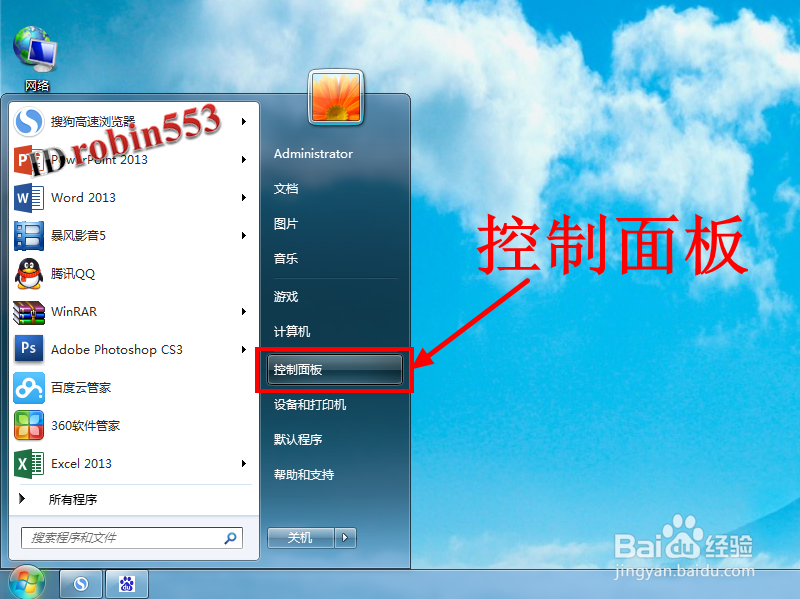
1、首先点击桌面左下角的开始(Win图标),然后点击开始菜单右侧的”控制面板“选项。
win7怎么关闭电脑自动睡眠 延长自动休眠时间

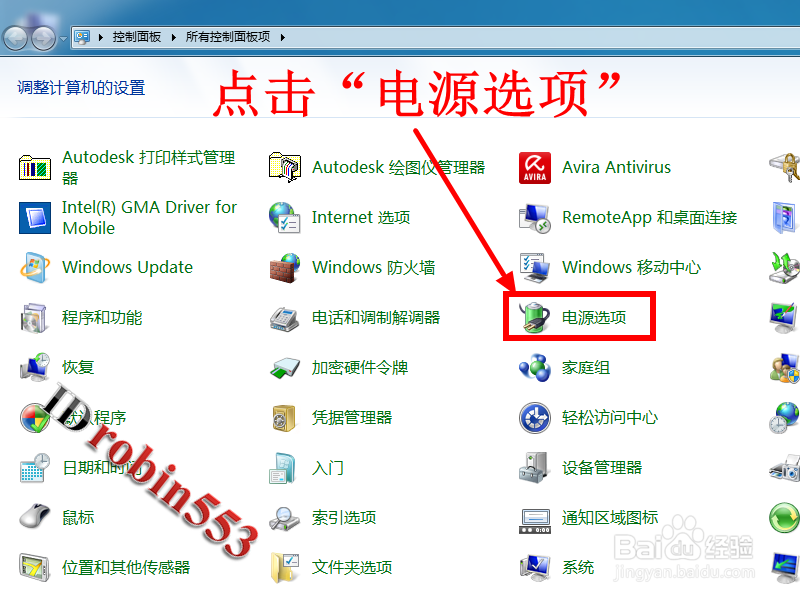
2、进入计算机控制面板选项窗口后,点击功能列表中的”电源选项“。

win7怎么关闭电脑自动睡眠 延长自动休眠时间

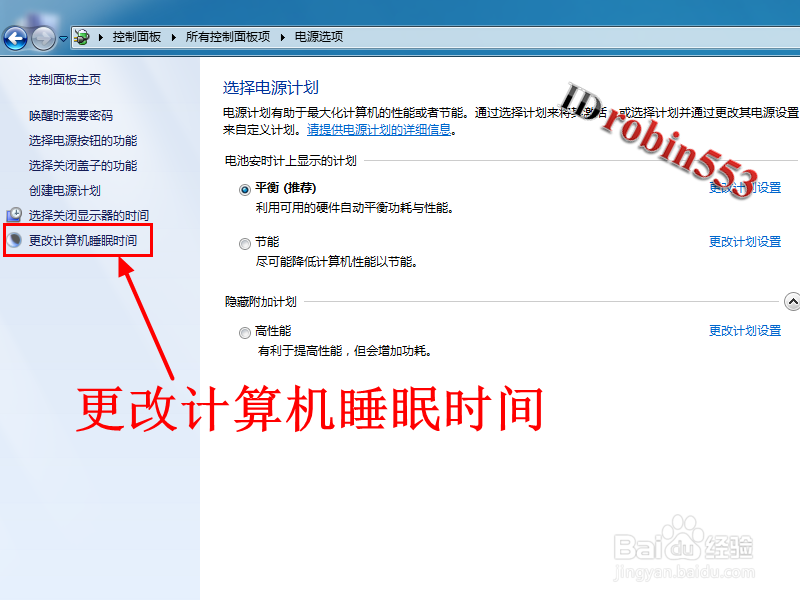
3、进入电源选项设置页面后,点击窗口左侧的”更改计算机睡眠时间“选项。

win7怎么关闭电脑自动睡眠 延长自动休眠时间

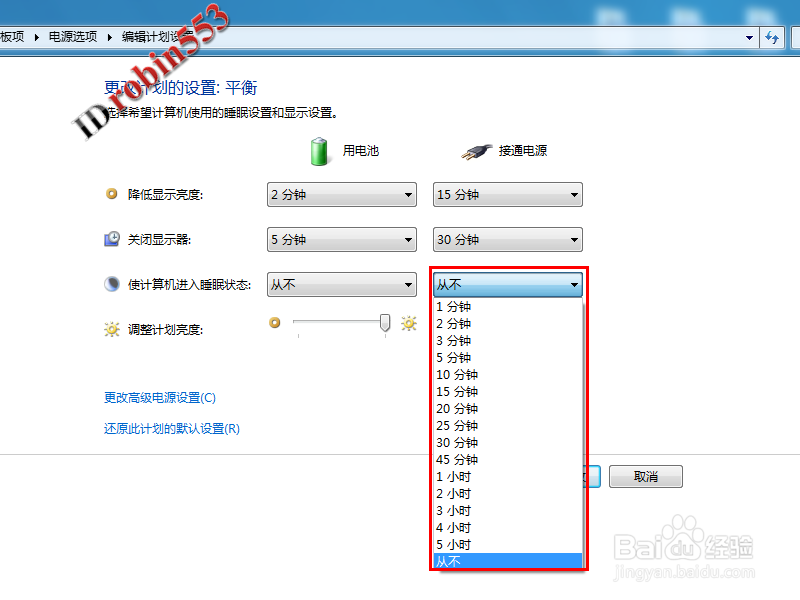
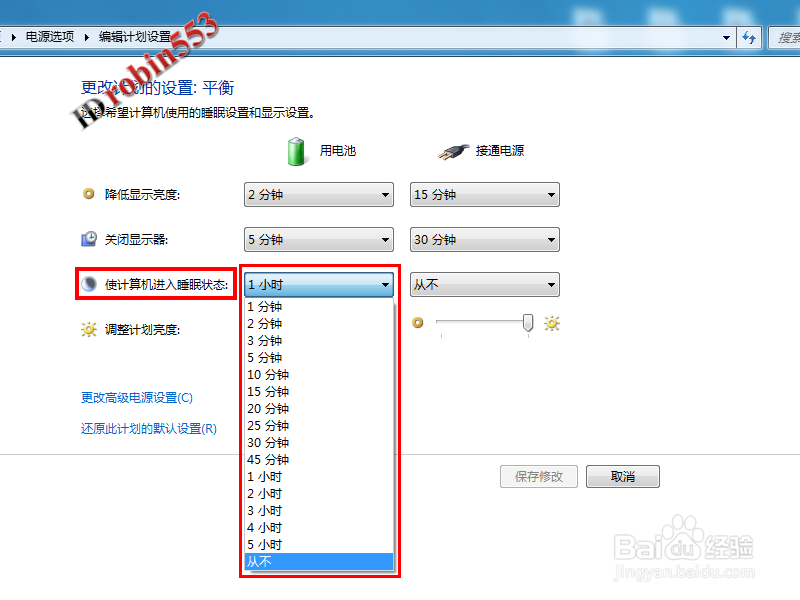
4、接下来就可以设置电脑自动进入睡眠模式的时间了,首先设置用电池时进入自动睡眠模式的时间,这里小编设置为”从不“,表示电脑即使一直开机并且不使用的情况下,电脑也不会进入睡眠模式。
win7怎么关闭电脑自动睡眠 延长自动休眠时间

5、然后设置接通电源时进入睡眠模式的时间,这里小编仍然选择”从不“。

win7怎么关闭电脑自动睡眠 延长自动休眠时间

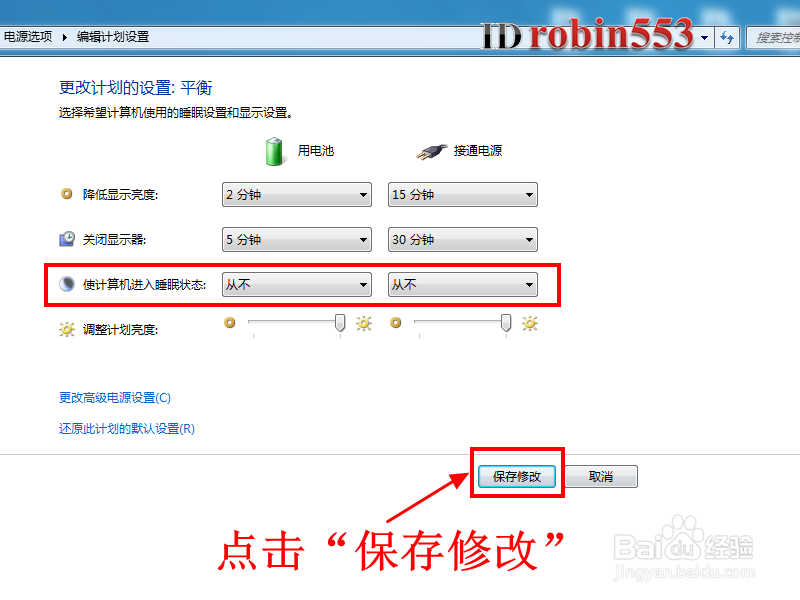
6、设置完成后,点击窗口下方的”保存修改“按钮即可完成设置。

win7怎么关闭电脑自动睡眠 延长自动休眠时间

  • 富士施乐打印机CM系列备份数据
  • 缺少OCR A Extended字体怎么办?XP怎么装字体库
  • 怎样安装神盾身份证阅读器
  • 局域网打印机无法使用,键入的打印机名不正确
  • 惠普打印机HP 88A 黑色原装硒鼓开箱晒物
  • 热门搜索
    怎么煮牛肉 肉夹馍怎么做 苹果6怎么刷机 德盾防盗门怎么样 怎么删除页眉 油烫伤后怎么处理 螃蟹怎么炒 焊工证怎么考 sarah怎么读人名 怎么去除静电