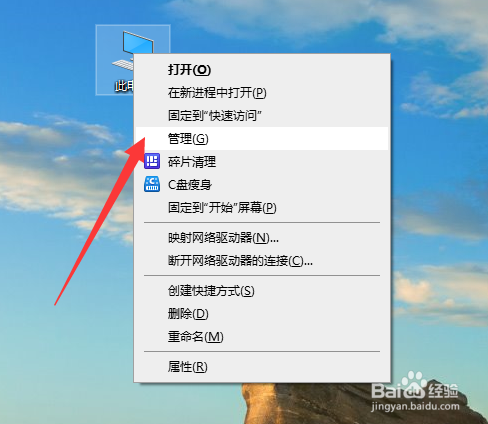
1、首先,我们返回桌面,鼠标右击“计算机”,从弹出的右键菜单中选择“设备管理器”项打开。
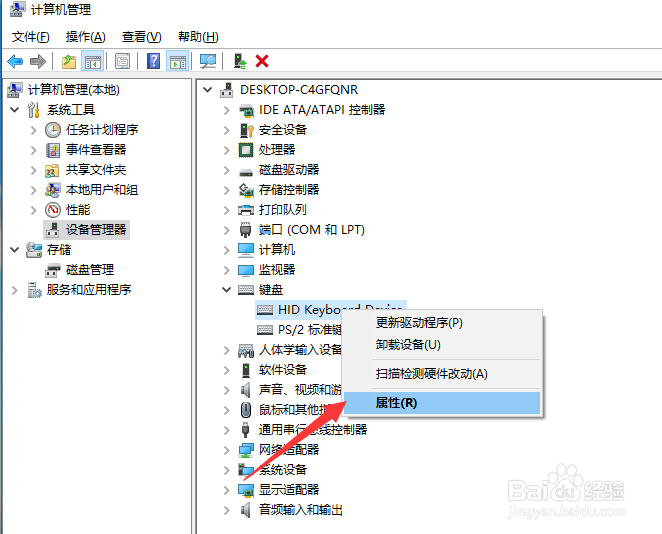
2、从打开的“设备管理器”界面中,展开如图所示的“键盘”列表,从中找到相应的设备,鼠标右击进入其属性界面。
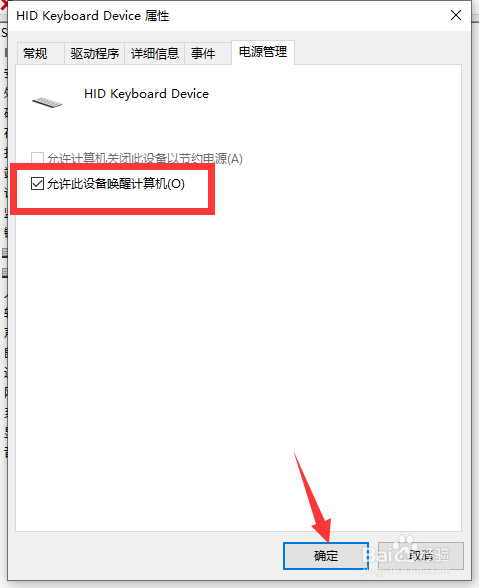
3、如图所示,在其属性界面中,切换到“电源”选项卡,勾选“允许此设备唤醒计算机”项,点击“确定”按钮即可。
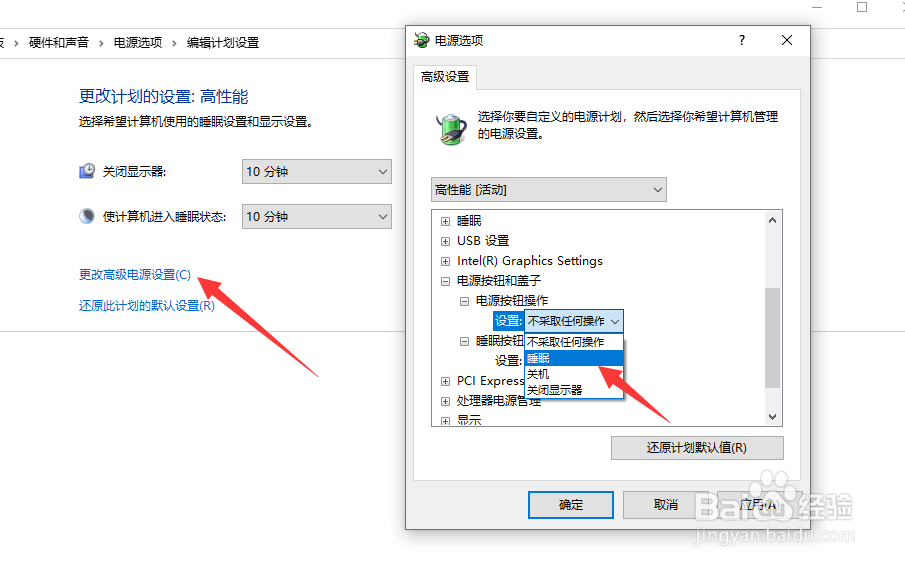
4、同时我们还可以针对电脑休眠的时间进行设置,打开如图所示的电源配置界面。
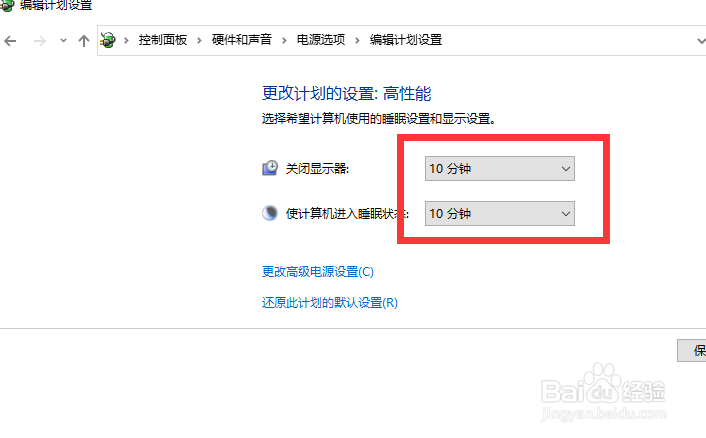
5、在此界面中,可以针对电脑按键进行自定义,还可以设置自动进入休眠的具体时间。
时间:2026-04-30 06:16:20
1、首先,我们返回桌面,鼠标右击“计算机”,从弹出的右键菜单中选择“设备管理器”项打开。
2、从打开的“设备管理器”界面中,展开如图所示的“键盘”列表,从中找到相应的设备,鼠标右击进入其属性界面。
3、如图所示,在其属性界面中,切换到“电源”选项卡,勾选“允许此设备唤醒计算机”项,点击“确定”按钮即可。
4、同时我们还可以针对电脑休眠的时间进行设置,打开如图所示的电源配置界面。
5、在此界面中,可以针对电脑按键进行自定义,还可以设置自动进入休眠的具体时间。
