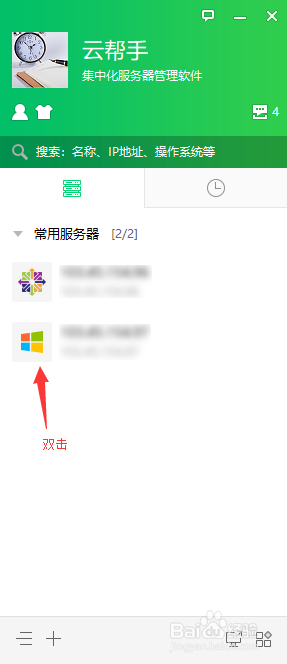
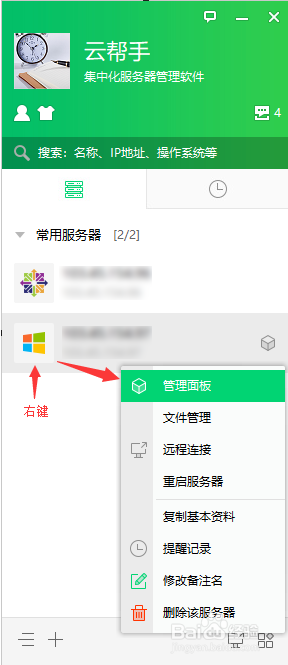
1、打开服务器面板
方式一:双击服务器
方式二:选中服务器,右键显示选项菜单,点击“管理面板”
2、系统管理 -> 计划任务
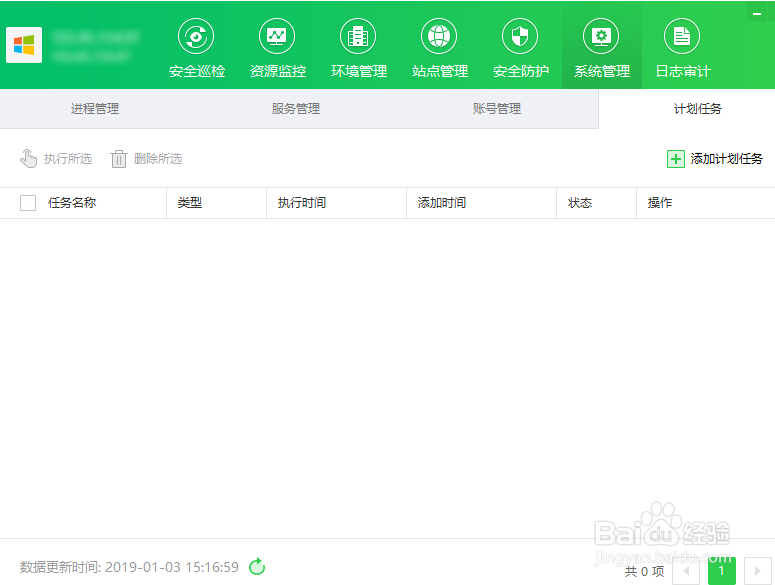
1、添加计划任务
点击“添加计划任务”,显示添加计划任务弹框
提示:以站点备份为例,其他类型只是某些参数项不同
类型:选择计划任务类型,类型为:Shell 脚本、站点备份、数据库备份、日志切割、内存释放、访问 URL、检查到期站点
名称:填写计划任务名称
执行周期:选择执行周期,周期类型为:每月、每周、每天、每小时、N 天、N 小时、N 分钟
备份网站:选择需要备份的网站,备份到哪里(目前只备份到服务器本地),保留最新的份数
任务详情:描述该计划任务的操作类型以及用途
任务状态:选择任务状态,需要按计划执行则选择启用,不按计划进行则选择停用
注意:云帮手最新版暂且支持的计划任务有:站点备份、数据库备份、访问 URL

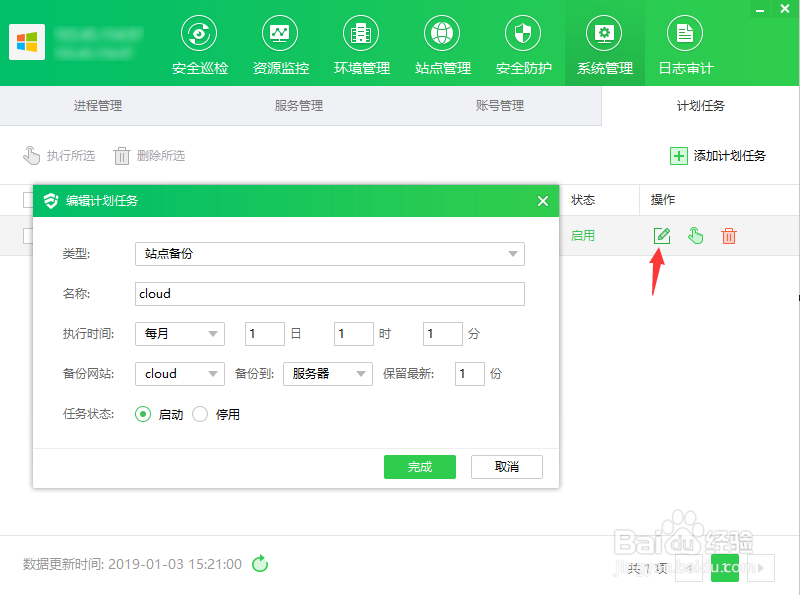
2、编辑计划任务
点击“编辑”,显示编辑计划任务弹框
3、 执行计划任务
点击“执行”,任务将会立即执行

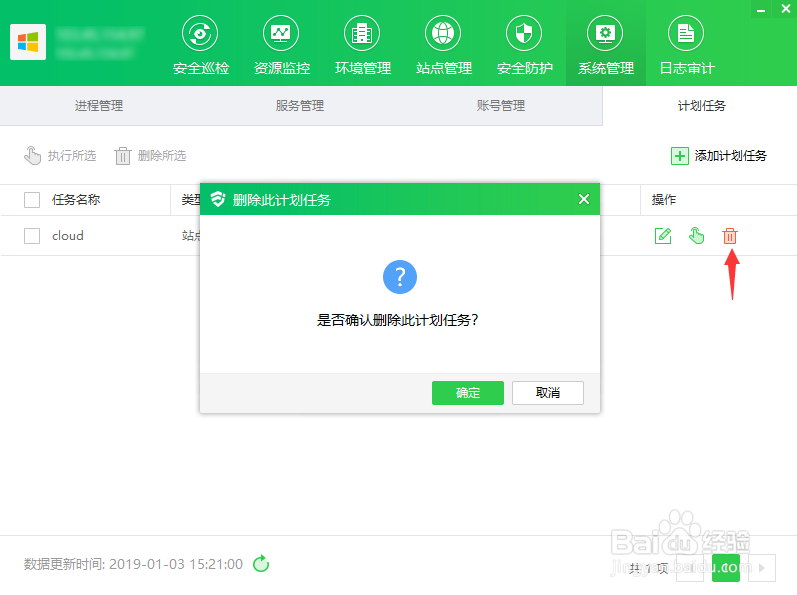
4、删除计划任务
点击“删除”,弹框确认删除操作