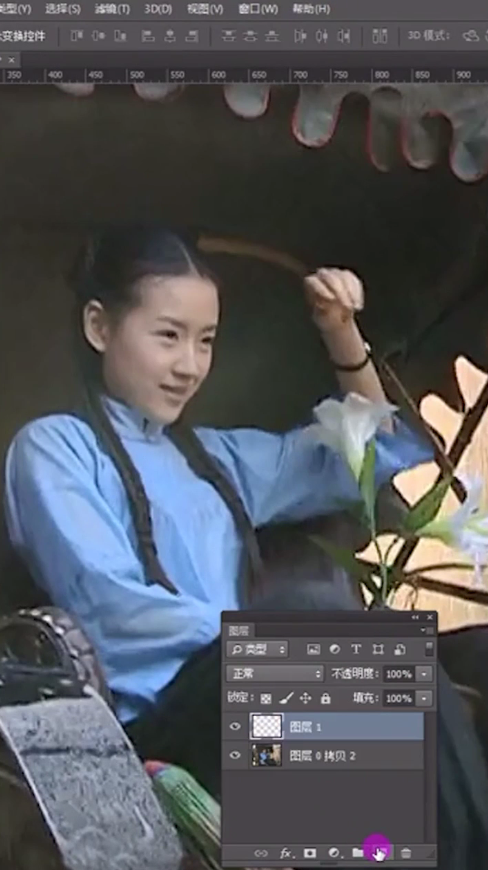
1、点击新建图层。
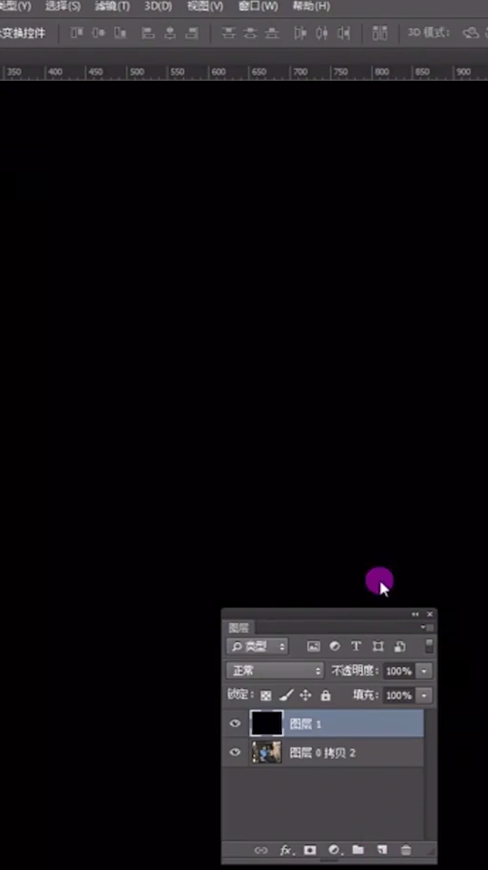
2、颜色填充为黑色。
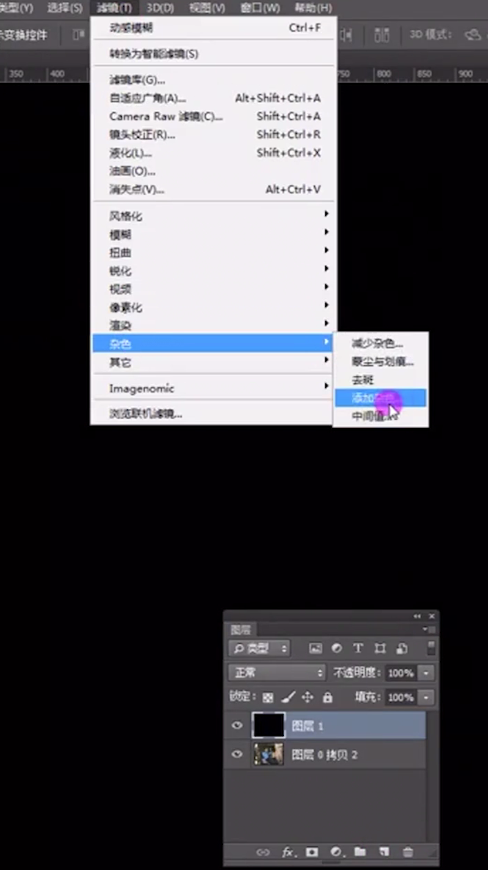
3、点开滤镜,选择杂色,添加杂色。
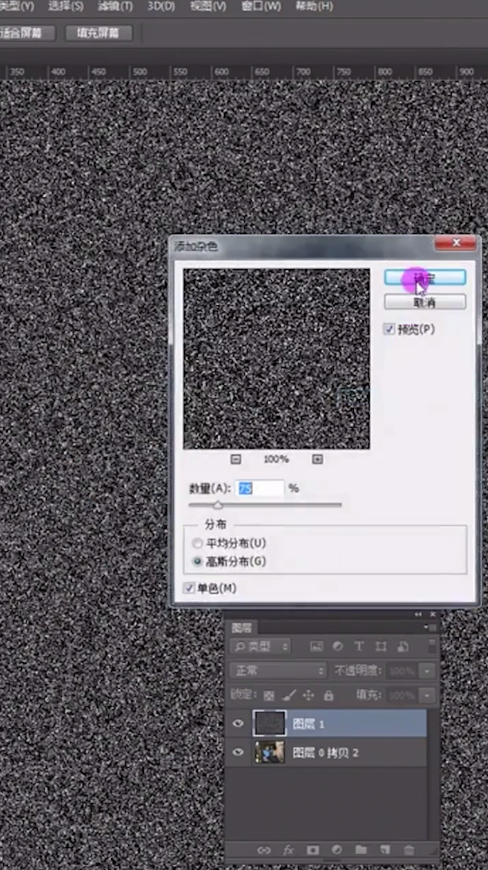
4、点击确定。
5、点击滤镜,选择模糊,选择动感模糊。

6、点击确定。
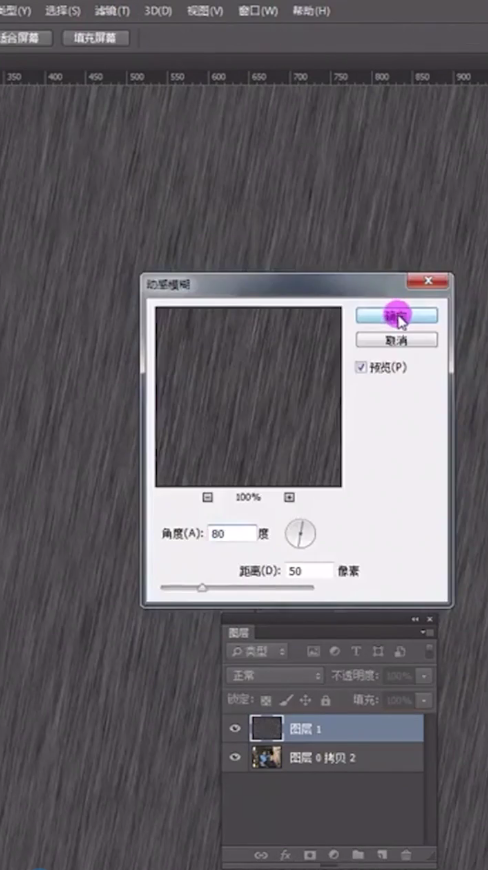
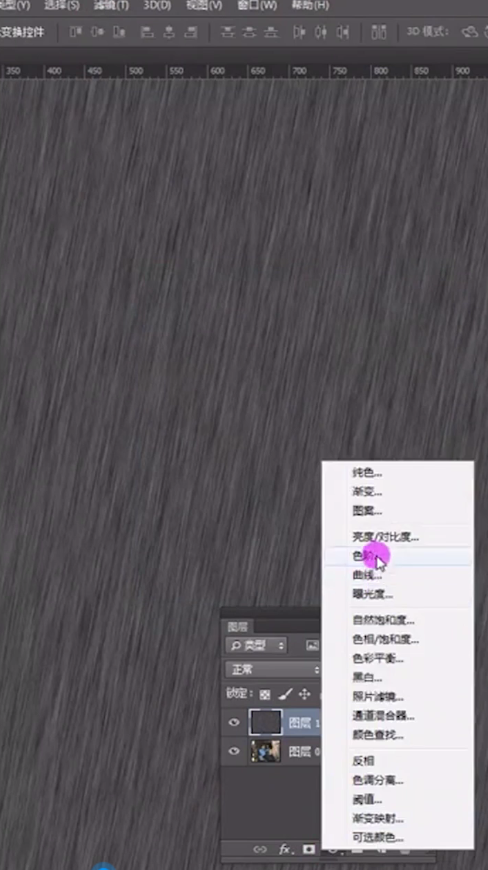
7、点击太极图,选择色阶。
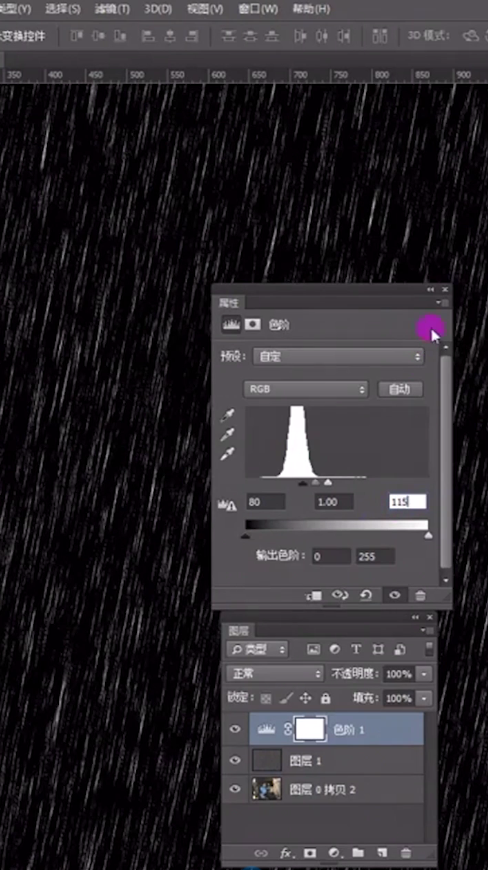
8、进行参数设置。
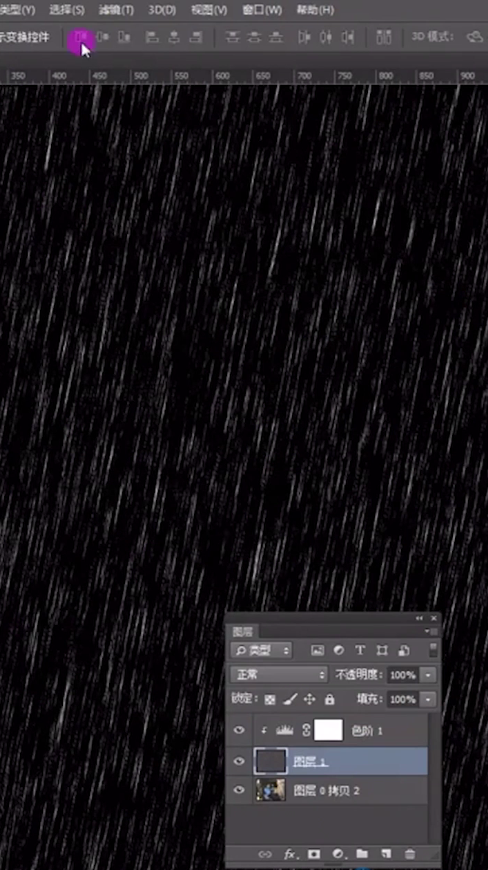
9、点击中间的图层。
10、点开滤镜,点击模糊,点击高斯模糊。
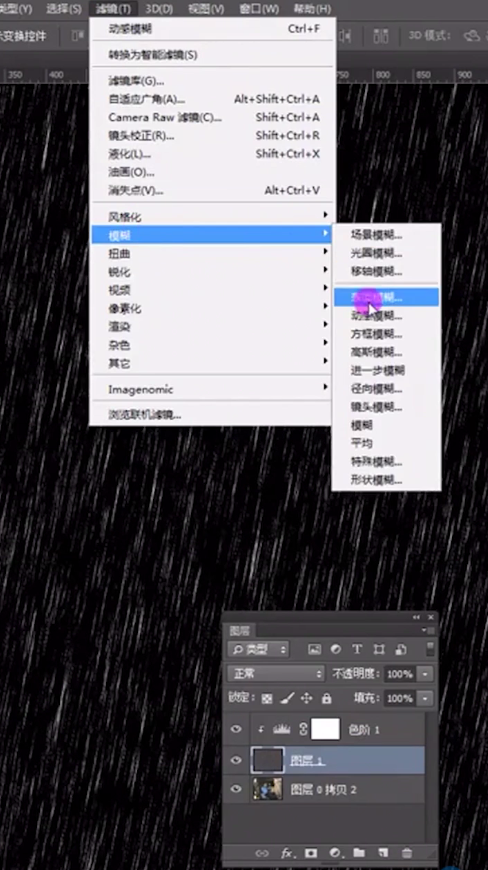
11、点击确定。

12、打开混合模式,选择滤色。
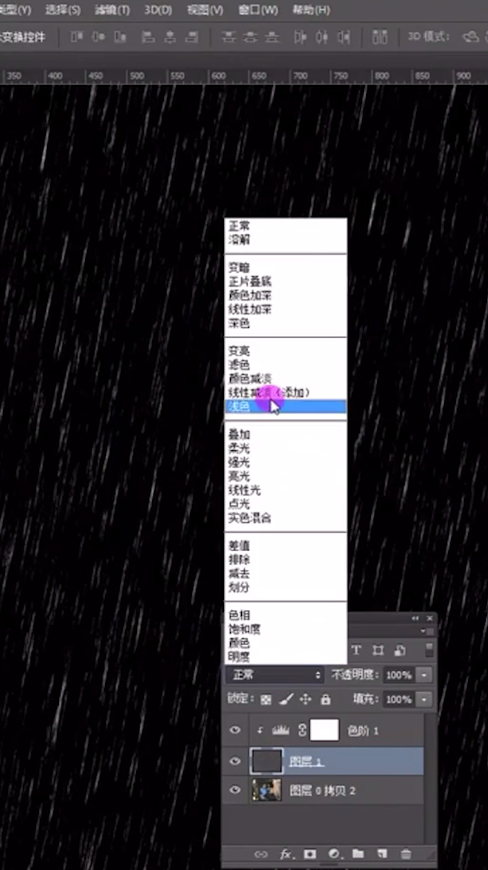
13、适当降低不透明度。
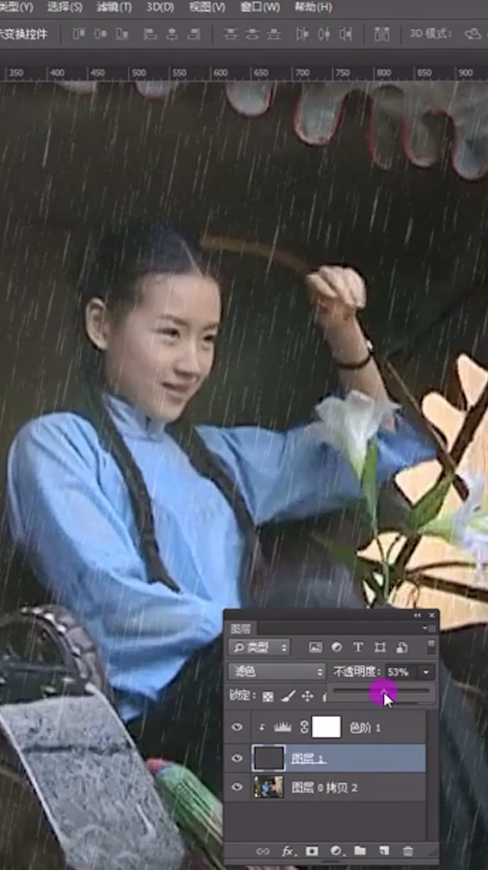
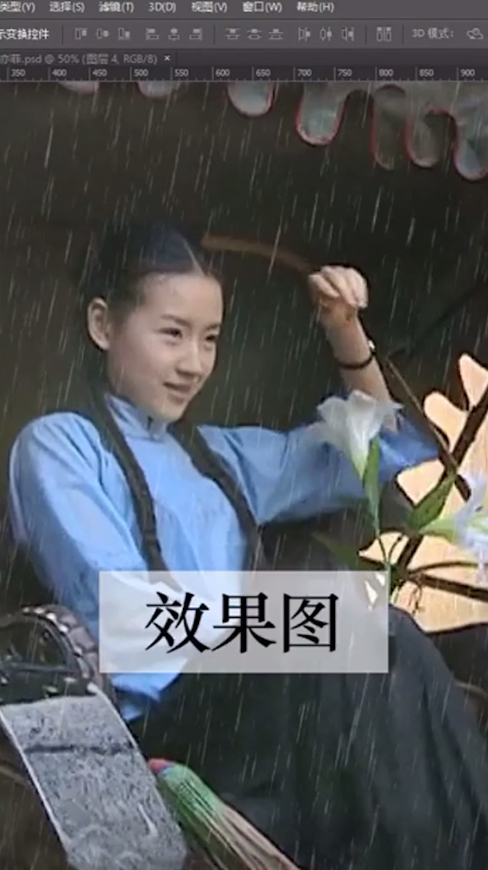
14、PS添加下雨效果设置完成。
时间:2026-04-26 01:41:44
1、点击新建图层。
2、颜色填充为黑色。
3、点开滤镜,选择杂色,添加杂色。
4、点击确定。
5、点击滤镜,选择模糊,选择动感模糊。
6、点击确定。
7、点击太极图,选择色阶。
8、进行参数设置。
9、点击中间的图层。
10、点开滤镜,点击模糊,点击高斯模糊。
11、点击确定。
12、打开混合模式,选择滤色。
13、适当降低不透明度。
14、PS添加下雨效果设置完成。
