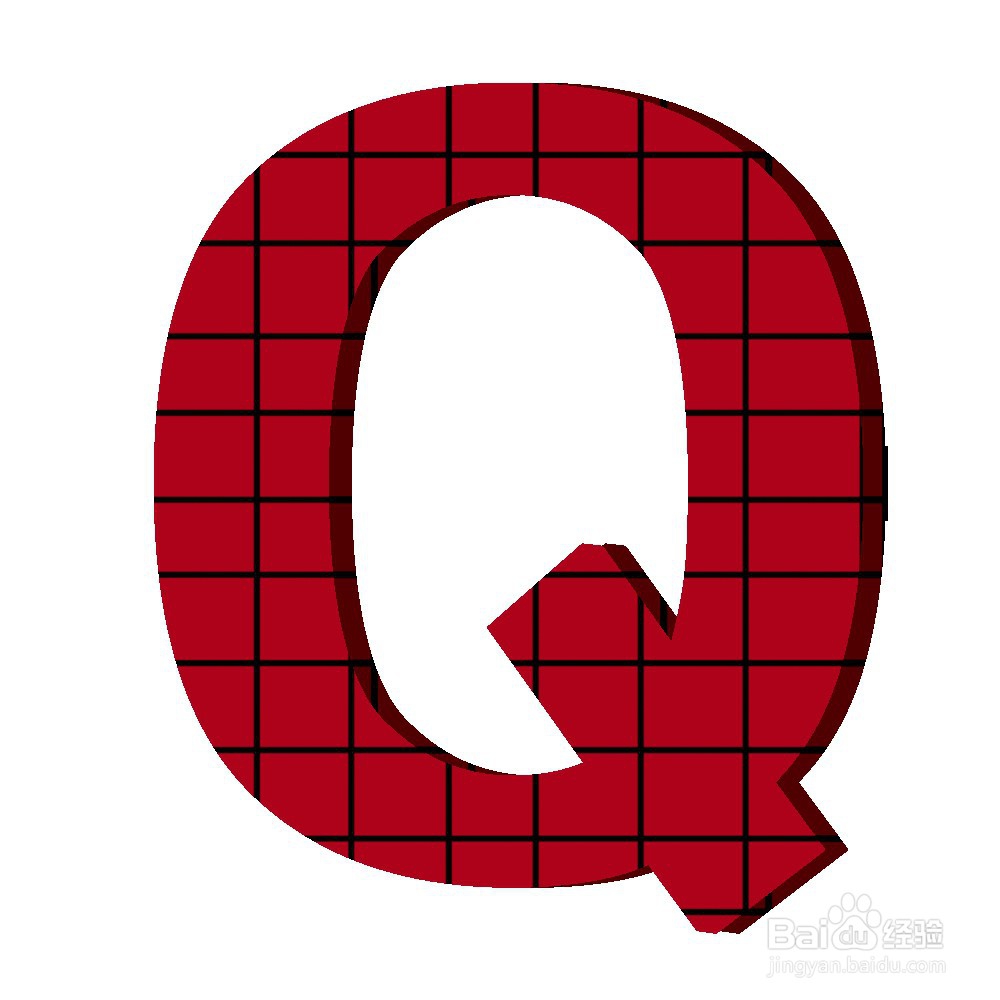
PS如何设计创意格子英文字母

 时间:2024-11-04 00:41:28

1、新建PS正方形画布,将前景色设置成【qe021a】。

PS如何设计创意格子英文字母

2、选择【油漆桶】,将画布点击变成红色。

PS如何设计创意格子英文字母

3、将前景色设置成黑色,选择【画笔】,设置【5】【正常】。

PS如何设计创意格子英文字母

4、按住Shift绘制直线,将画面绘制成格子。

PS如何设计创意格子英文字母

5、点击【横排文字】,编辑文字,设置成【黑体】【1136号】【黑色】。

PS如何设计创意格子英文字母

6、选择【魔棒】,选择文字背景区域。

PS如何设计创意格子英文字母

7、选中格子图层,按Delete删除背景以及内部填充。

PS如何设计创意格子英文字母

8、Ctrl+J复制多一个格子文字,Ctrl+T选中文字移动作为底部。

PS如何设计创意格子英文字母

9、将阴暗的图层放在底部,Ctrl+M调出曲线,将底部调暗,增加立体感。

PS如何设计创意格子英文字母

10、完成后另存为图片。

PS如何设计创意格子英文字母
  • ps怎么画双节棍?
  • 如何用PS制作折扇扇面?
  • 城市旅行插画设计
  • Photoshop抠图教程:用通道和蒙版抠阴影图片
  • ps如何制作漂亮的图案
  • 热门搜索
    怀孕怎么看男孩女孩 青岛崂山旅游攻略 切胃减肥术 鲁大师怎么样 减肥晚餐吃什么 基督山伯爵简介 松山湖攻略 东山岛攻略 减肥应该吃什么 地下城堡2攻略