电脑CPU使用率过高解决办法

 时间:2026-04-22 22:41:01

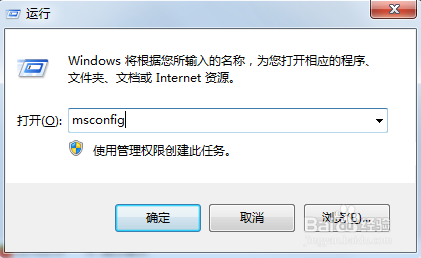
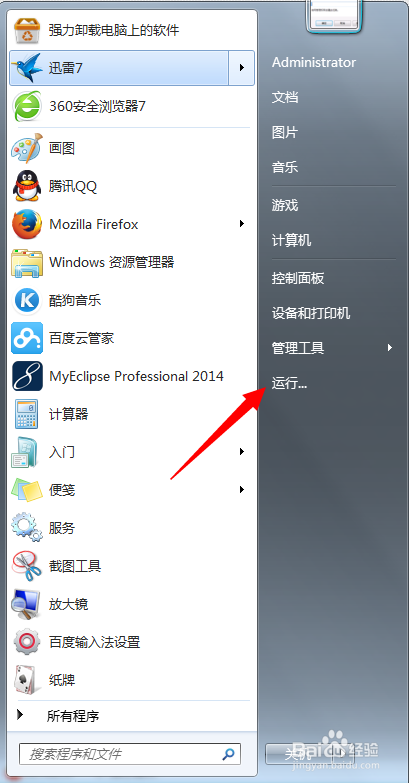
1、打开电脑”开始菜单“,找到”运行“选项,点击打开
电脑CPU使用率过高解决办法

2、在弹出的运行对话框里输入【msconfig】命令

电脑CPU使用率过高解决办法

3、进入【系统设置】界面,点击上方【启动】,然后将不必要的启动项前面勾取消

(比如一些应用软件)

电脑CPU使用率过高解决办法

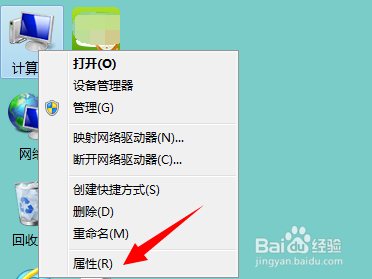
1、右键点击桌面【计算机】,选择【属性】

电脑CPU使用率过高解决办法

2、进入系统属性界面,点击左上方【高级系统设置】

电脑CPU使用率过高解决办法

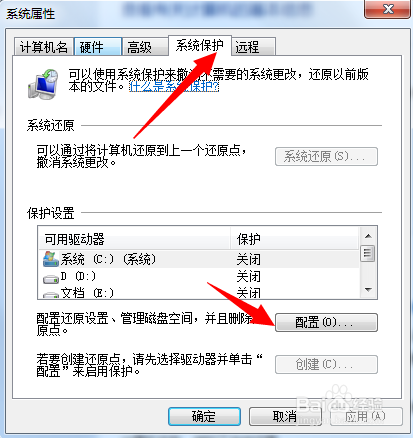
3、进入系统属性对话框,点击上方【系统保护】,点击【配置】

电脑CPU使用率过高解决办法

4、将【关闭系统保护】勾选,点击驱动

电脑CPU使用率过高解决办法

1、打开系统属性对话框,点击上方【高级】,在【性能】栏,点击后方“设置”

电脑CPU使用率过高解决办法

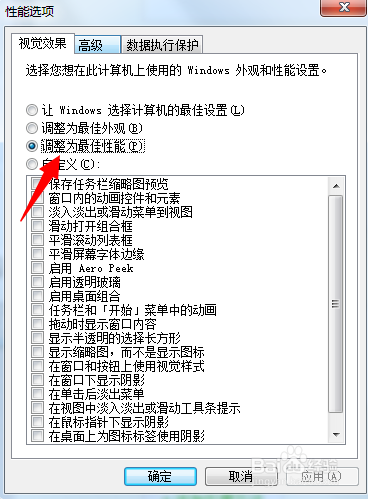
2、在“视觉效果”选项下,勾选【调整为最佳性能】

电脑CPU使用率过高解决办法

  • 电脑cpu使用率过高的解决办法
  • CPU使用率高怎么办,CPU使用率过高的解决办法
  • 怎么降低cpu使用率
  • 怎么查看CPU使用率
  • 怎么调整cpu使用率
  • 热门搜索
    panamera怎么读 斤五笔怎么打 纸花怎么做 粉饼怎么用 云是怎么形成的 丈夫出轨妻子怎么办 怎么知道全进还是没进 微信公众号怎么推广 长期便秘怎么办 开网店怎么找货源