Win7/Win10系统电脑插入U盘后不显示盘符怎么办

 时间:2026-05-07 08:15:15

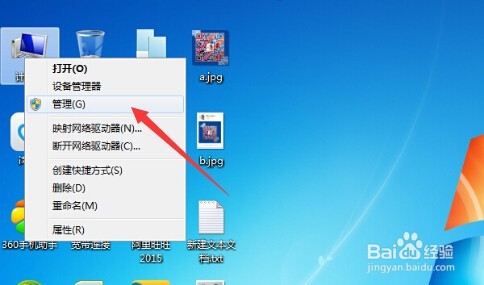
1、鼠标右键点击“计算机”,选择“管理”,进入计算机管理界面。
Win7/Win10系统电脑插入U盘后不显示盘符怎么办

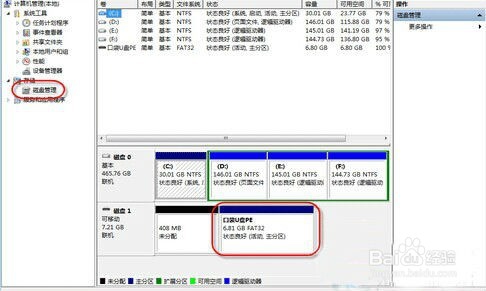
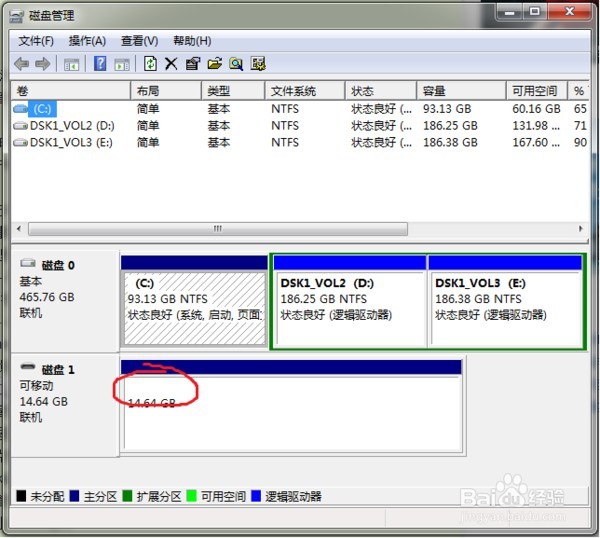
2、在打开的窗口中选择磁盘管理,然后我们就可以看到其中有一个“可移动”的磁盘,这个就是你所插入计算机中的U盘,同时你会看到这个“可移动”的磁盘并没有盘符,接下来我们就是要给他添加一个盘符就OK了。
Win7/Win10系统电脑插入U盘后不显示盘符怎么办

3、接下来在现在的窗口中选择口袋U盘PE,右键选择更改驱动器号和路径。

Win7/Win10系统电脑插入U盘后不显示盘符怎么办

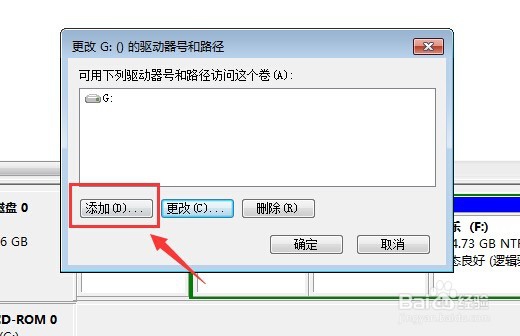
4、然后点击添加按钮,进入下一步。

Win7/Win10系统电脑插入U盘后不显示盘符怎么办

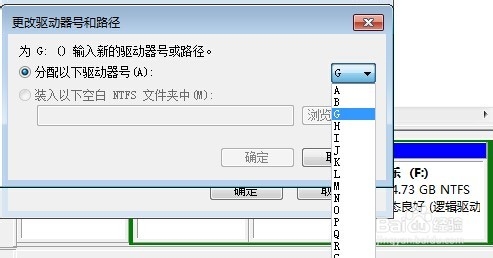
5、在更改驱动器号和路径窗口,我们选择一个驱动器号,也就是你U盘的盘符,选好后点击确定。
Win7/Win10系统电脑插入U盘后不显示盘符怎么办

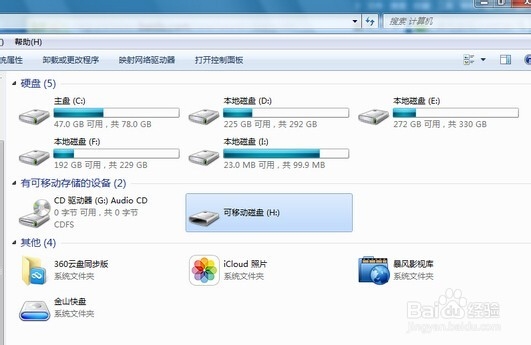
6、然后退出回到桌面,打开计算机,这是你就可以看到你U盘的盘符已经成功显示出来了。
Win7/Win10系统电脑插入U盘后不显示盘符怎么办

  • Win10专业版怎么向特定用户共享文件?
  • 如何使u启动分区工具进行磁盘格式化
  • win7 everyone权限的设置方法
  • IIS7/iis7.5 HTTP Error 500.19 配置错误
  • 惠普Zx40工作站使用HP Win8光盘安装系统和驱动
  • 热门搜索
    行距在哪里设置 准生证如何办理 联合国总部在哪里 斐讯路由器怎么设置 东京旅游 怎么求函数定义域 宝宝满月怎么发朋友圈 如何考取教师资格证 微信如何只发文字 肇庆有什么旅游景点