怎样在电脑中添加网络打印机

 时间:2026-02-12 01:57:51

1、单击“开始”菜单,选中“控制面板”并打开。

怎样在电脑中添加网络打印机

2、双击打开“控制面板”中的“打印机和传真”。

怎样在电脑中添加网络打印机

3、单击“打印机和传真”窗体中”打印机任务“下的“添加打印机”选项。

怎样在电脑中添加网络打印机

4、在弹出的”添加打印机向导“窗体,点击”下一步“

怎样在电脑中添加网络打印机

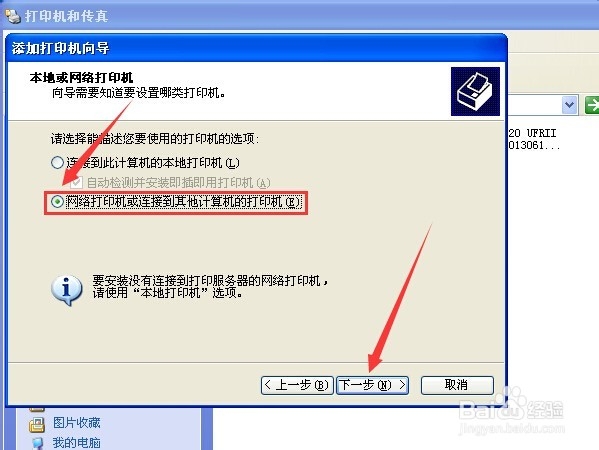
5、选择”网络打印机或连接到其它计算机的打印机“选项,然后单击”下一步“。
怎样在电脑中添加网络打印机

6、选择”浏览打印机“选项,然后单击”下一步“。

怎样在电脑中添加网络打印机

7、选中区域网内工作组下计算机中的打印机,此时打印机输入框内出出现刚选中的打印机名,然后点击”下一步“。

怎样在电脑中添加网络打印机

8、选择”是“选项,将设置的打印机作为默认打印机,点击”下一步“。

怎样在电脑中添加网络打印机

9、点击”完成“,完成添加打印机。

怎样在电脑中添加网络打印机

  • 老房装修拆除注意事项
  • 夏天如何买防晒霜?
  • 《NBA 2K11》mp模式终于得心应手了
  • 1+1美发收银软件中服务项目导入导出的操作
  • 吃莲藕对身体有什么好处?
  • 热门搜索
    长期过度手浮怎么补救 教师资格证怎么报名 英雄杀怎么玩 苹果系统怎么用 凉拌秋葵怎么做 电脑怎么添加输入法 世界舞王迈克杰克逊怎么死的 视频怎么下载 淘宝怎么申请退货 美国英文怎么写