如何在WIN7系统中添加网络打印机

 时间:2026-05-10 18:53:44

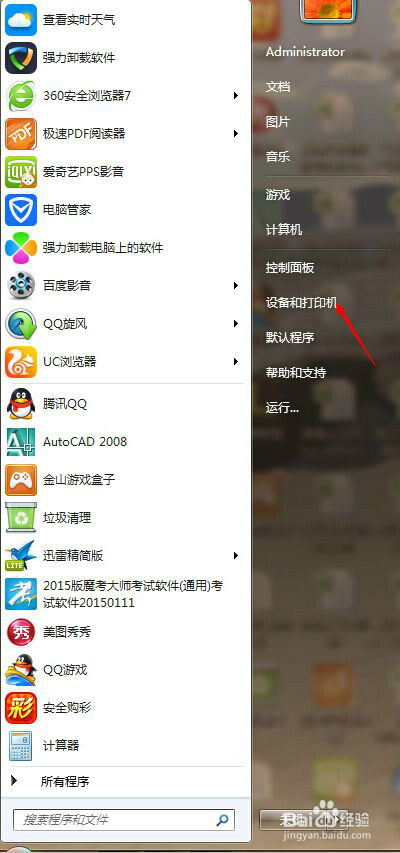
1、首先点击桌面任务栏开始键,找到设备和打印机选项
如何在WIN7系统中添加网络打印机

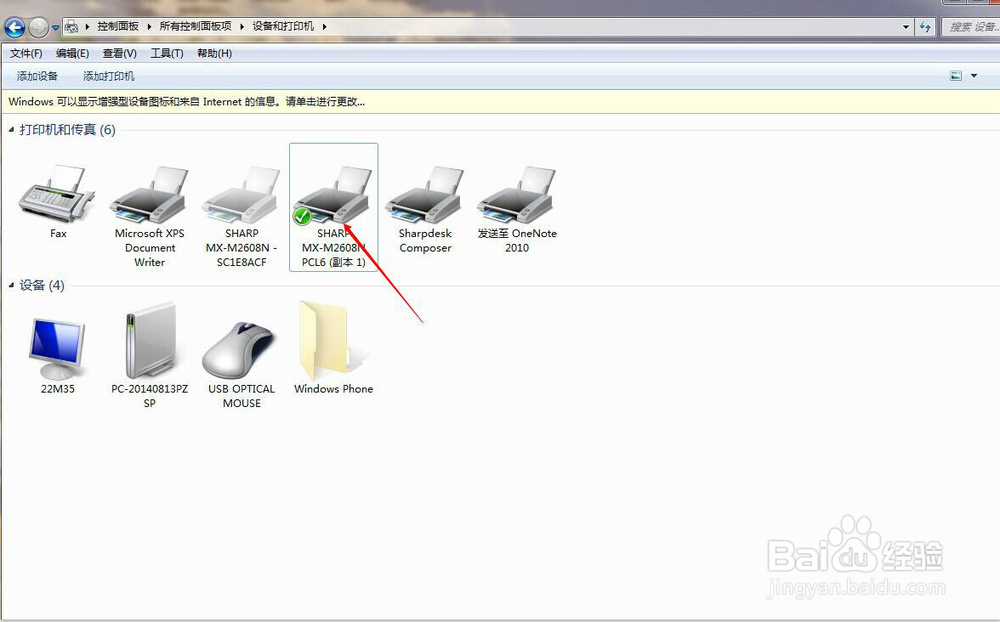
2、进入打印机和设备页面后,首先做的是取消已有打印机中正在错误打印的文档进程,取消后选中之前使用的打印机,点击右键,选择删除设备。
如何在WIN7系统中添加网络打印机

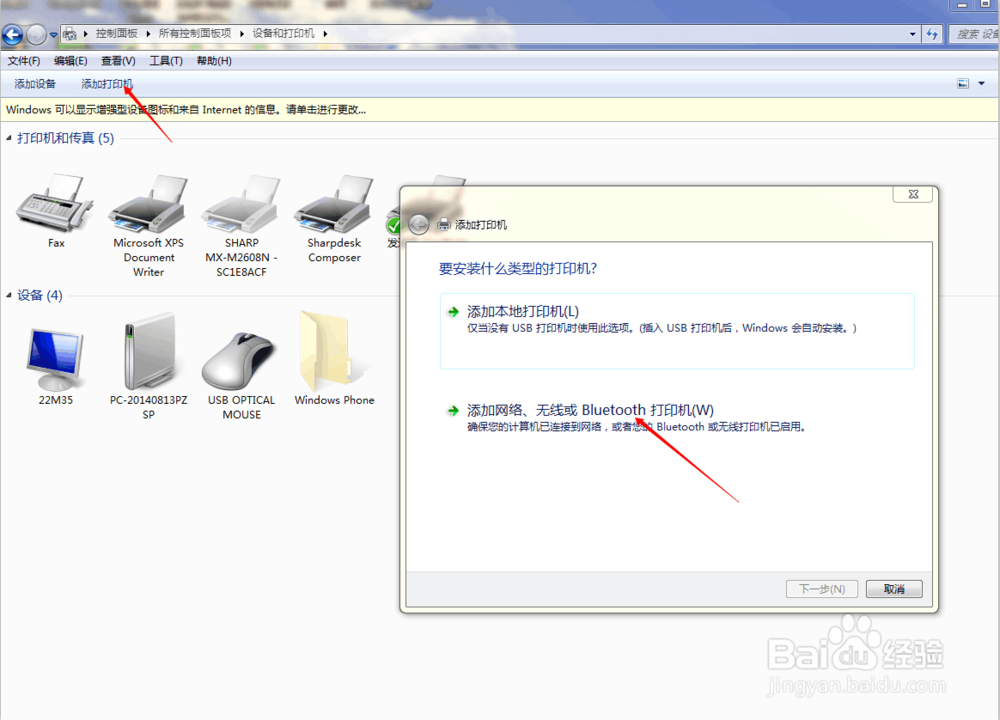
3、该打印机删除后,点击上方添加打印机,选择添加网络打印机

如何在WIN7系统中添加网络打印机

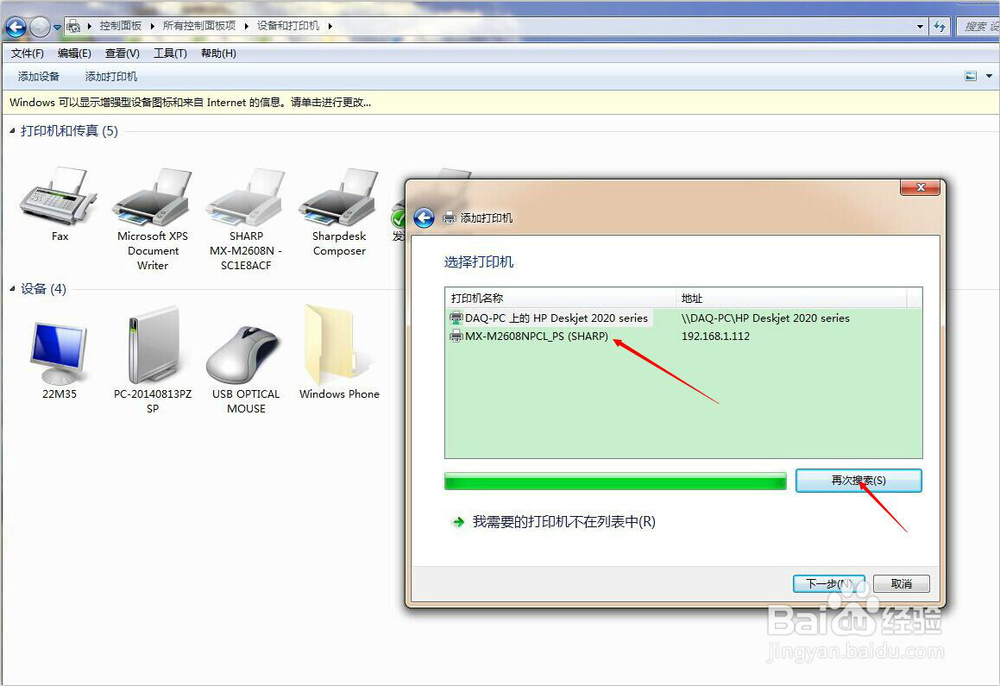
4、页面会出现搜索性的对话框,直到对话框中出现要连接的打印机及其IP时,可停止搜索,点击该打印机
如何在WIN7系统中添加网络打印机

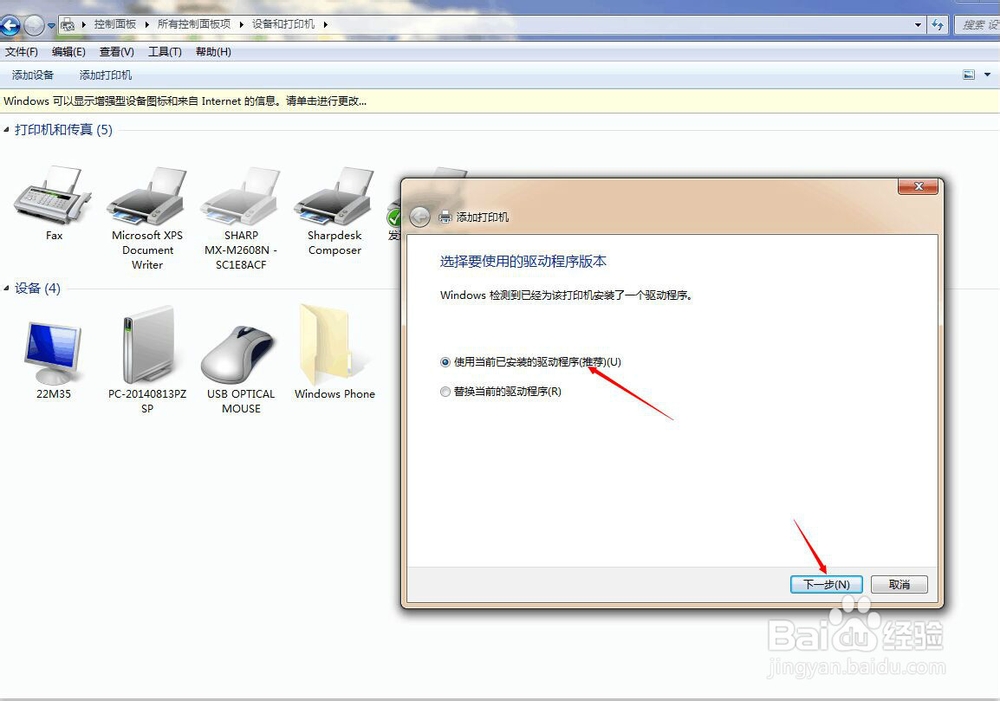
5、接下来就是进行安装了,选择已有打印机驱动点击下一步

如何在WIN7系统中添加网络打印机

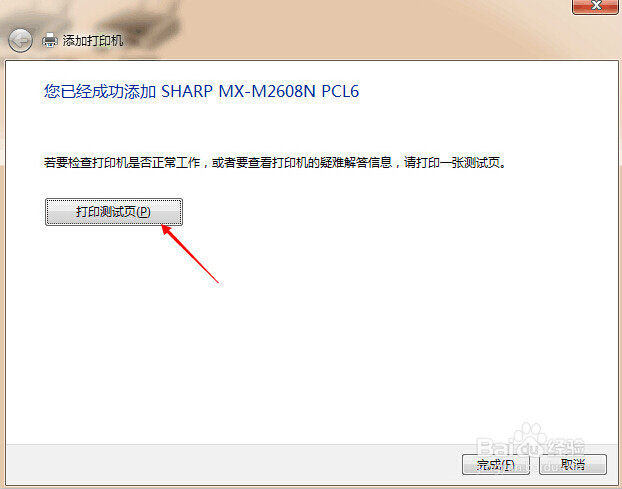
6、最后对话框显示已成功添加该打印机设备,那么接下来点击打印测试页,看是否连接成功,如果测试页能打印出来,打印机连接页就完成了!!!!
如何在WIN7系统中添加网络打印机

  • win7系统如何添加网络打印机
  • win7添加网络打印机
  • win7系统怎么设置打印机共享
  • Win7添加网络打印机步骤及与XP系统的不同之处
  • win7系统无法启用网络发现怎么办
  • 热门搜索
    lol蛮王怎么玩 泰福高保温杯怎么样 天猫优惠券怎么设置 上海生活信息 幼儿便秘怎么调理 小眼睛如何能变大 中学生活 微信如何加更多好友 sing是什么意思 绿森林硅藻泥怎么样