Premiere Pro如何制作高仿弹幕

 时间:2026-02-17 02:21:23

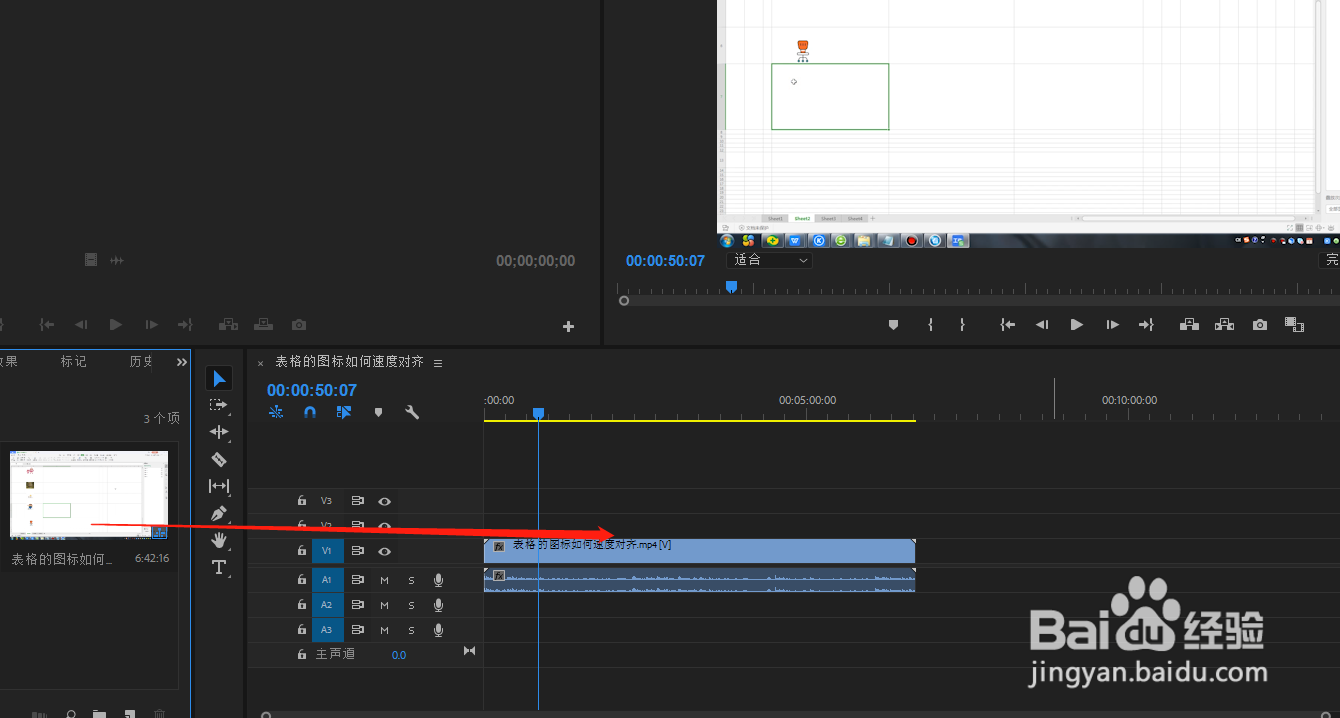
1、首先将我们的视频素材拖动到时间轴

Premiere Pro如何制作高仿弹幕

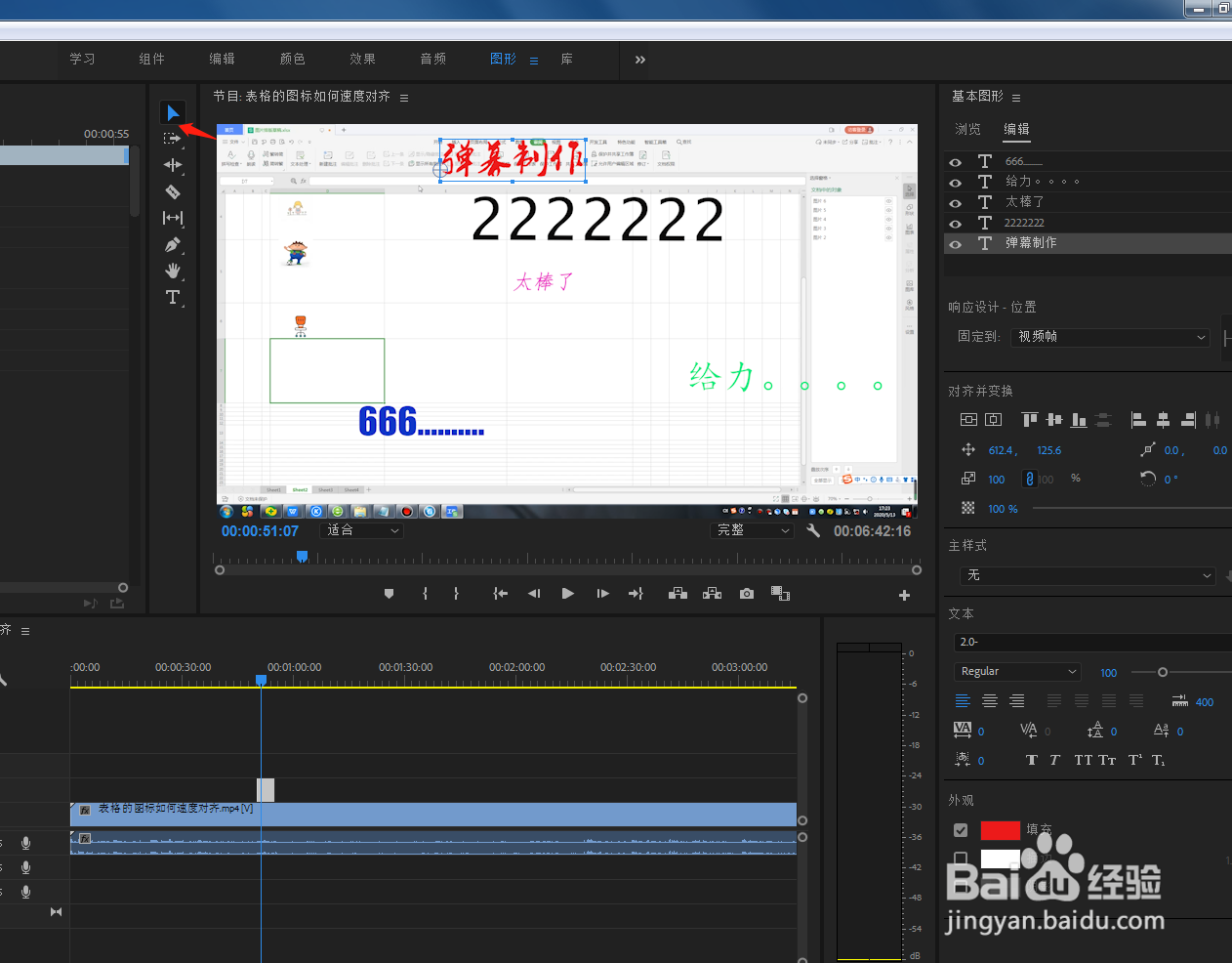
2、接下来我们选择文字工具,找准视频添加位置,然后在视频视频播放窗口开始添加我们要输入的弹幕文案,如下图

Premiere Pro如何制作高仿弹幕

3、单击图形——编辑——选中不同的文字——对文字进行字体,大小,颜色等调整
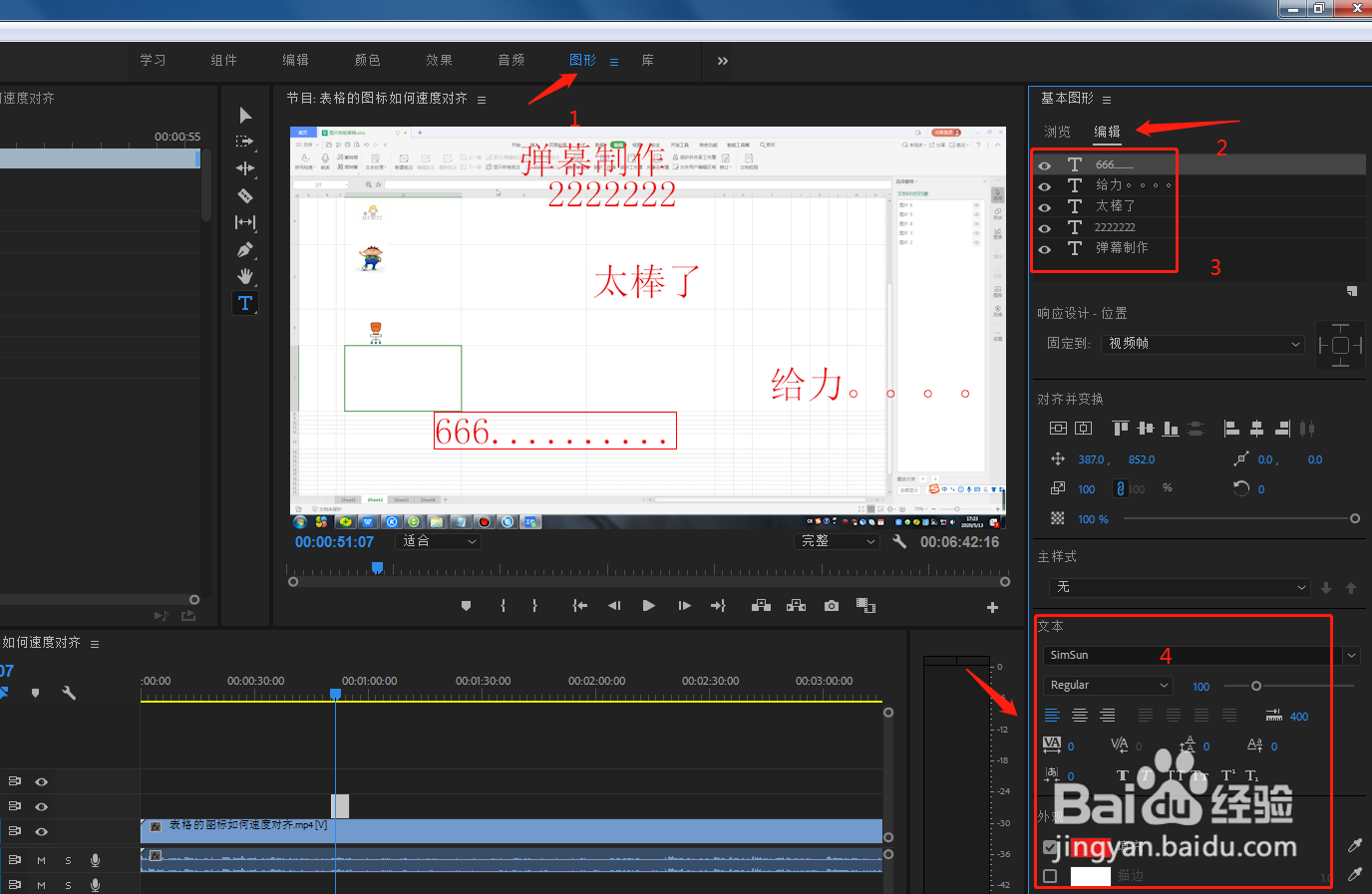
Premiere Pro如何制作高仿弹幕

4、然后选择移动工具,对字幕位置进行调整

Premiere Pro如何制作高仿弹幕

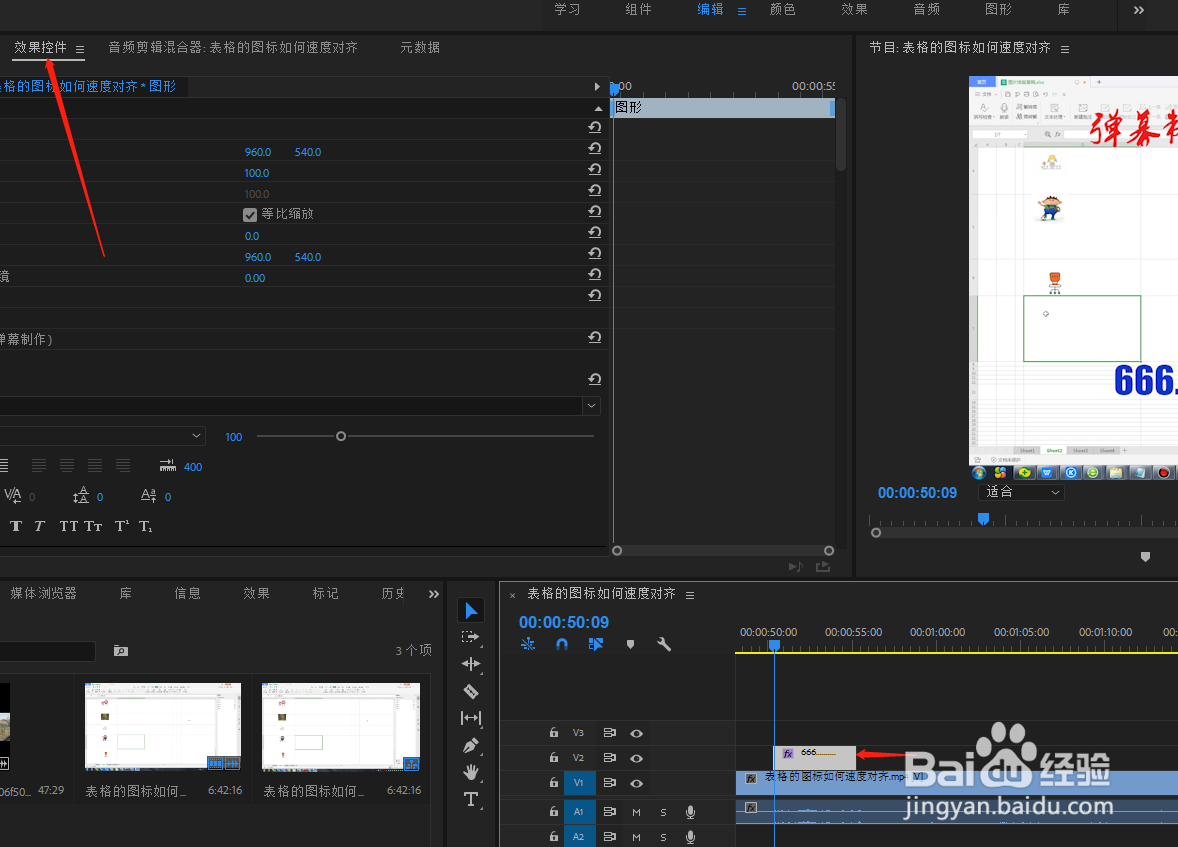
5、选中时间轴上的字幕——单击效果控件

Premiere Pro如何制作高仿弹幕

6、将时间轴拉到字幕初始播放位置——按住鼠标拖动X轴往右拉直到字幕到屏幕外面——点击位置前的小圈添加关键帧
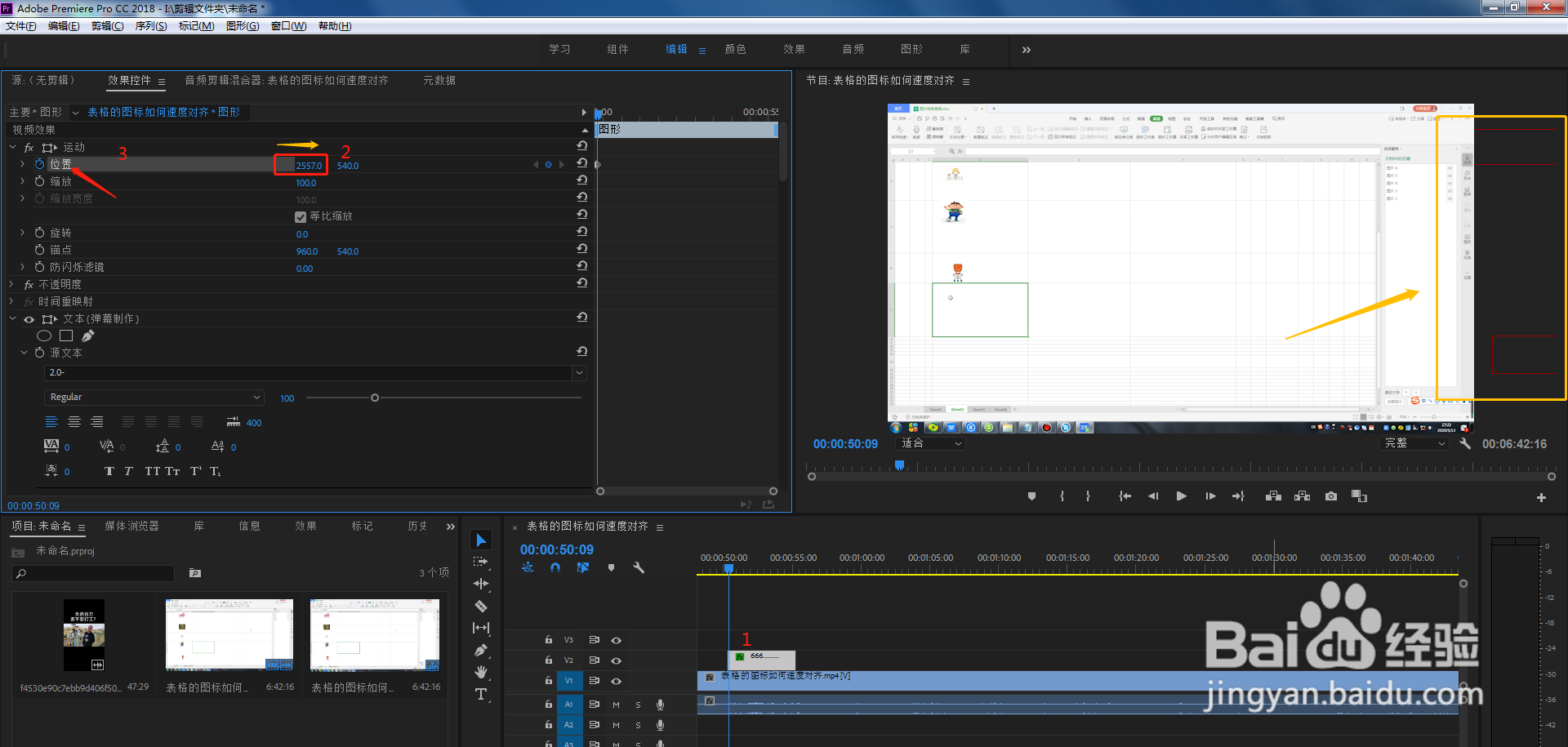
Premiere Pro如何制作高仿弹幕

7、同理,拖动时间轴到字幕播放结束的位置——向左拖动X轴直到字幕移动到左边外面松开即可
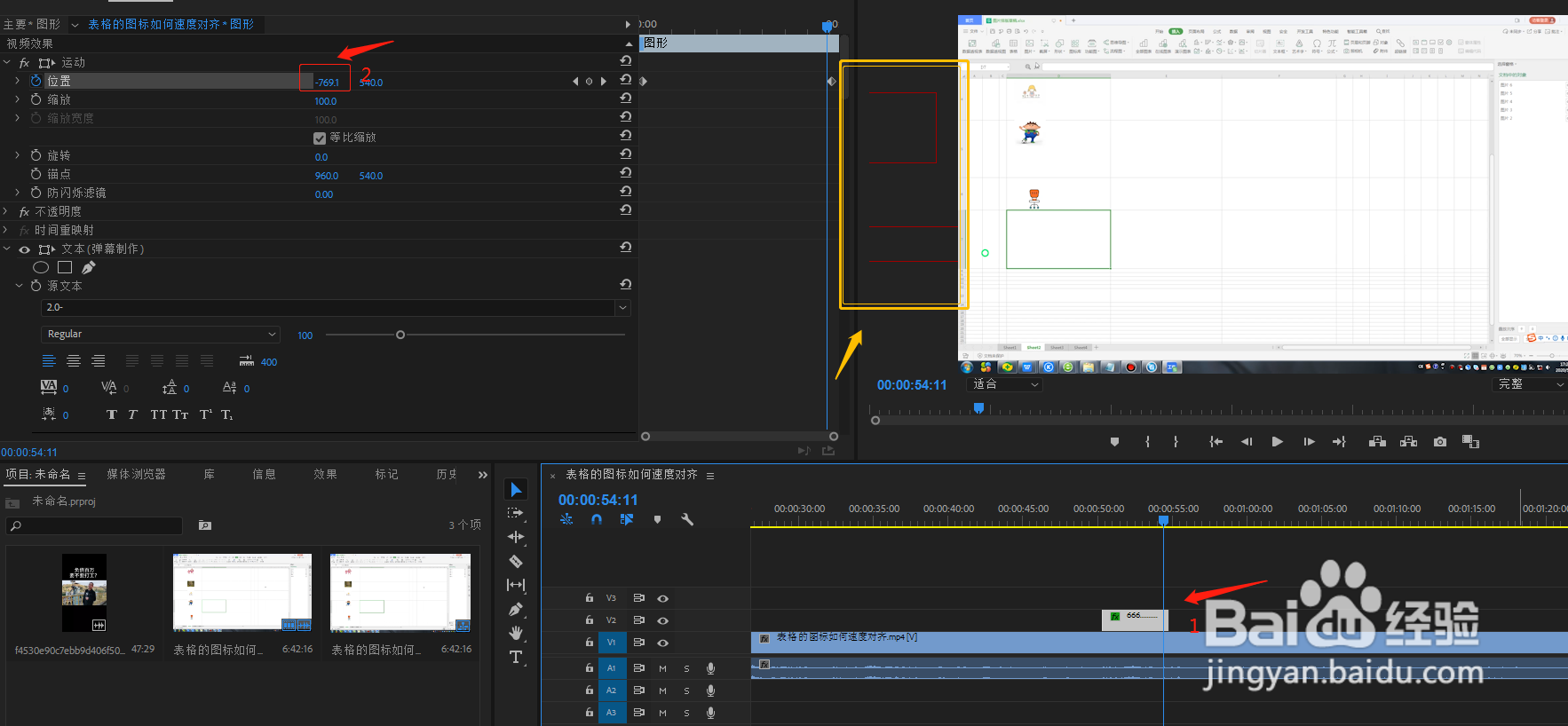
Premiere Pro如何制作高仿弹幕

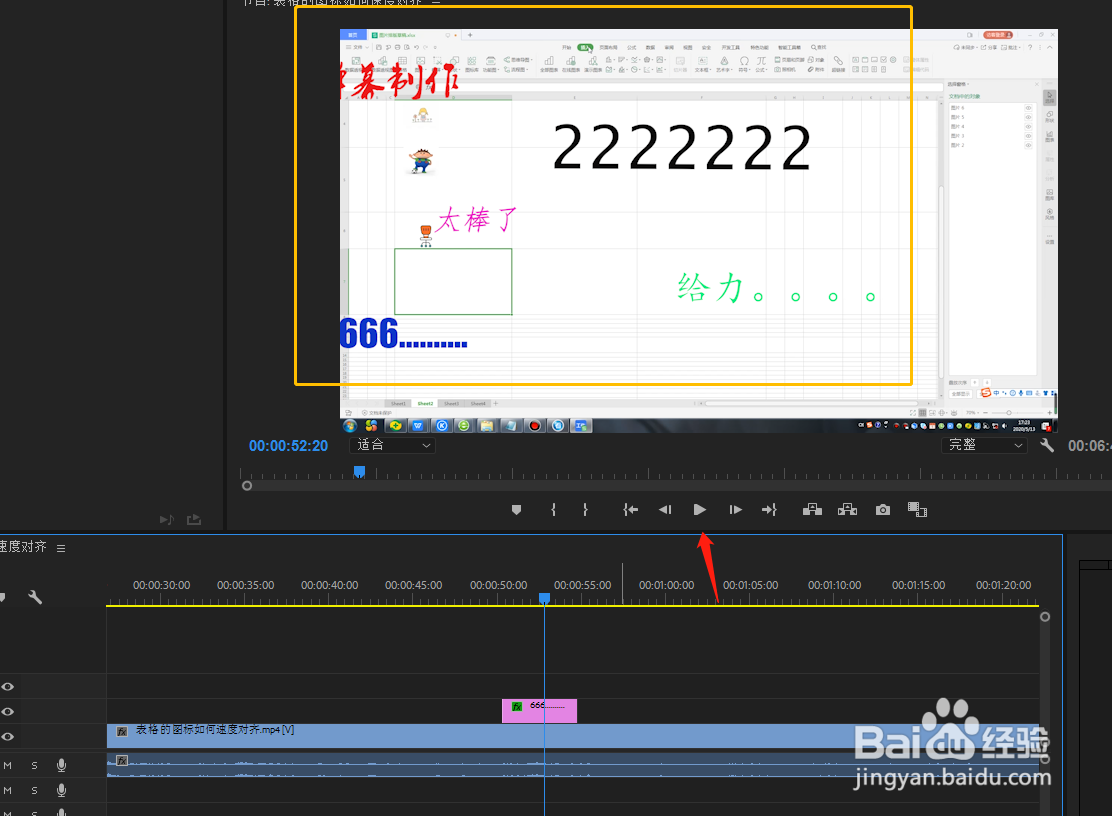
8、然后我们单击视频播放按钮,会看到制作好的弹幕从右入左出的效果

Premiere Pro如何制作高仿弹幕

  • PR项目的位置怎样进行更改?
  • pr文字如何填充纹理图案?premiere文字加上图案
  • PR2023旧版标题在哪里
  • pr没声音怎么解决
  • pr怎么用亮度键转场
  • 热门搜索
    黄网大全 汾酒价格表和图片大全 脸上长黑点是怎么回事 21世纪不动产怎么样 林清轩怎么样 儿童早餐食谱家常做法 查字典的三种方法 好听的网名大全 鳕鱼怎么做好吃 猫咪品种大全及图片