Word文档中超链接的颜色如何修改?

 时间:2026-02-14 11:18:24

1、第一步,在电脑上打开需要处理的word文档,文档打开好以后,我们在软件界面顶部的菜单栏中,找到【设计】选项卡,并点击进入。

Word文档中超链接的颜色如何修改?

2、第二步,进入到设计选项卡当中后,我们找到【颜色】选项,并点击打开。

Word文档中超链接的颜色如何修改?

3、第三步,接着在弹出的选项中,选择最底下的【自定义颜色】选项,并点击进入。

Word文档中超链接的颜色如何修改?

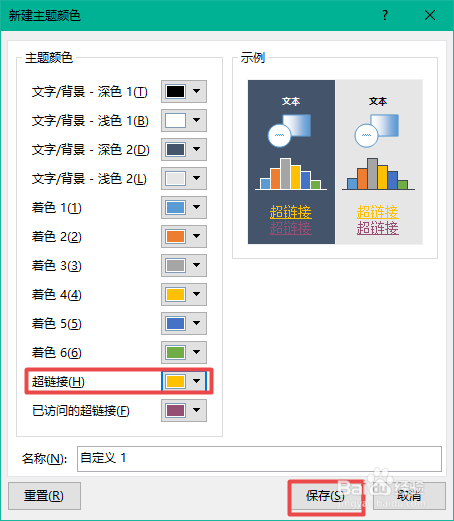
4、第四步,然后软件就会弹出【新建主题颜色】的窗口,此时我们找到【超链接】选项,然后点击其右侧的颜色旁边的下拉按钮。

Word文档中超链接的颜色如何修改?

5、第五步,接着在弹出的颜色中,根据自己的实际需求来进行颜色的选择。

Word文档中超链接的颜色如何修改?

6、第六步,而如果弹出来的颜色中,没有你想要使用的颜色的话,还可以点击颜色选项底部的【其他颜色】选项。

Word文档中超链接的颜色如何修改?

Word文档中超链接的颜色如何修改?

7、第七步,然后在弹出的【颜色】窗口中,在【标准】和【自定义】两个选项卡当中,来找到你想要使用的颜色吧。

Word文档中超链接的颜色如何修改?

8、第八步,颜色选择好以后,点击新建主题颜色窗口下方的【保存】按钮即可。

Word文档中超链接的颜色如何修改?

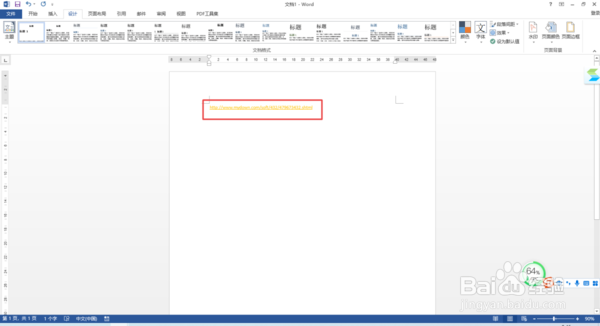
9、第九步,回到文档界面后,此时我们就会发现,文档中的链接的颜色真的就变成我们所设置好的颜色了。
Word文档中超链接的颜色如何修改?

  • Word文档更换超链接文字颜色
  • 超链接访问前后颜色怎么设置
  • PPT中如何更改超链接的颜色
  • PPT中如何更改超链接的文字颜色
  • PPT如何设置访问后的超链接颜色
  • 热门搜索
    硬邦邦的什么 鲸落是什么意思 龙傲天是什么梗 脚肿是什么原因 网签是什么意思 公费师范生的报考条件是什么 月加一笔是什么字 985是什么意思 洋姜有什么功效与作用 欧洲杯什么时候开始