利用查找替换把单列数据转换成多列数据

 时间:2026-04-30 08:30:27

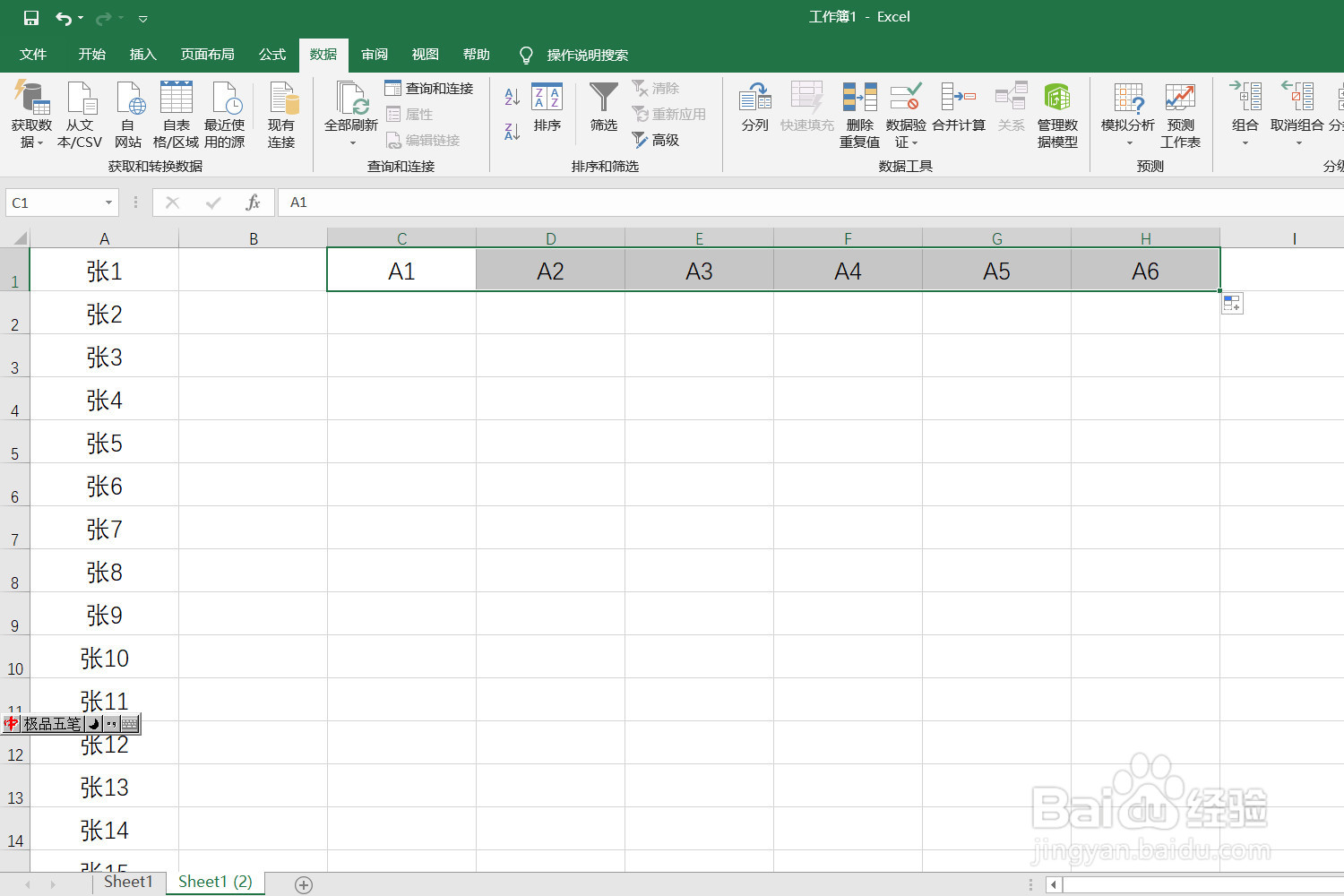
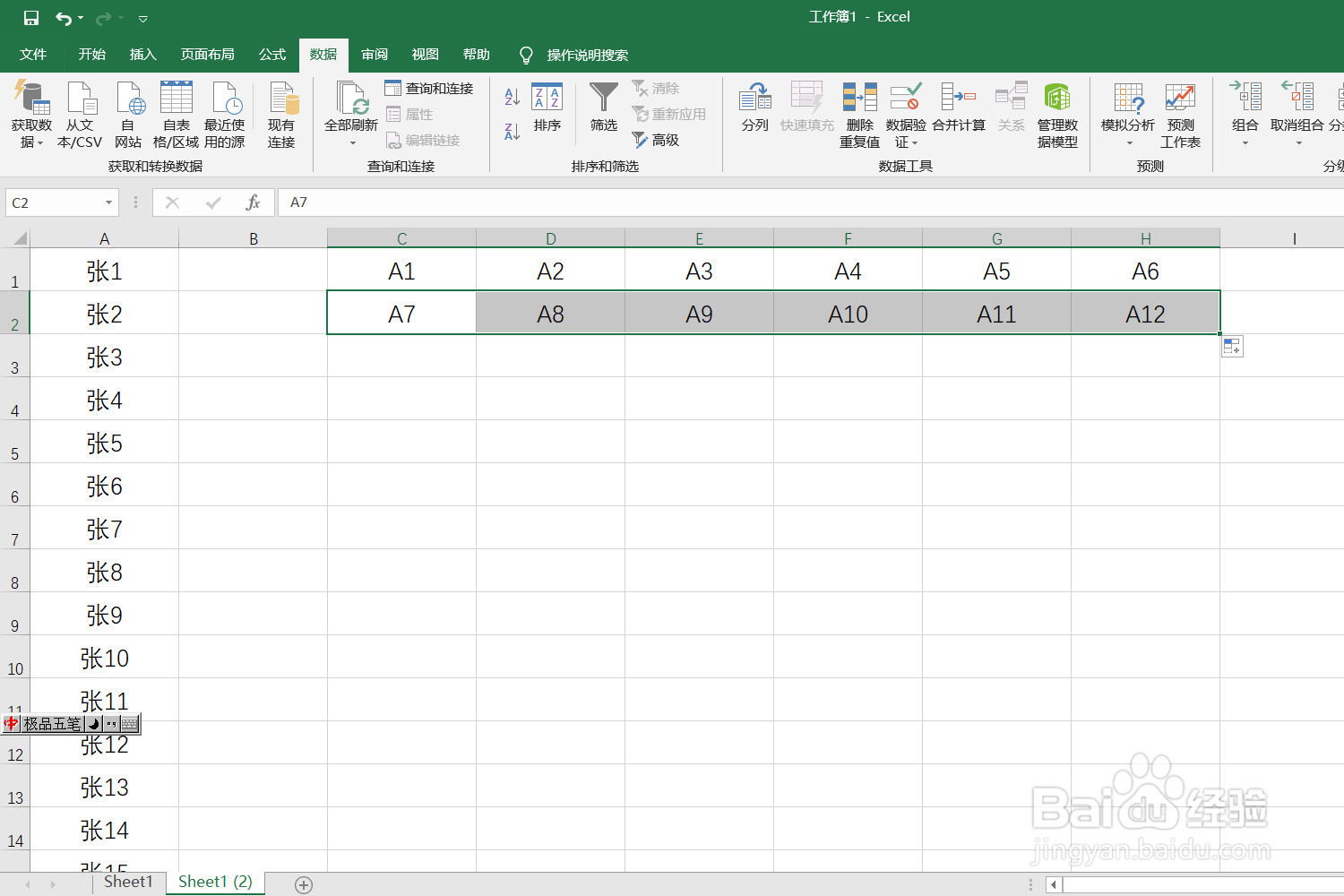
1、A列有18行数据,要把数据转换成3行6列,在起始单元格内输入A1,向右填充单元格至A6,如图。
利用查找替换把单列数据转换成多列数据

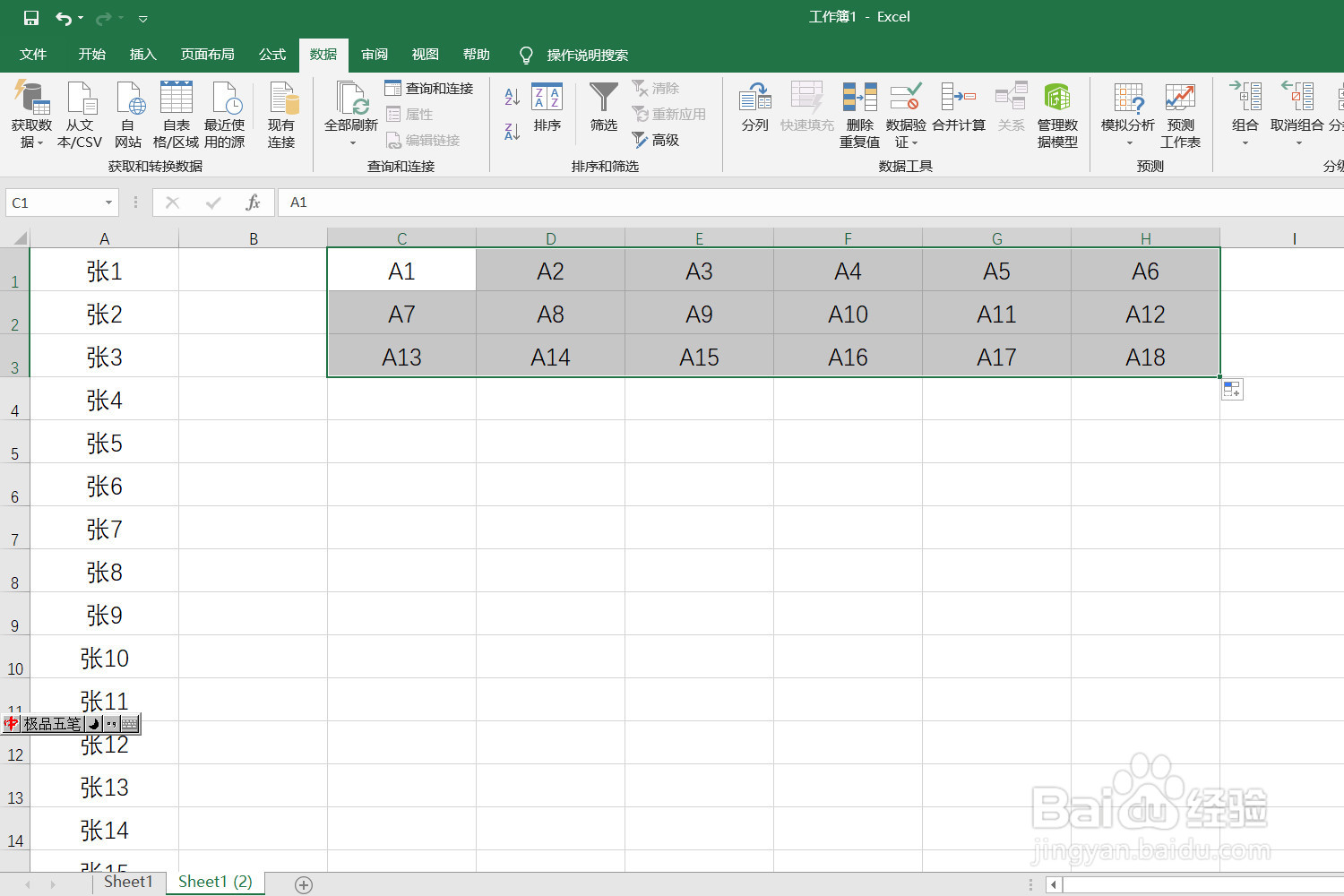
2、接着在第二行输入A7,向右填充单元格至A12,然后选中这两行,下拉填充至A18(等步长填充序列),如图。
利用查找替换把单列数据转换成多列数据

利用查找替换把单列数据转换成多列数据

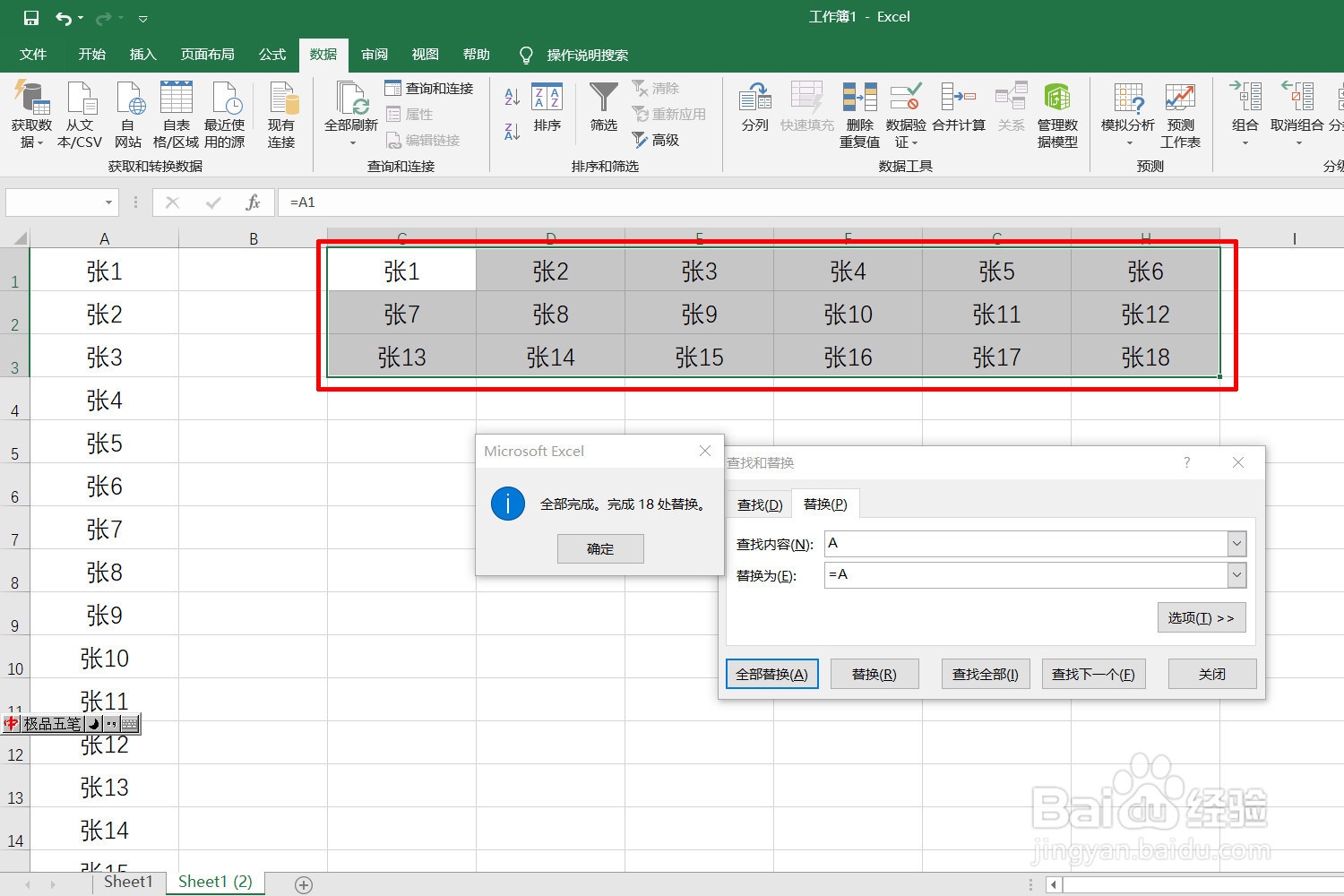
3、选中数据区域,按ctrl+f打开查找替换对话框,查找内容:A,替换为:=A,点击全部替换,最终效果如图,数据完成转换。
利用查找替换把单列数据转换成多列数据

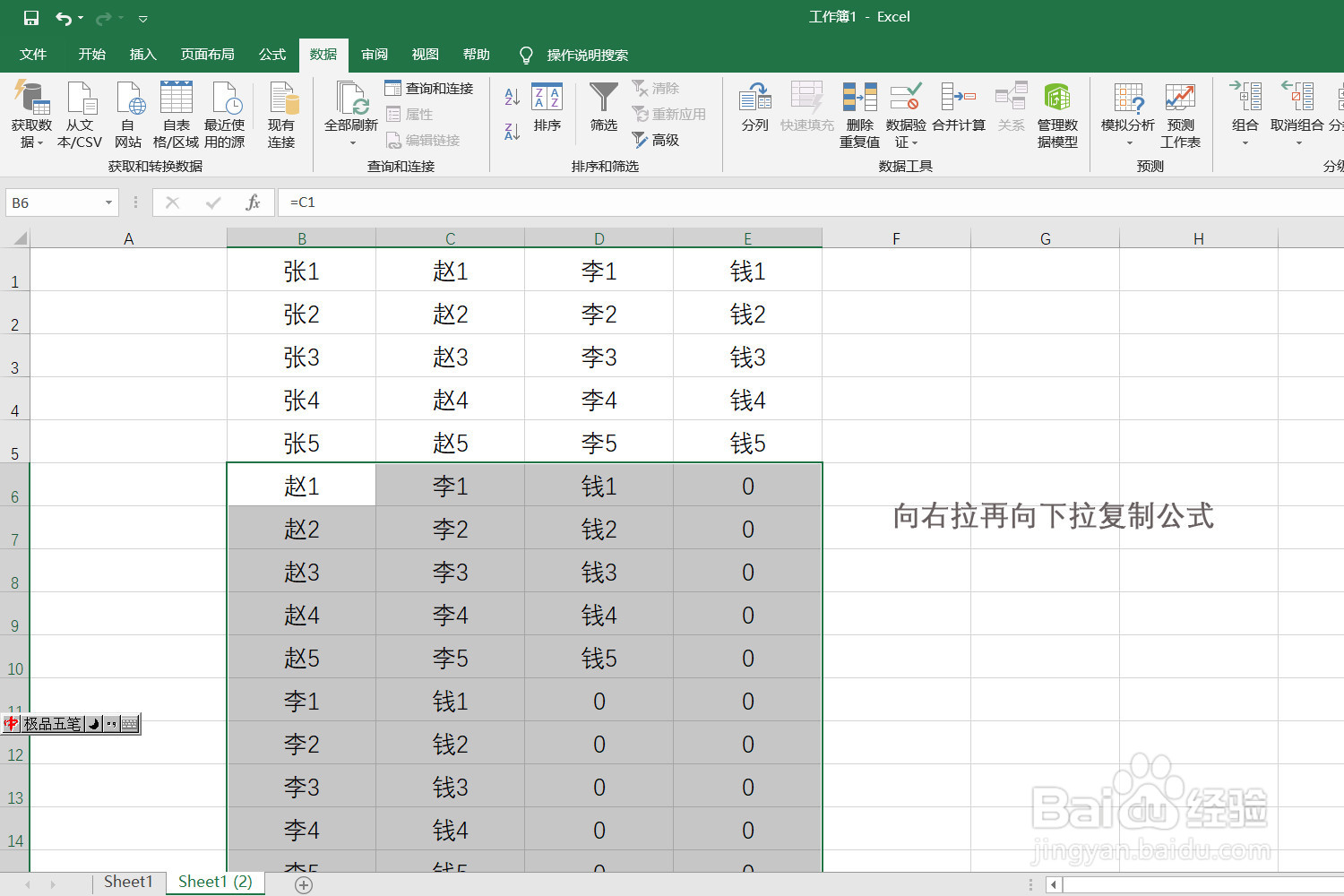
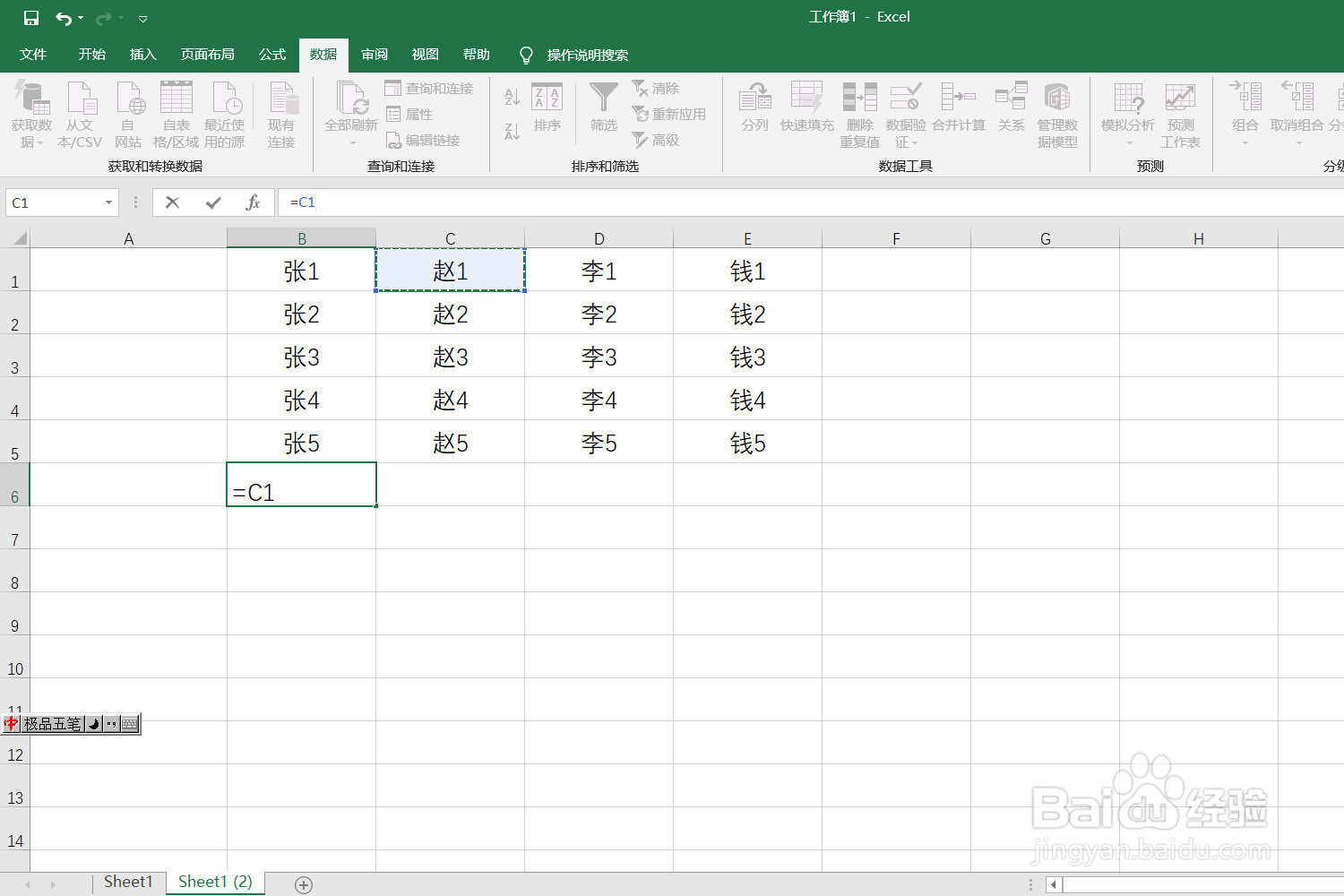
4、用同样的思路,我们可以把多列转换成单列,如下图,在B6单元格输入=C1。
利用查找替换把单列数据转换成多列数据

5、分别向右向下拖动鼠标填充公式,直到结果为0,如图。

利用查找替换把单列数据转换成多列数据

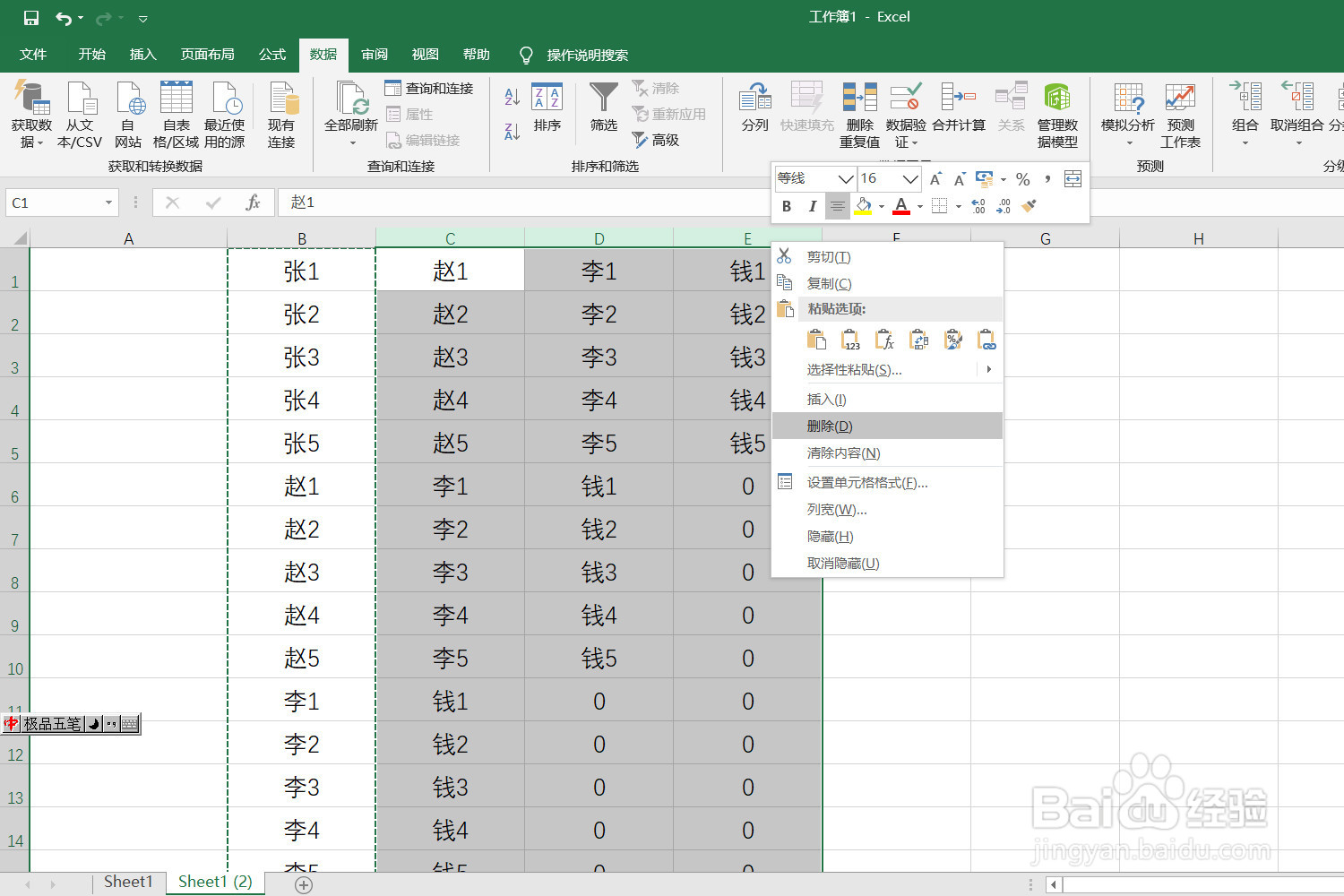
6、最后复制B列数据,把公式转换成数值,再把其他列数据删除即可。

利用查找替换把单列数据转换成多列数据

  • Excel向下填充——Ctrl+D、Ctrl+R、Ctrl+E
  • excel怎么快速下拉填充
  • excel电子表格中如何在输入文字后自动添加文字
  • 快速填充的快捷键
  • excel中怎样选中指定单元格及其以下所有单元格
  • 热门搜索
    test什么意思 开挖掘机需要什么证 sem是什么意思 长脸适合什么眉形 什么是自然人 山药和什么不能一起吃 电子商务专业学什么 思密达是什么药 什么是蓝筹股 b1驾驶证能开什么车