Excel工作簿SUMIF函数使用

 时间:2026-04-24 04:12:47

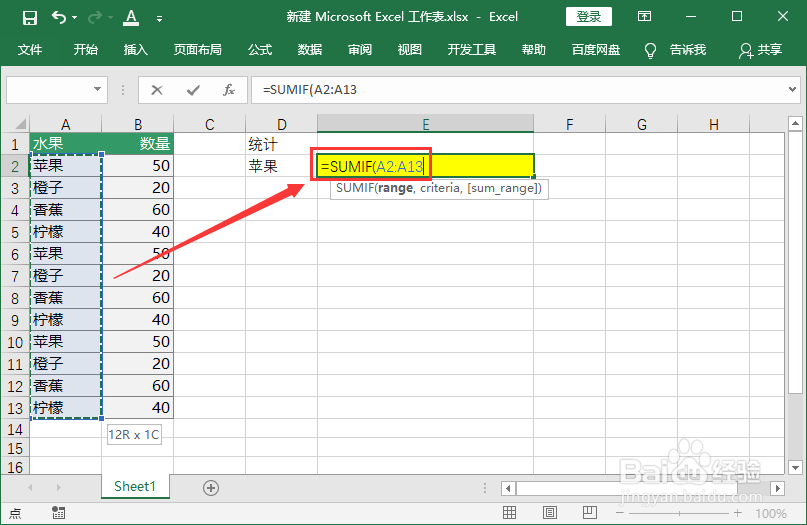
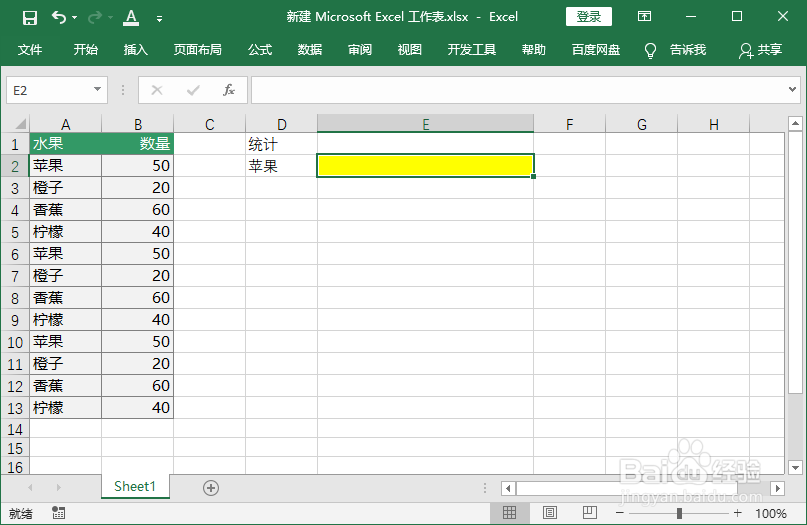
1、统计“苹果”的数量:打开Excel文件,点击选中黄色单元格。
Excel工作簿SUMIF函数使用

2、输入公式=SUMIF(A2:A13,   表示查询A2:A13区域。

Excel工作簿SUMIF函数使用

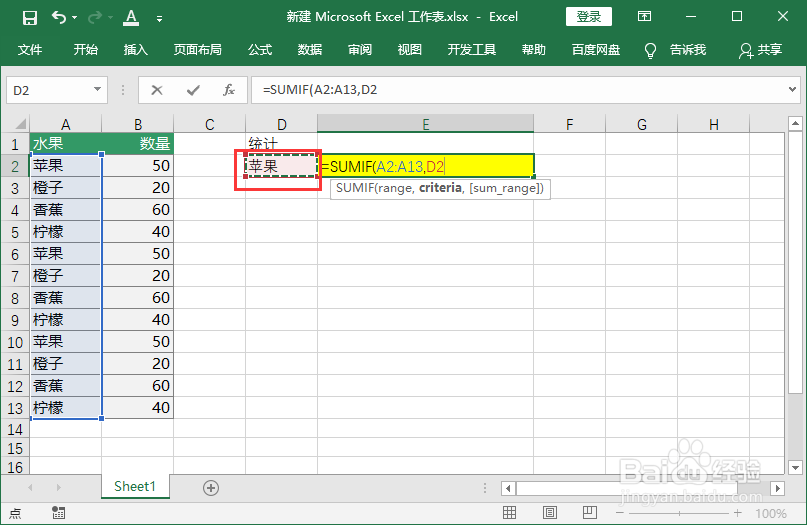
3、=SUMIF(A2:A13,D2, 表示查询A2:A13区域匹配D2中的值。
Excel工作簿SUMIF函数使用

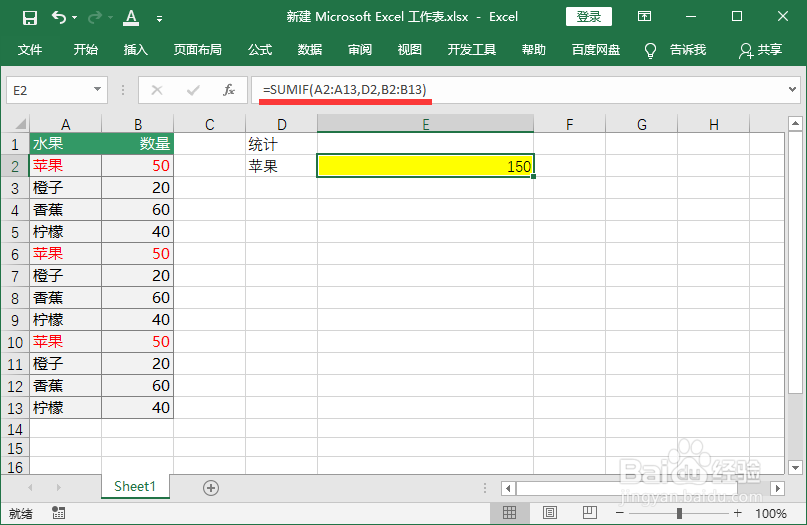
4、=SUMIF(A2:A13,D2,B2:B13)表示查询A2:A13区域匹配D2中的值。找到B2:B13中的每个匹配项,并求和。

Excel工作簿SUMIF函数使用

5、按回车键得到结果,统计出所有“苹果”的数量。

Excel工作簿SUMIF函数使用

6、=SUMIF(A2:A13,D2,B2:B13)这里表示的意思是在A2:A13区域查找是”苹果“的值,找到B2:B13区域对应的数量并求和。
Excel工作簿SUMIF函数使用

  • EXCEL表格如何设置条件格式同时满足两个条件
  • excelsumifs函数中大于且小于公式
  • Excel/WPS表格怎么用COUNTIFS按多个条件计数?
  • Excel中AND函数的操作使用方法
  • sumif函数的使用方法
  • 热门搜索
    电脑忘记密码怎么办 吃多了怎么办 没有你我怎么办 辣条怎么做家庭做法 华为笔记本怎么样 怎么买机票最便宜 日本豆腐怎么做 奥利司他胶囊怎么样 骨裂怎么办 怎么搞基