PPT使用技巧-如何给幻灯片插入音乐

 时间:2026-02-15 19:03:43

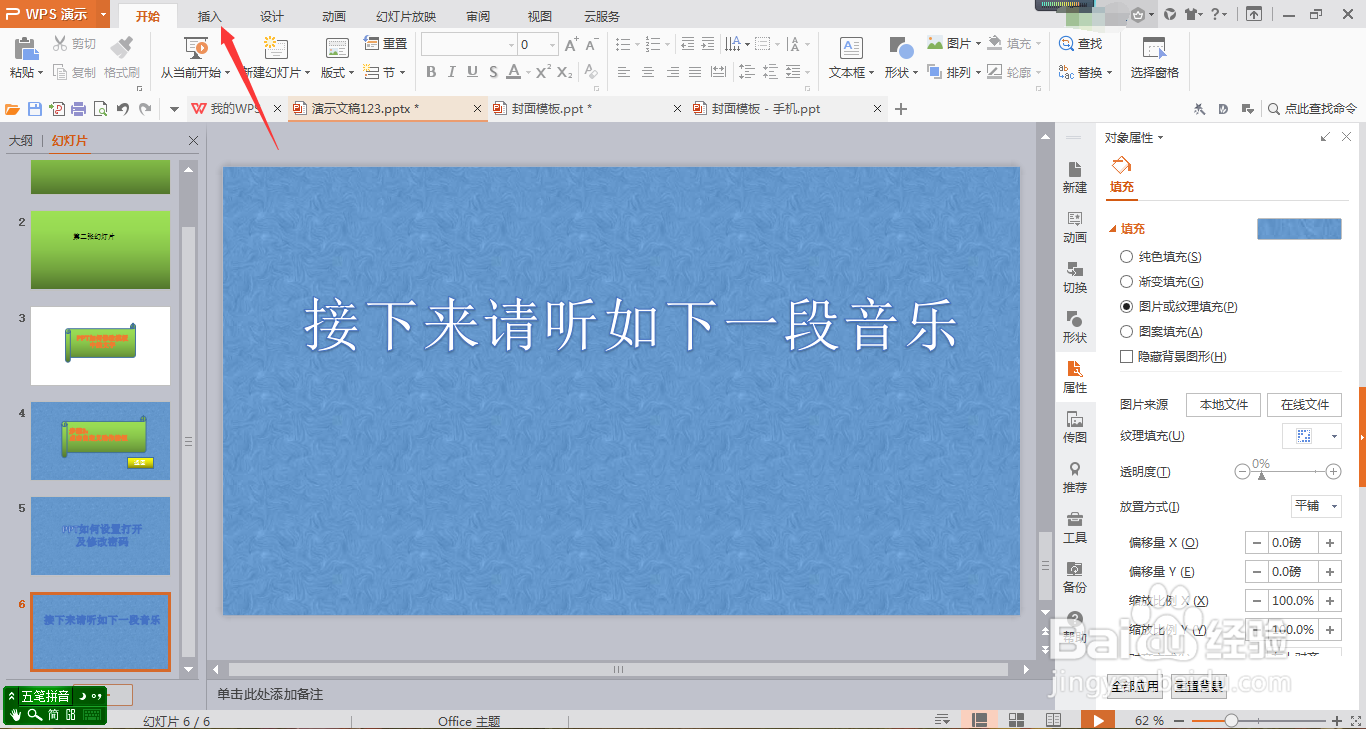
1、打开要插入声音的幻灯片,点击菜单栏中的“插入”选项。
PPT使用技巧-如何给幻灯片插入音乐

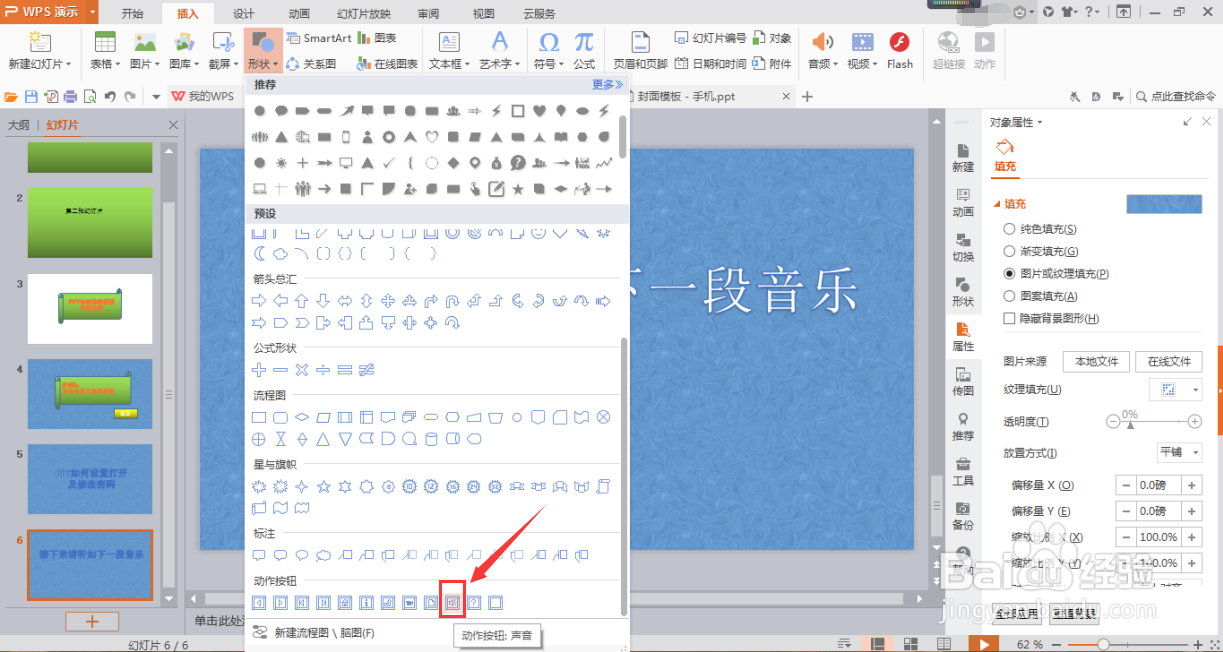
2、在“插入”工具栏中点击“形状”选项。

PPT使用技巧-如何给幻灯片插入音乐

3、在“形状”工具栏中,将下方的滚动条拉到底部,选择声音动作按钮(即最后一行倒数第三个按钮)。
PPT使用技巧-如何给幻灯片插入音乐

4、在系统弹出来的“动作设置”对话框中,勾选“播放声音”选项,并点击其下拉菜单。

PPT使用技巧-如何给幻灯片插入音乐

5、将下拉菜单拉到最后,选择“其他声音”。

PPT使用技巧-如何给幻灯片插入音乐

6、在弹出来的对话框中,选择需要插入幻灯片的音乐文件后,点击“打开”按钮。

PPT使用技巧-如何给幻灯片插入音乐

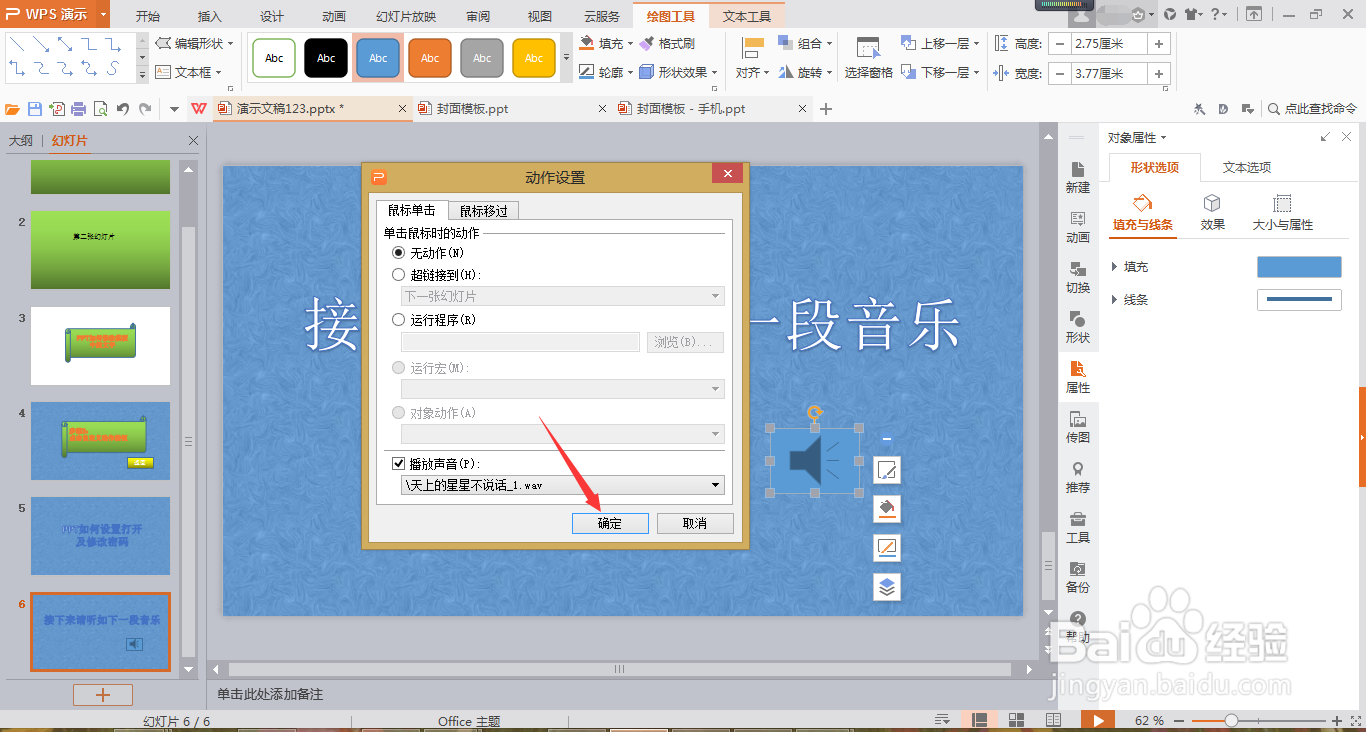
7、在“动作设置”对话框中点击“确定”按钮。

PPT使用技巧-如何给幻灯片插入音乐

8、点击声音动作按钮,根据个人喜好,在右侧的“属性”工具栏中设置动作按钮的属性,然后保存文档就可以啦!

PPT使用技巧-如何给幻灯片插入音乐

1、打开要插入声音的幻灯片,分别点击“插入-形状”选项进入形状工具栏,并在工具栏中选择声音动作按钮。

2、在“动作设置”对话框中设置声音动作按钮所关联到的音乐文件。

3、设置声音动作按钮的属性并保存文档。

  • 如何在幻灯片中插入声音
  • ppt2016中如何设置图片均匀排布对齐
  • Powerpoint中闪电动画的设置方法
  • 如何在ppt中插入超链接
  • PPT制作鼠标点击之后执行棋盘动画
  • 热门搜索
    考研成绩什么时候出 跟雏子一起做运动 你喜欢什么样的老师 男乒乓球运动员排名 小学生消防安全知识 三七的功效和作用 用电安全知识 交通知识大全 玉髓的功效与作用 牛腩是牛的什么部位