1、首先我们把各部门选中,然后复制;


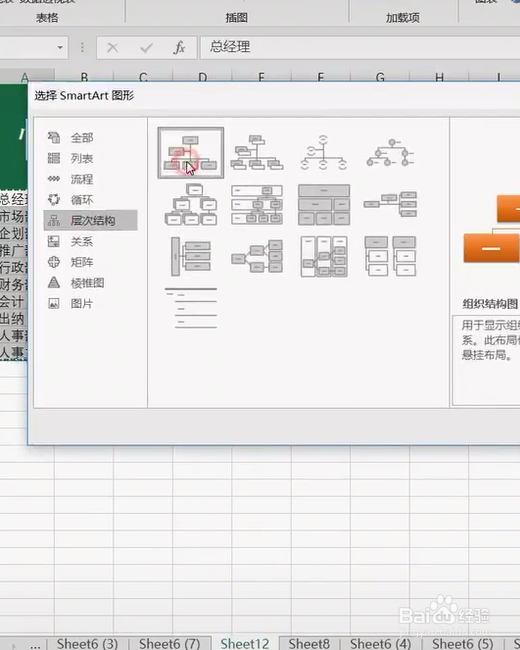
2、在插入里面我们选择smart图,然后我们选择层次结构;

3、我们选择一个层次结构图,确定,然后我们把旁边的箭头点开;
4、我们把复制的文本把它加入进来,CTRL+ v粘贴;

5、然后我们用tab键,对各部各个部门进行分级降级处理;
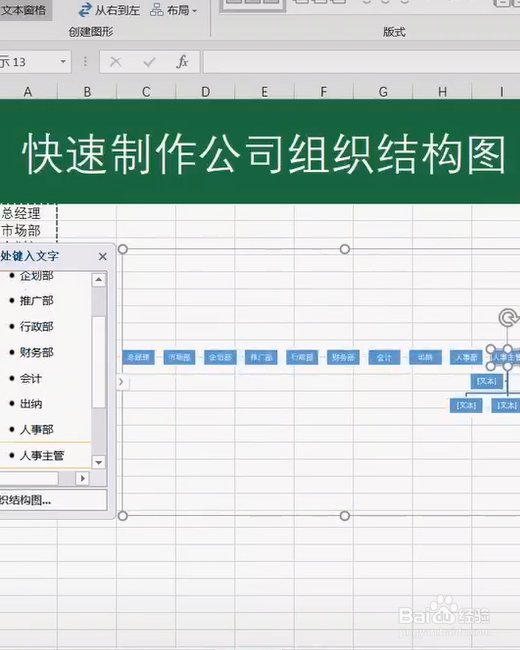
6、然后,一个一个来按 t a b进行分级降级处理;
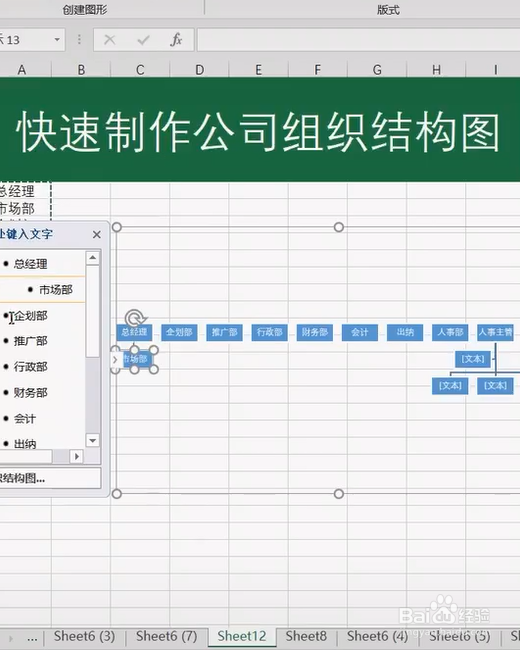
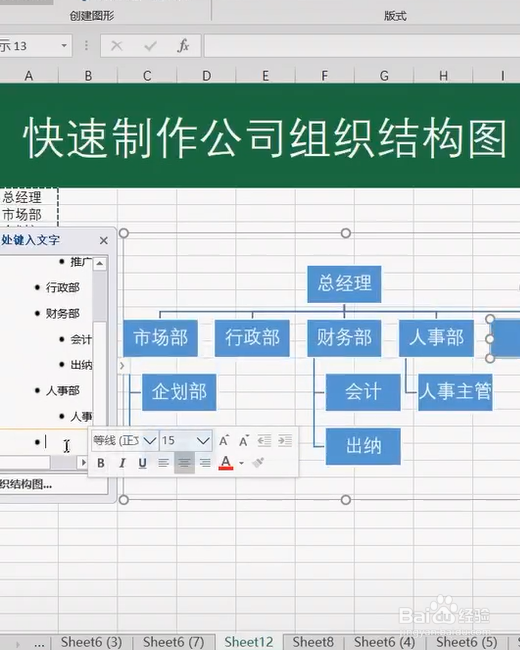
7、多余的文本我们就可以把它选中,然后给它进行删除一下;

8、这样的话我们一个层次结构图我们就把它做好了,大家一起试一下。
时间:2024-11-20 19:27:13
1、首先我们把各部门选中,然后复制;
2、在插入里面我们选择smart图,然后我们选择层次结构;
3、我们选择一个层次结构图,确定,然后我们把旁边的箭头点开;
4、我们把复制的文本把它加入进来,CTRL+ v粘贴;
5、然后我们用tab键,对各部各个部门进行分级降级处理;
6、然后,一个一个来按 t a b进行分级降级处理;
7、多余的文本我们就可以把它选中,然后给它进行删除一下;
8、这样的话我们一个层次结构图我们就把它做好了,大家一起试一下。
