CAD如何三点画圆

 时间:2026-04-25 15:29:16

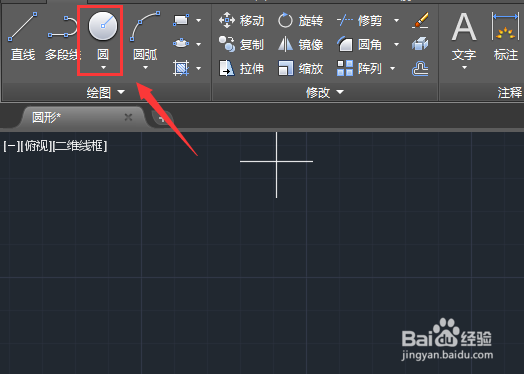
1、将CAD打开,然后在绘图区里找到圆形选项,如图所示:
CAD如何三点画圆

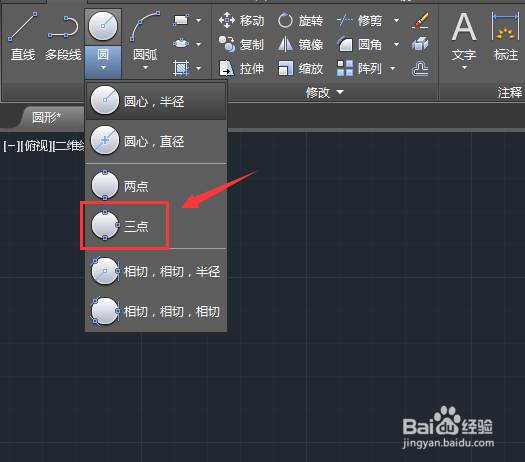
2、点击圆形选项在其下拉菜单里找到三点画圆选项,如图所示:

CAD如何三点画圆

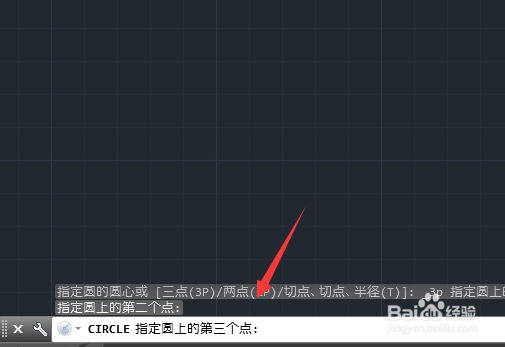
3、选择三点画圆选项,在命令提示行内就会提示指定圆上的第一点,如图所示:

CAD如何三点画圆

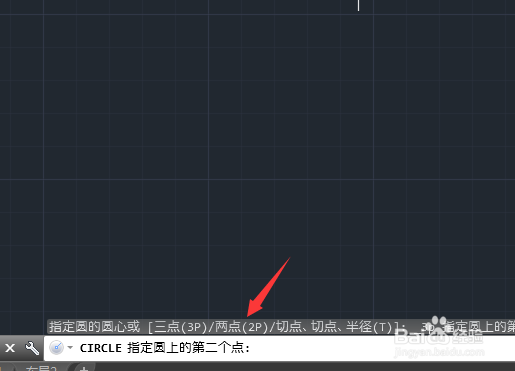
4、我们在绘图区里点击鼠标左键确定第一点,然后移动鼠标左键在命令提示行内就提示指定圆上的第二点,如图所示:
CAD如何三点画圆

5、使用鼠标左键点击指定第二点,然后提示我们指定圆上的第三点,如图所示:

CAD如何三点画圆

6、在指定第三点的时候我们就可以看到圆就会出现了,如图所示:

CAD如何三点画圆

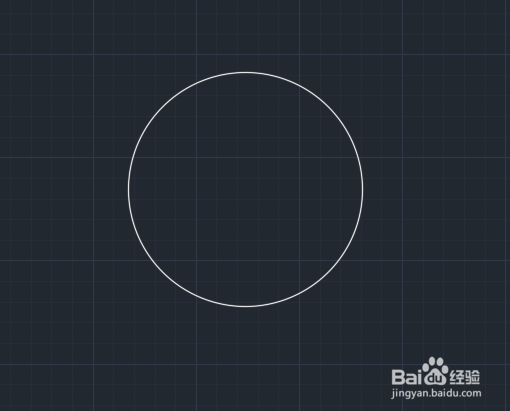
7、根据大小需要我们来确定第三点,这样我们就使用三点法绘制出了一个圆形,如图所示:
CAD如何三点画圆

  • 如何用CAD绘制一条线?
  • 污水处理厂的消毒工艺介绍
  • AutoCAD基础教程之尺寸测量及图层设置说明
  • AutoCAD2013之三维建模:[4]曲面的修剪
  • CAD指定正多边形外切圆半径绘制正多边形步骤?
  • 热门搜索
    脚崴了肿了怎么办 电脑fps低怎么办 颈椎不好怎么办 中通快递怎么样 怎么消除抬头纹 平安信用卡怎么样 平方米符号怎么打m2 头晕目眩怎么办 来的笔顺怎么写 fridge怎么读