1、教程以新建Excel电子表格为例,打开Excel表格。
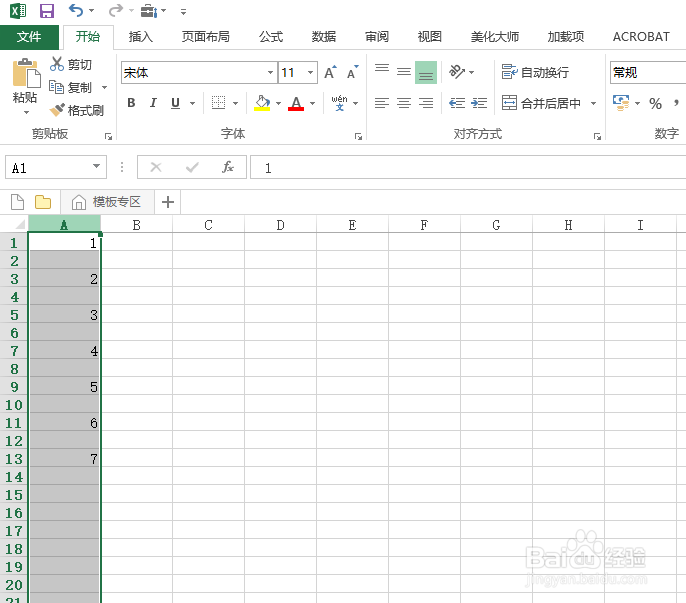
2、以下列数据为例,删除A列数据中间的空行。

3、单击A列的列标题,即可选中A列整列。
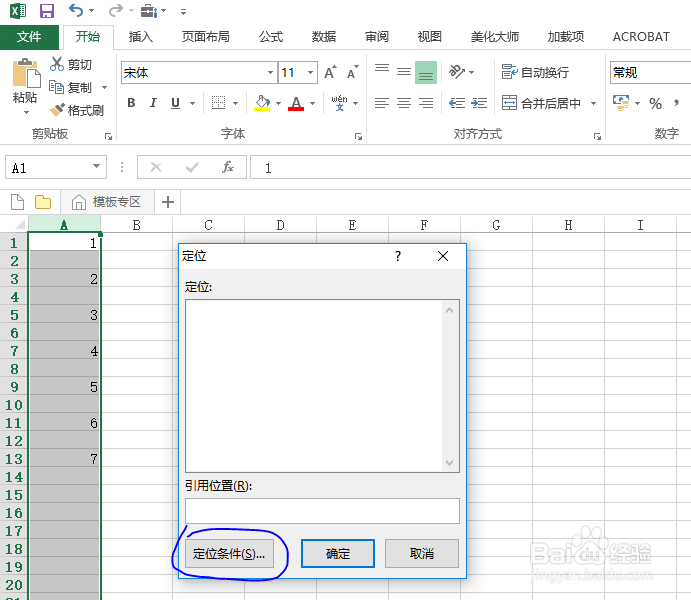
4、按下组合键Ctrl+G即可调出定位窗口,然后单击定位条件命令。
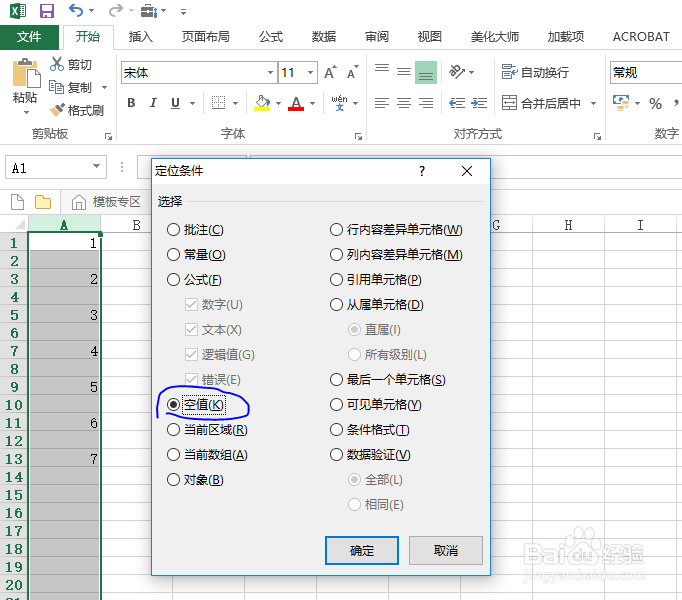
5、定位条件选择空值,然后单击确定。
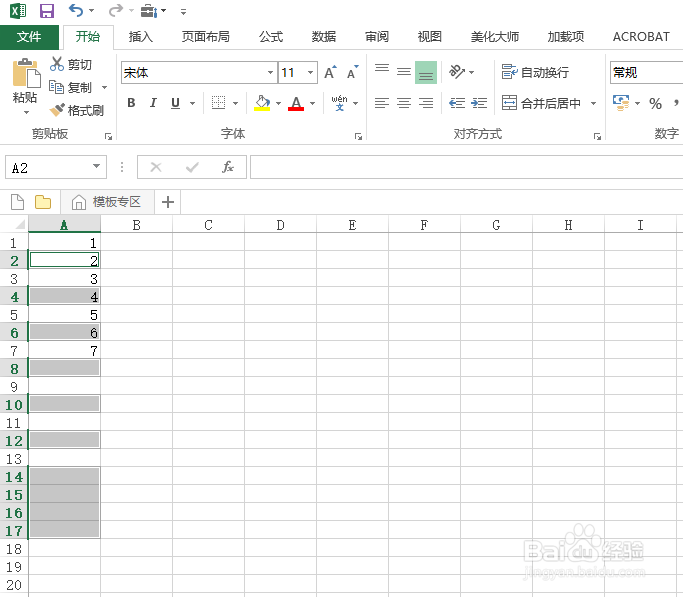
6、右键单击已经定位选中的任一单元格,在弹出的右键菜单中选中删除命令。
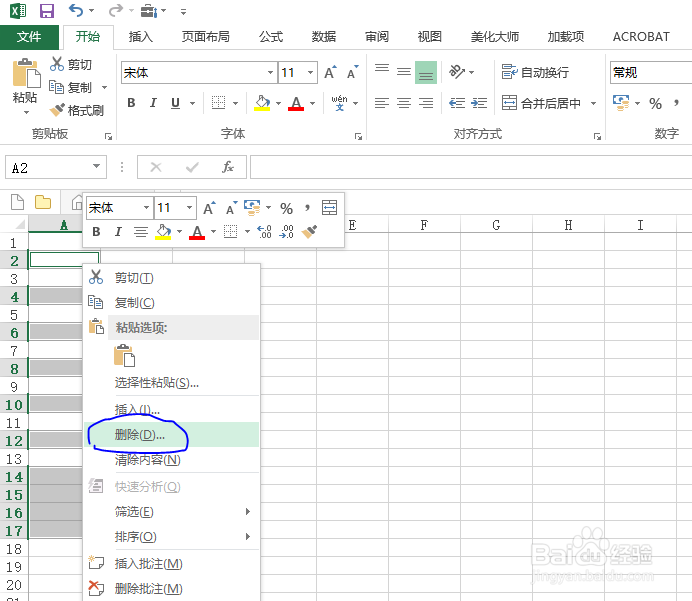
7、选择删除整行,单击确认键即可。

时间:2026-05-07 02:03:43
1、教程以新建Excel电子表格为例,打开Excel表格。
2、以下列数据为例,删除A列数据中间的空行。
3、单击A列的列标题,即可选中A列整列。
4、按下组合键Ctrl+G即可调出定位窗口,然后单击定位条件命令。
5、定位条件选择空值,然后单击确定。
6、右键单击已经定位选中的任一单元格,在弹出的右键菜单中选中删除命令。
7、选择删除整行,单击确认键即可。
