Photoshop渐变颜色,中秋月圆为例

 时间:2024-11-03 19:55:09

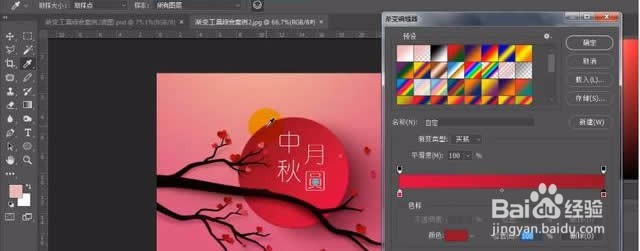
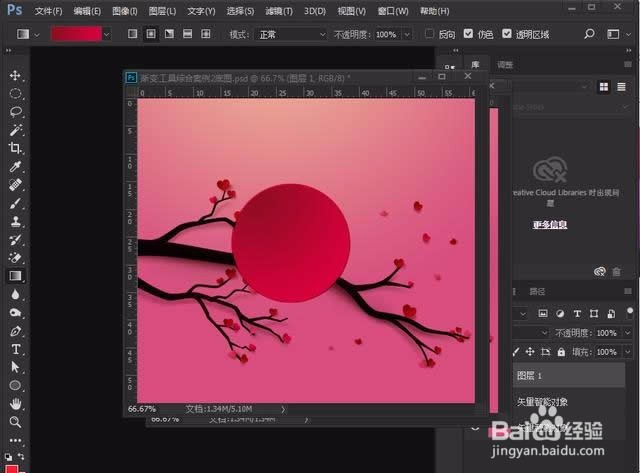
1、先用渐变工具

Photoshop渐变颜色,中秋月圆为例

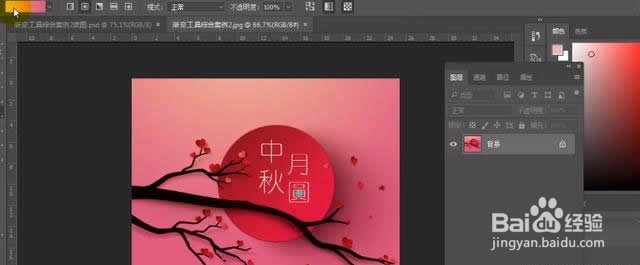
2、再用吸管去吸原图颜色

Photoshop渐变颜色,中秋月圆为例

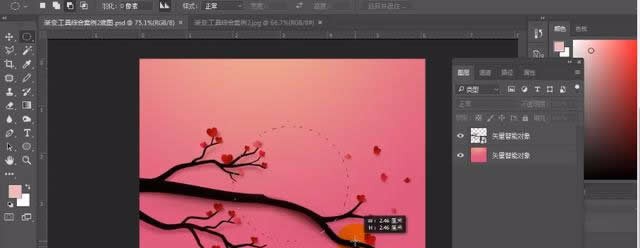
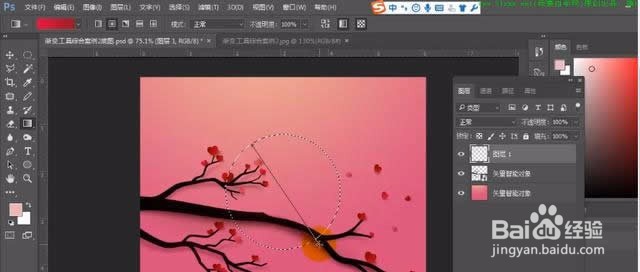
3、用椭圆选框工具.按住键盘上的Shift键画一个圆形选区,

Photoshop渐变颜色,中秋月圆为例

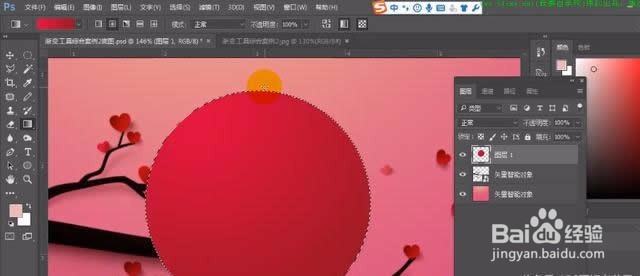
4、新建一个图层, 切换到渐变工具,我们看看原图中秋月圆,看起来是厚度的.所以用镜像渐变,从左上角往下拉,
Photoshop渐变颜色,中秋月圆为例

5、渐变颜色就填充好了

Photoshop渐变颜色,中秋月圆为例

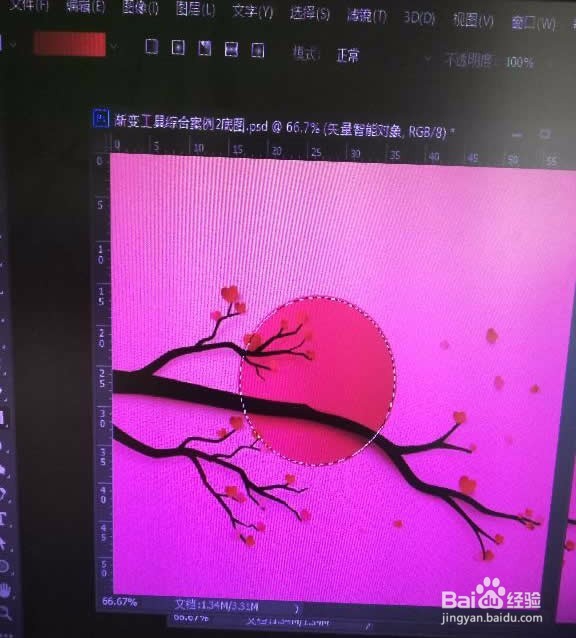
6、要做出有厚度的感觉, 需要四周像内收缩.收缩的方法:选择-----修改----收缩

Photoshop渐变颜色,中秋月圆为例

7、收缩2个像素差不多了

Photoshop渐变颜色,中秋月圆为例

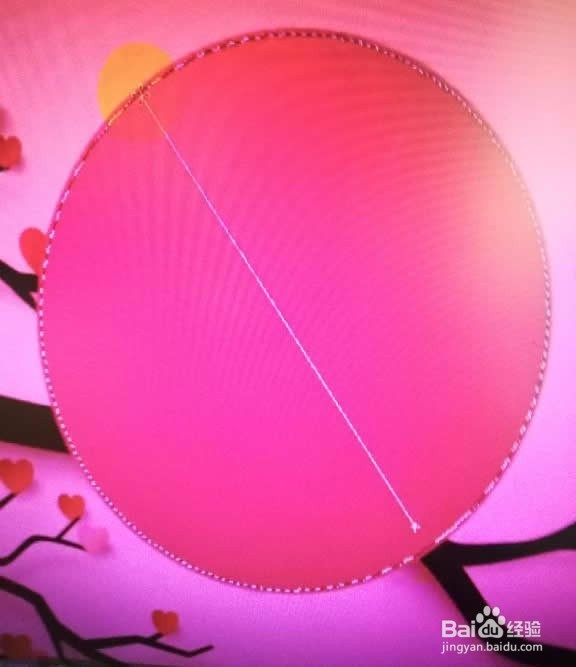
8、刚才填充颜色的时候是左上角往右下角拉的 ,现在反方向, 右下角往左上角拉
Photoshop渐变颜色,中秋月圆为例

9、按住键盘上的Ctrl+D,取消选区,现在看见就有厚度的感觉了

Photoshop渐变颜色,中秋月圆为例

10、中秋月圆在前面, 调一下图层顺序就行了

Photoshop渐变颜色,中秋月圆为例
  • CorelDRAW绘制雨伞广告图步骤介绍
  • CDR中完成一个Logo制作的简单教程
  • ps 如何做立体几何图、组成圆形图案
  • 教您使用CDR绘制扑克牌四花色
  • CorelDRAW怎样用多边形制作出花朵
  • 热门搜索
    人心果怎么吃 excel怎么读 电热毯怎么清洗 乌鸡汤怎么炖最有营养 飞机票怎么买 卡洛塔妮羊奶粉怎么样 蓝牙音箱怎么连接手机 近视1000度怎么办 春纪护肤品怎么样 盆腔炎是怎么引起的