SOLIDWORKS 2015 扫描

 时间:2026-02-12 08:20:11

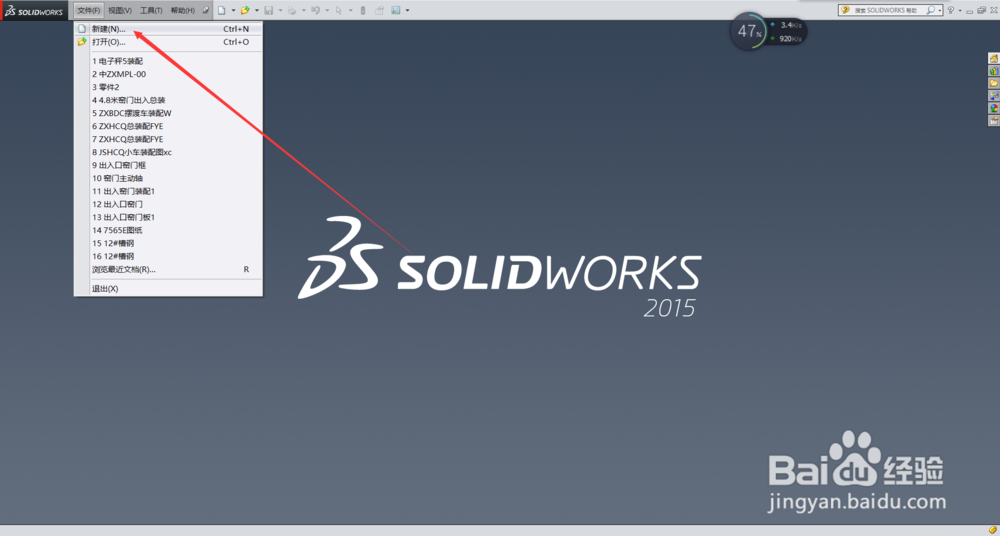
1、打开软件

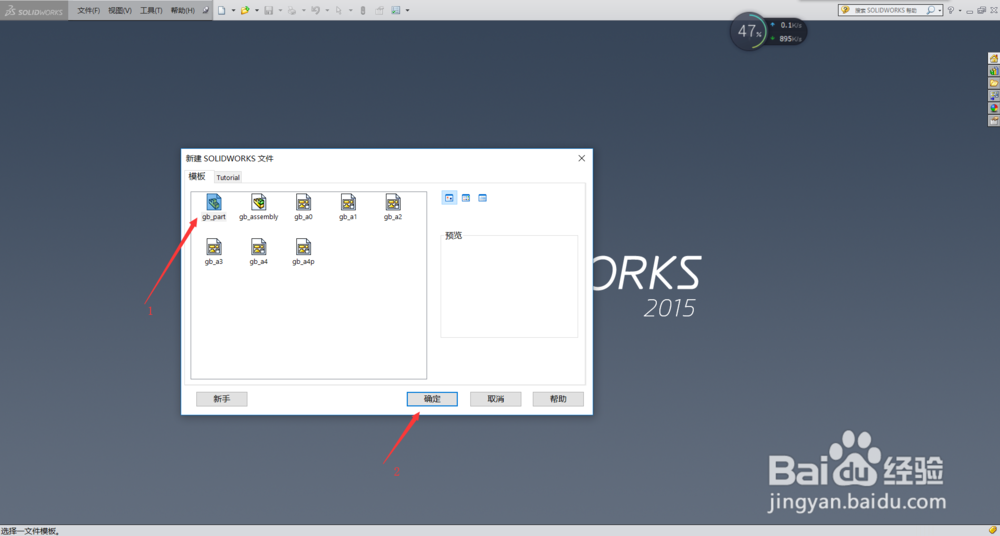
--鼠标左键点击    新建

--gb_part(零件)

--(确定)
SOLIDWORKS 2015 扫描

SOLIDWORKS 2015 扫描

SOLIDWORKS 2015 扫描

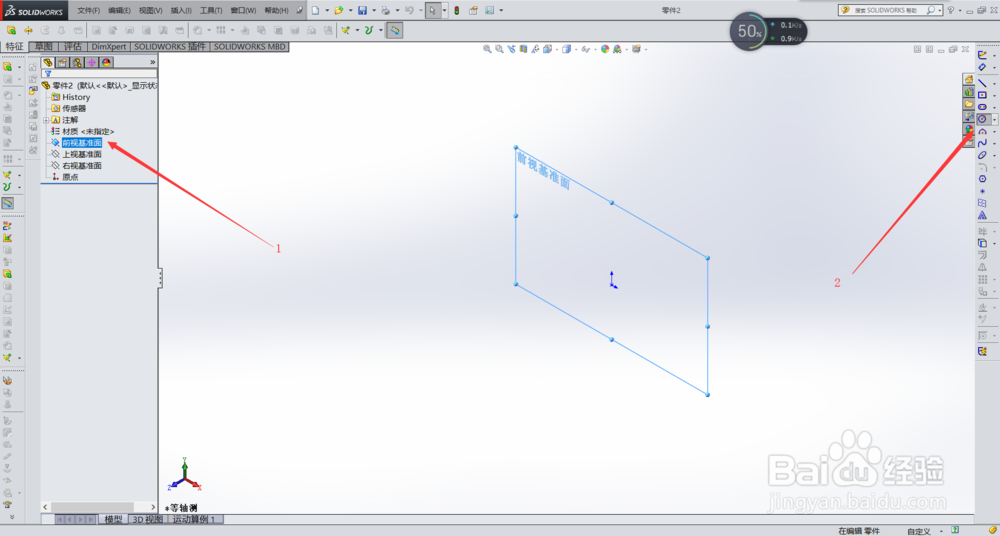
2、--鼠标左键依次点击     1   前视基准面    2     圆  (如图所示)

--鼠标左键点击   (如图所示)  输入数值  80
SOLIDWORKS 2015 扫描

SOLIDWORKS 2015 扫描

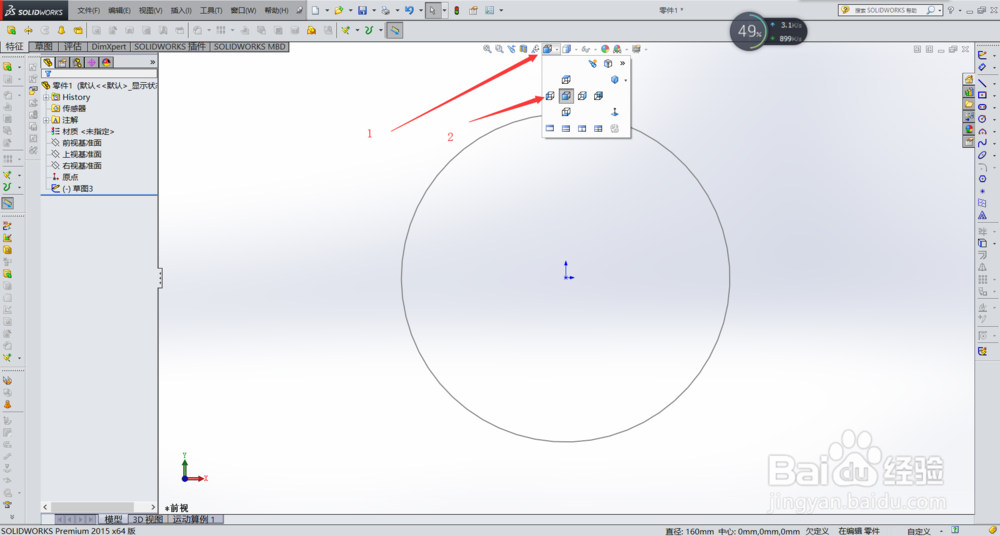
3、--鼠标左键依次点击     1   基准面视图    2     前准面视图  (如图所示)

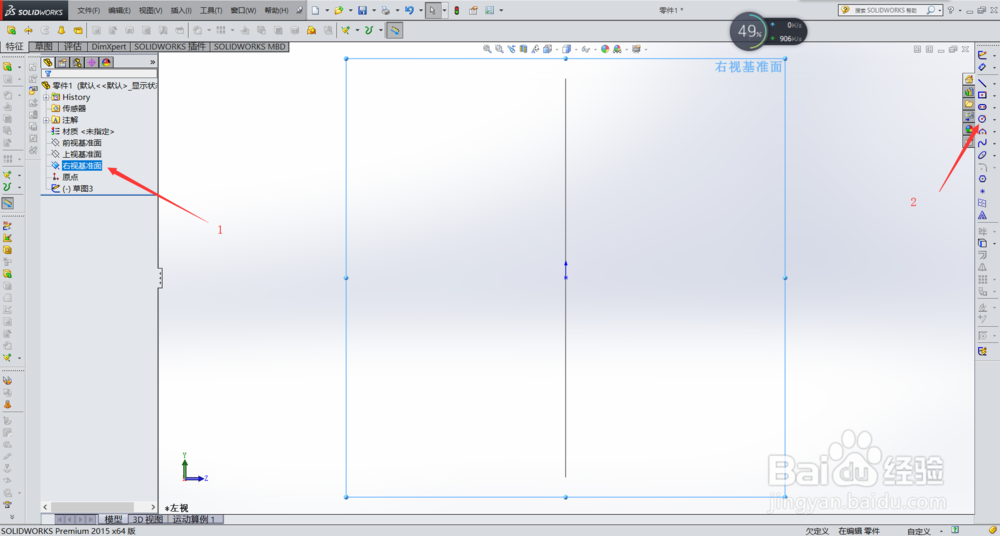
--鼠标左键依次点击     1   右视基准面    2     圆  (如图所示)

--鼠标左键点击   (如图所示)  输入数值  80
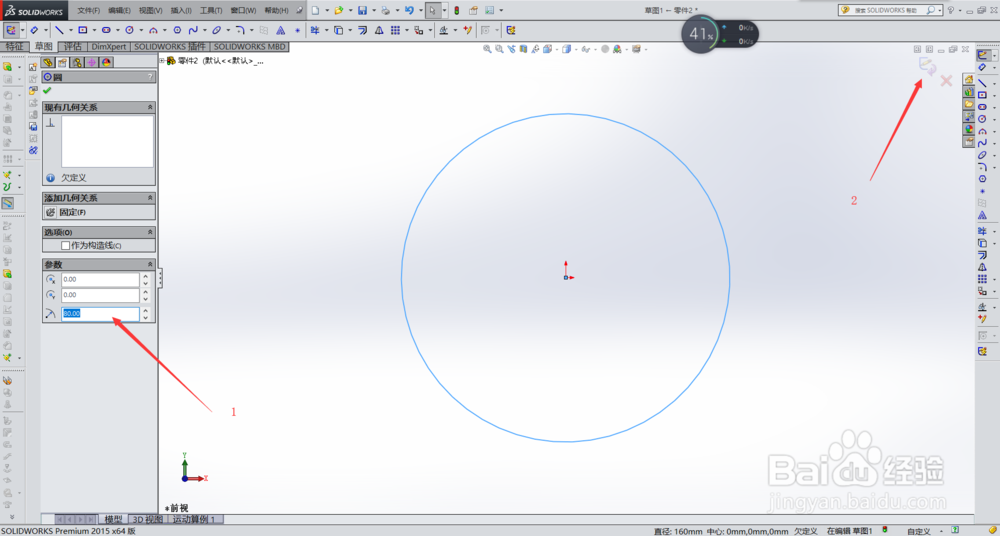
SOLIDWORKS 2015 扫描

SOLIDWORKS 2015 扫描

4、--鼠标左键点击  1   (如图所示)  输入数值  16  

                          2     圆  (如图所示)

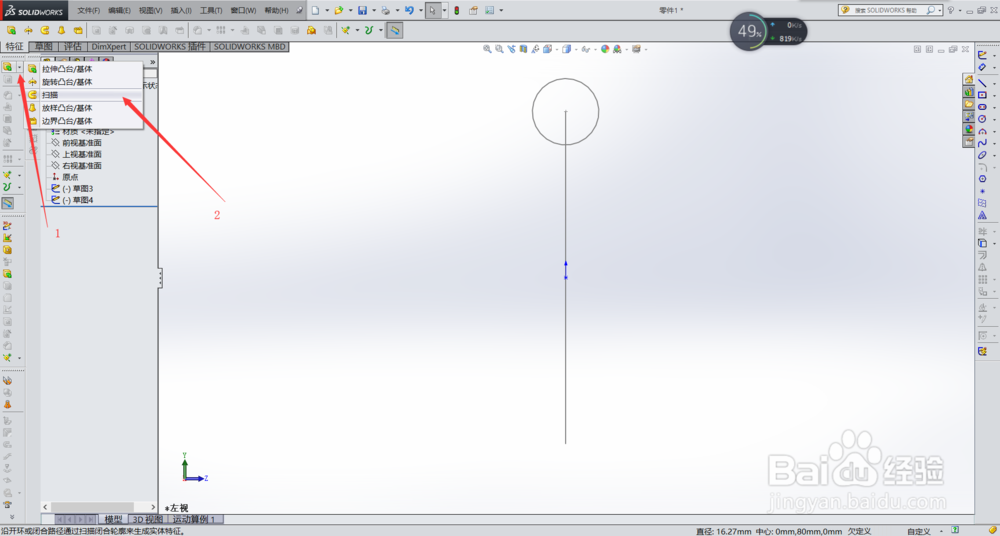
--鼠标左键依次点击     1   特征选项    2     扫描  (如图所示)
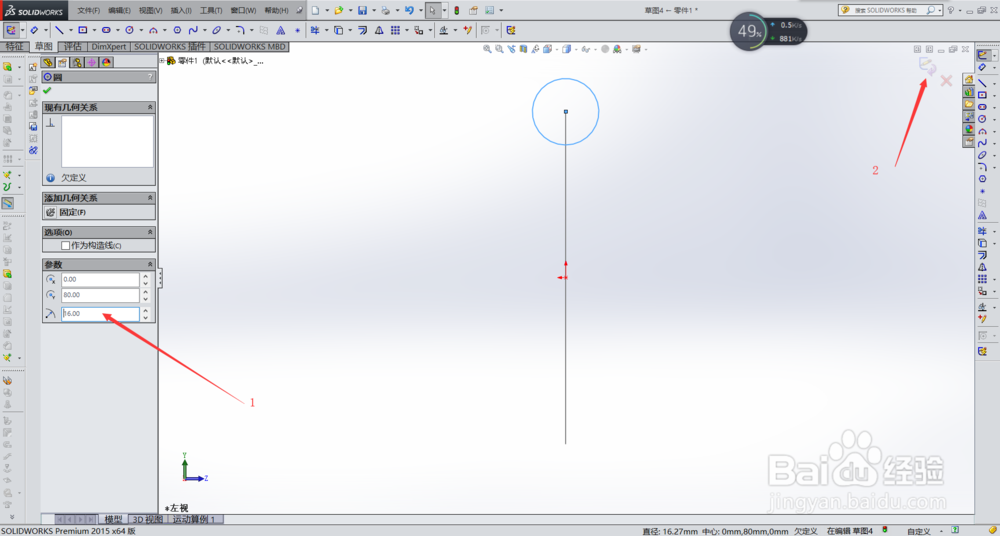
SOLIDWORKS 2015 扫描

SOLIDWORKS 2015 扫描

5、--鼠标左键依次点击   A   轮廓选取(如图所示)  鼠标左键点击   半径16的圆

                                 B   路径选取(如图所示) 鼠标左键点击   半径80的圆

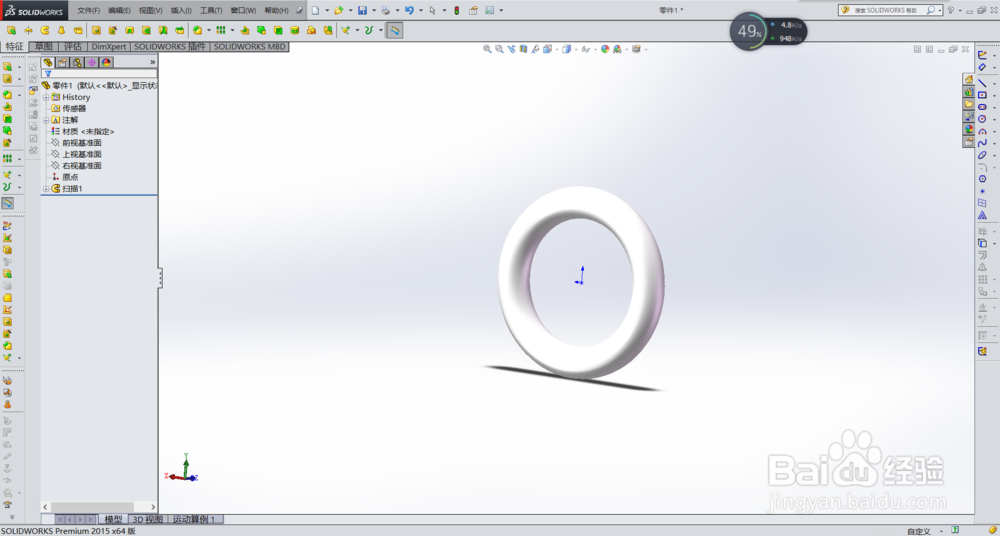
--鼠标滚轮按下不松开拖动鼠标  适当的角度松开  可以清楚的看到   扫描   结果     (如图所示)
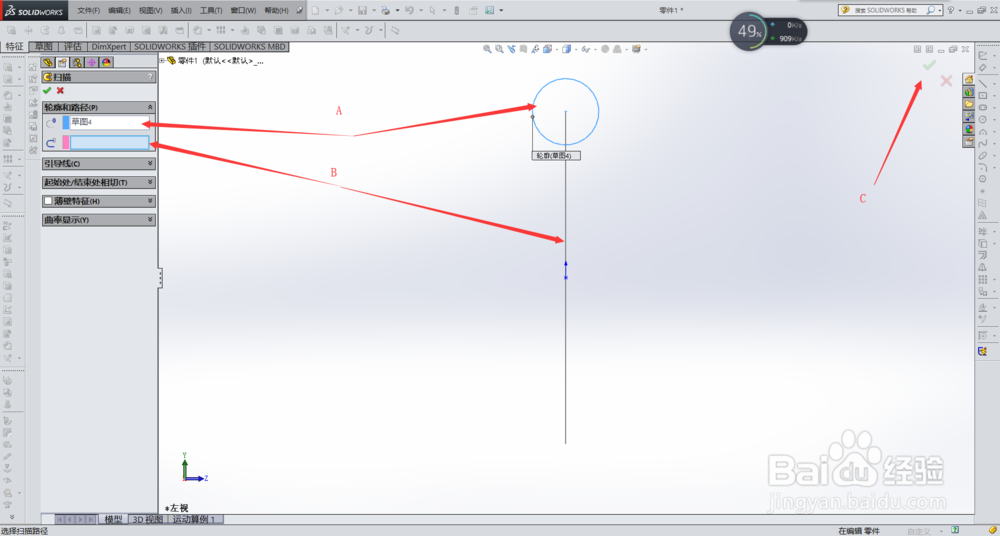
SOLIDWORKS 2015 扫描

SOLIDWORKS 2015 扫描

  • SW如何设置材料在内的折弯特征
  • SolidWorks2014基于宏实现快速"图号名称"分离
  • 在SolidWorks中“剪裁”对话框中各选项含义?
  • SW如何通过焊件工具栏创建剪裁特征
  • Solidworks2018如何设置斜接法兰释放槽类型
  • 热门搜索
    cad是什么意思 银行什么时候上班 brown是什么意思 血友病是什么病 6月29日是什么星座 做蛋糕用什么面粉 什么是关联词 uk是什么意思 杜鹃花什么时候开 ricoh是什么牌子