1、单击要插入特殊符号的位置。
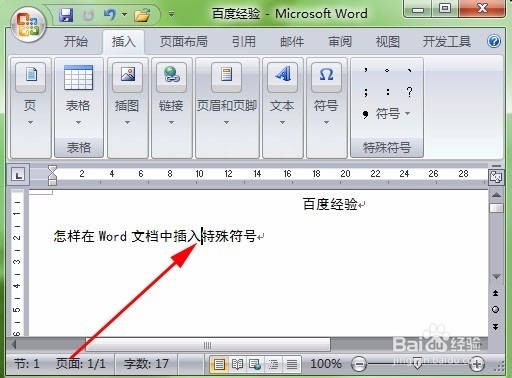
2、单击“插入”选项卡“特殊符号”组的“符号”按钮,打开“符号”下拉列表。

3、在下拉列表中单击所需的特殊符号如“※”,即可完成插入特殊符号的操作。
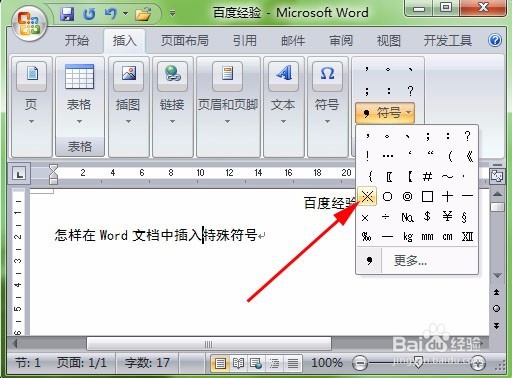
4、如果需要的特殊符号没有在下拉列表中出现,则单击“更多”选项,打开“插入特殊符号”对话框。

5、在对话框中单击符号所在的选项卡如“特殊符号”等,展开选项列表框。
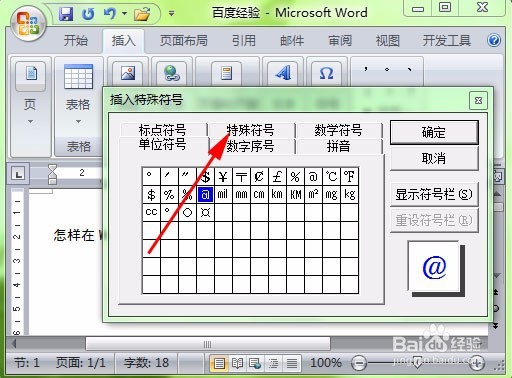
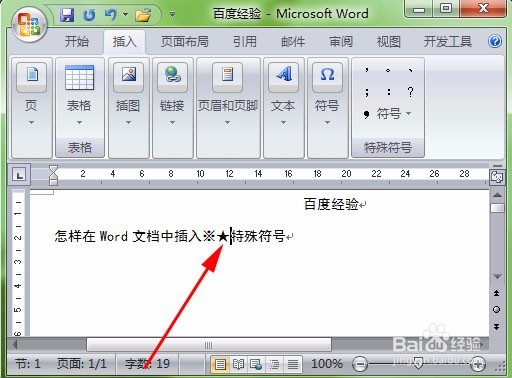
6、在选项列表框中选择需要的特殊符号如“★”等,单击“确定”按钮关闭对话框,即完成了在Word文档中插入特殊符号的操作,结果如图。

时间:2026-05-01 13:43:54
1、单击要插入特殊符号的位置。
2、单击“插入”选项卡“特殊符号”组的“符号”按钮,打开“符号”下拉列表。
3、在下拉列表中单击所需的特殊符号如“※”,即可完成插入特殊符号的操作。
4、如果需要的特殊符号没有在下拉列表中出现,则单击“更多”选项,打开“插入特殊符号”对话框。
5、在对话框中单击符号所在的选项卡如“特殊符号”等,展开选项列表框。
6、在选项列表框中选择需要的特殊符号如“★”等,单击“确定”按钮关闭对话框,即完成了在Word文档中插入特殊符号的操作,结果如图。
