Active Presenter录屏,录微课,录制视频教程

 时间:2026-04-22 12:53:01

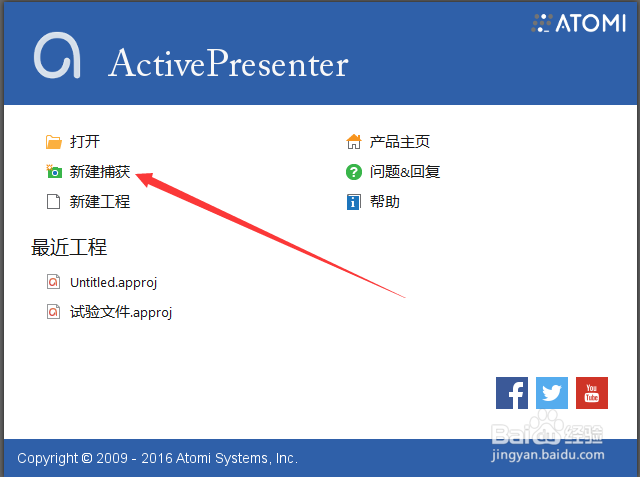
1、打开Active Presenter.在弹出的对话框选择“新建捕获”。
Active Presenter录屏,录微课,录制视频教程

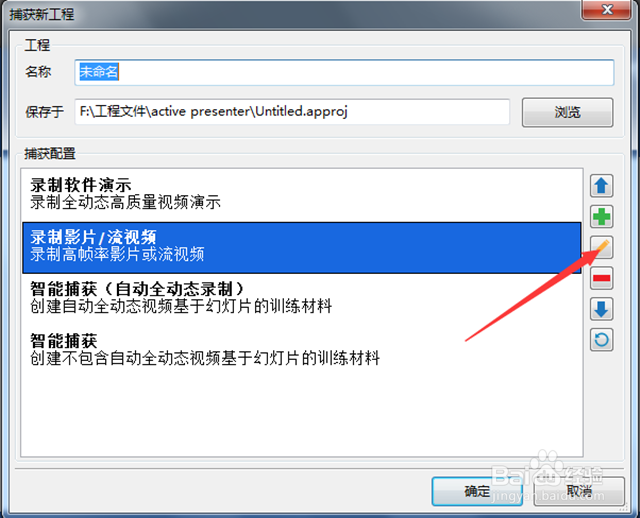
2、再弹出对话框,选择录制影片/流视频,再点击右边的“小铅笔”图标,进行设置。
Active Presenter录屏,录微课,录制视频教程

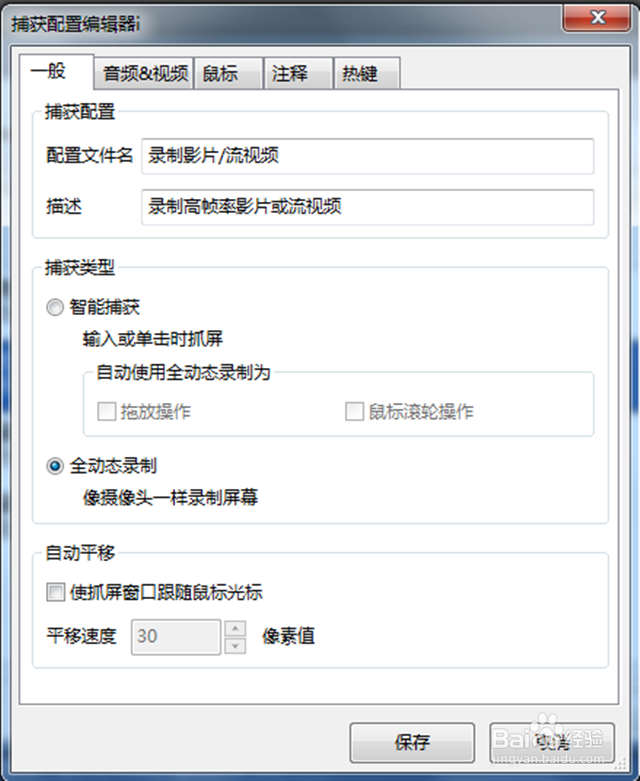
3、选择全动态录制

Active Presenter录屏,录微课,录制视频教程

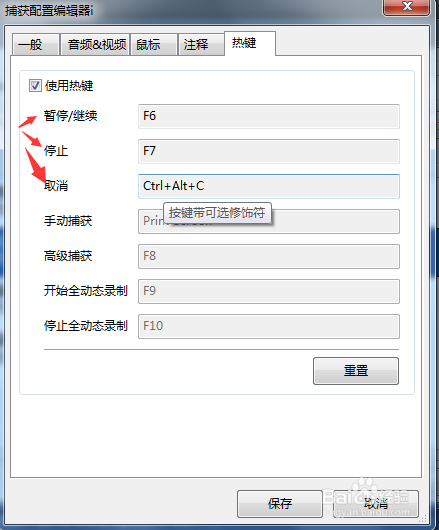
4、在选择热键一栏,进行热键设置(选中对应热键,在按键盘想设置的热键即可)
Active Presenter录屏,录微课,录制视频教程

5、关闭设置界面,点击确定。以上设置不是每次必须,在第一次使用的时候设置后,下次,就可以直接进行录制。
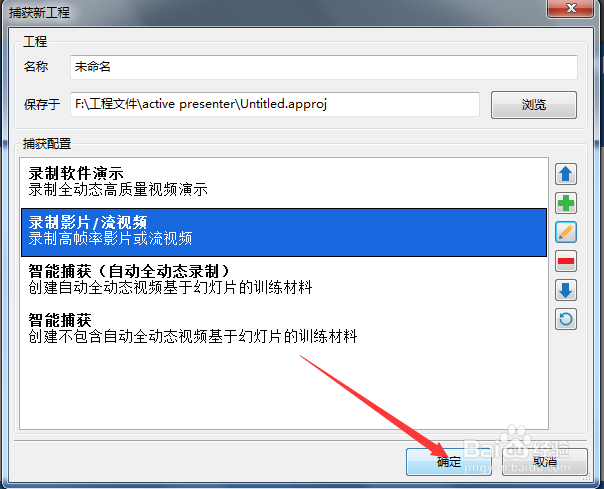
Active Presenter录屏,录微课,录制视频教程

6、就弹出了录制对话框,这里可以对录屏的区域(如全屏或部分录制),以及录制的音源进行设置(如是否,录制MIC,系统声音等)。
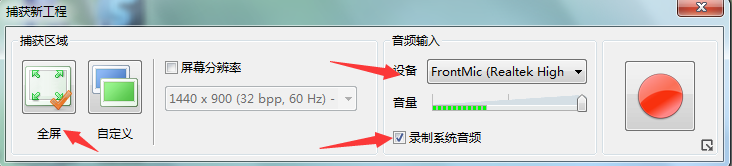
Active Presenter录屏,录微课,录制视频教程

7、录制结束后,按事先设定的结束热键,就会结束录制。一个录屏工作就结束了。

  • "八荣八耻"是指哪八荣,哪八耻
  • 烟台南山学院学生能出去租房子住吗
  • 打篮球如何确保自己不受伤
  • 在小打卡上怎么管理我的主页
  • 超星学习通怎么设置期末成绩权重
  • 热门搜索
    手工大全 怎么提高工作效率 支气管炎止咳的方法 显卡怎么设置 牛肉汤怎么做好吃 ip怎么设置 影视大全高清版 清炖牛肉的家常做法 酱猪蹄的家常做法 鲢鱼怎么做好吃