ppt字体颜色渐变怎么做

 时间:2026-02-15 13:59:28

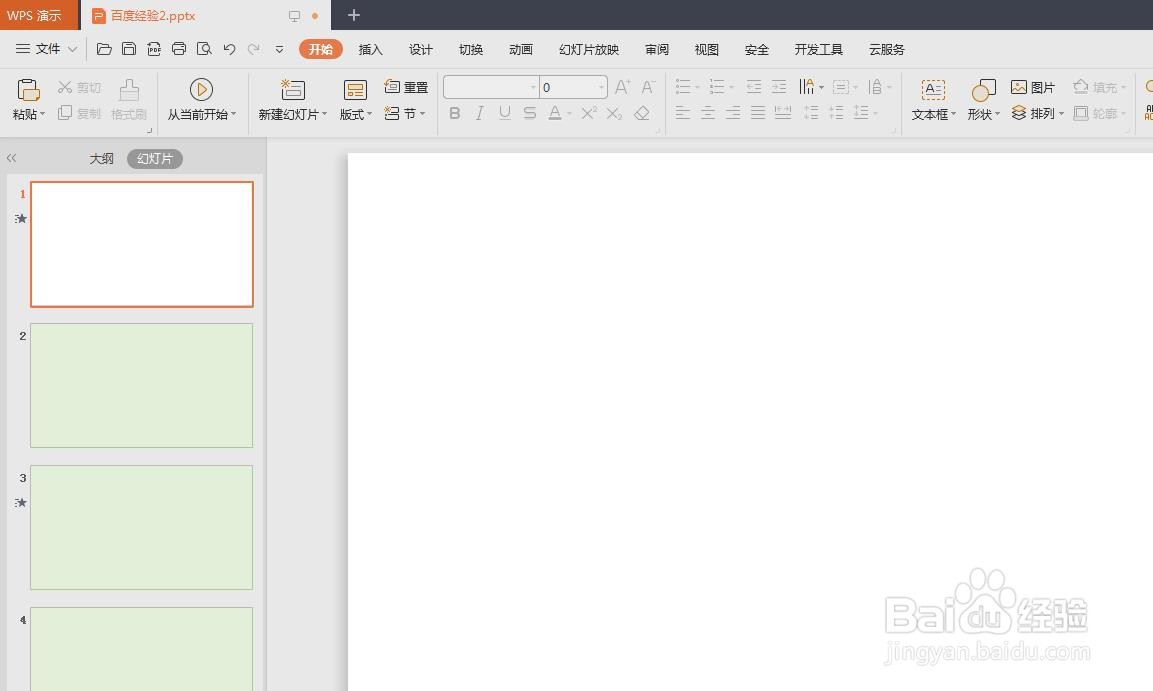
1、第一步:打开一个需要做字体渐变效果的ppt。
ppt字体颜色渐变怎么做

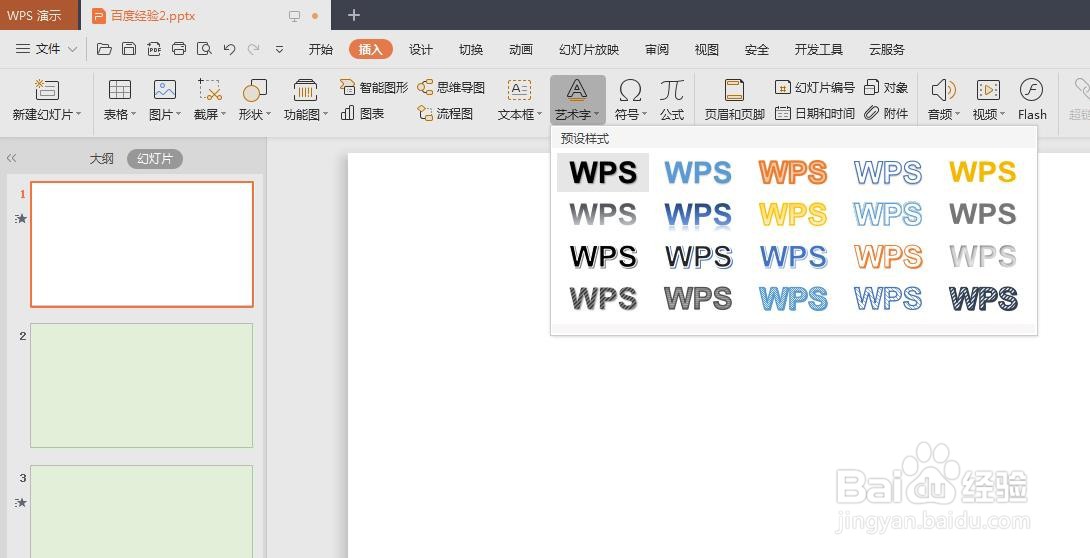
2、第二步:在菜单栏“插入”中,选择“艺术字”中的预设样式。

ppt字体颜色渐变怎么做

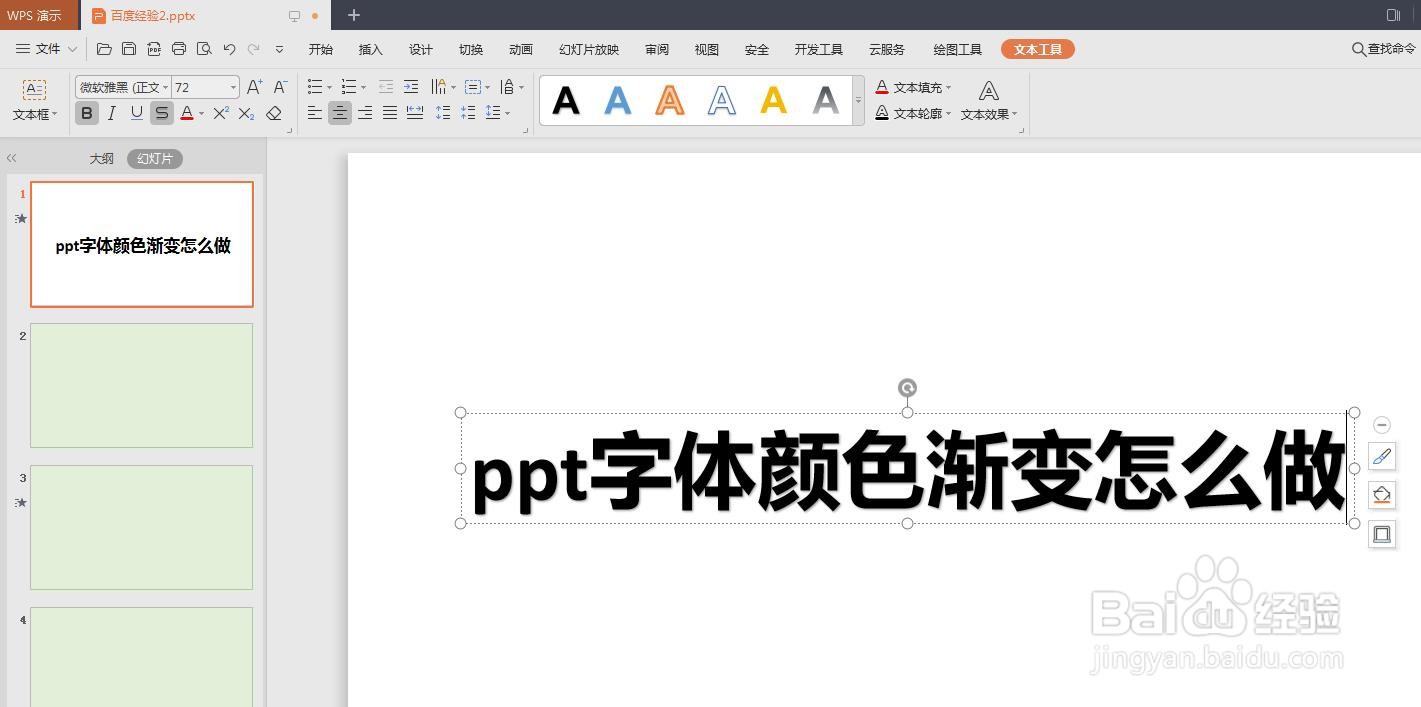
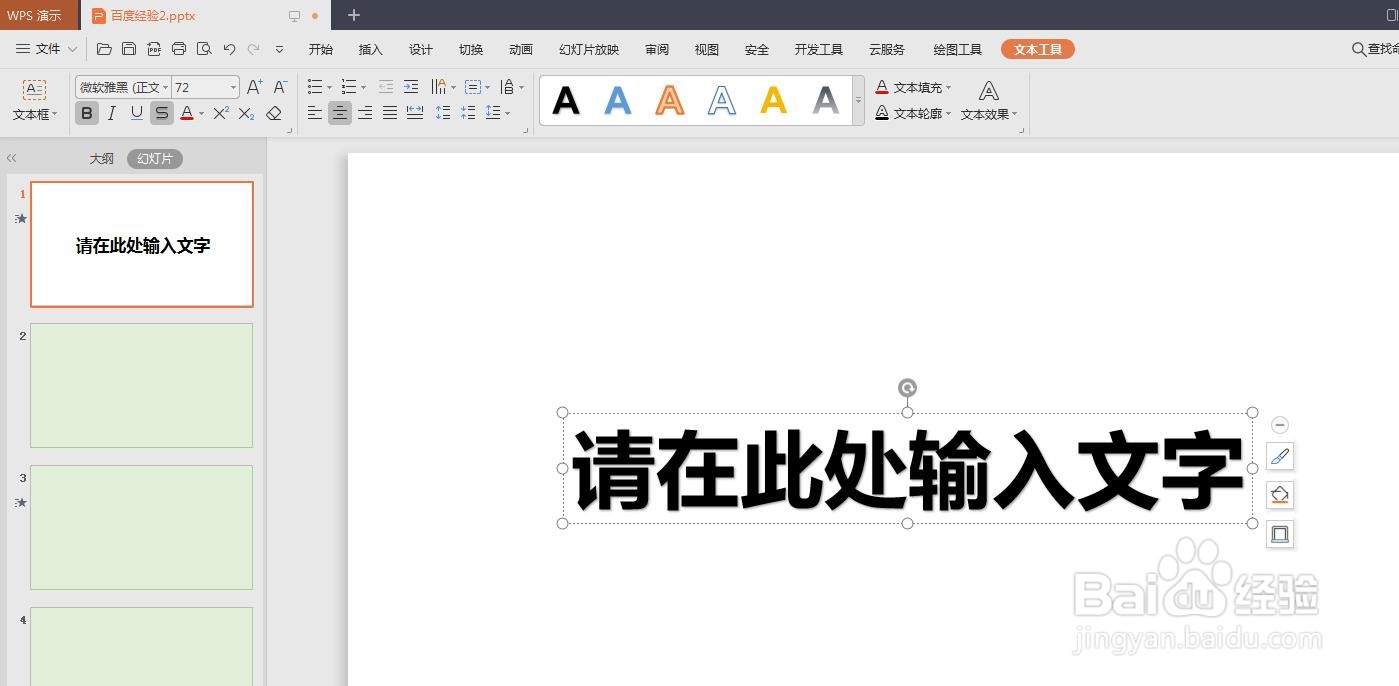
3、第三步:如下图所示,ppt中出现文本输入框,输入要设置为渐变效果的文字。
ppt字体颜色渐变怎么做

ppt字体颜色渐变怎么做

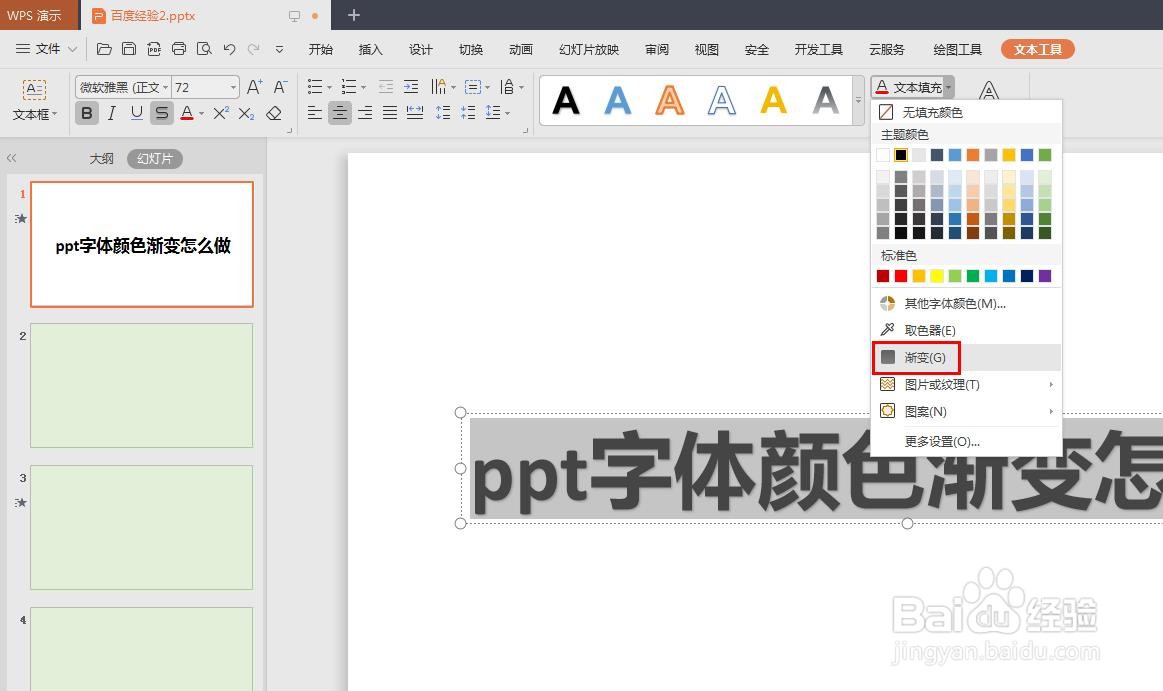
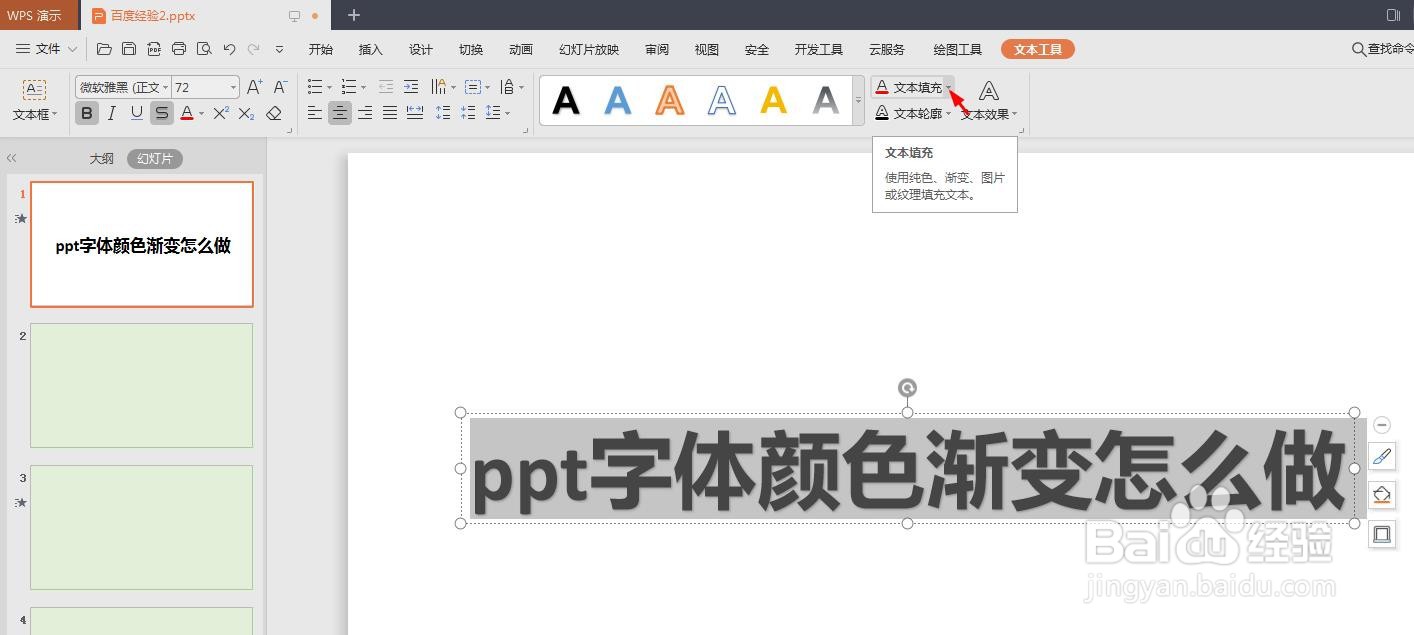
4、第四步:选中文字内容,单击选择菜单栏“文本工具”中的“文本填充”选项。
ppt字体颜色渐变怎么做

5、第五步:在“文本填充”下拉菜单中,选择“渐变”。

ppt字体颜色渐变怎么做

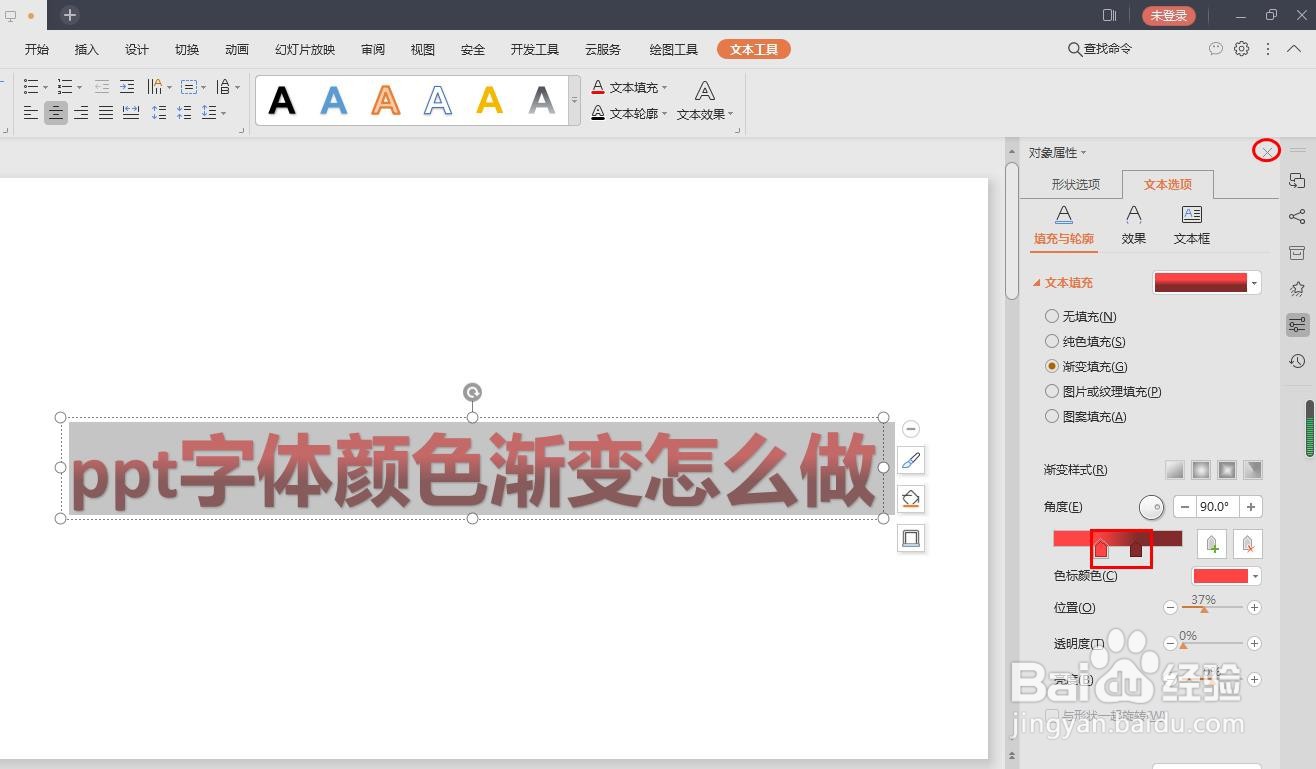
6、第六步:在右侧弹出的“对象属性”面板中,选择“渐变填充”,单击颜色图标。
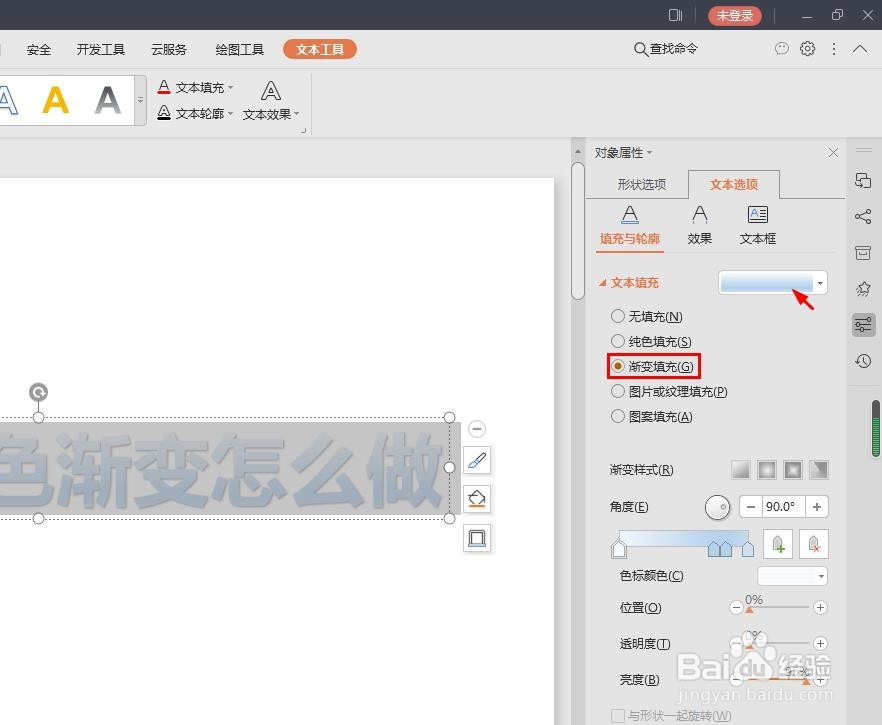
ppt字体颜色渐变怎么做

7、第七步:在颜色下拉菜单中,选择自己需要的渐变色。

ppt字体颜色渐变怎么做

8、第八步:根据自己的需要调整渐变样式和效果,调整完成后,单击关闭按钮。

ppt字体颜色渐变怎么做

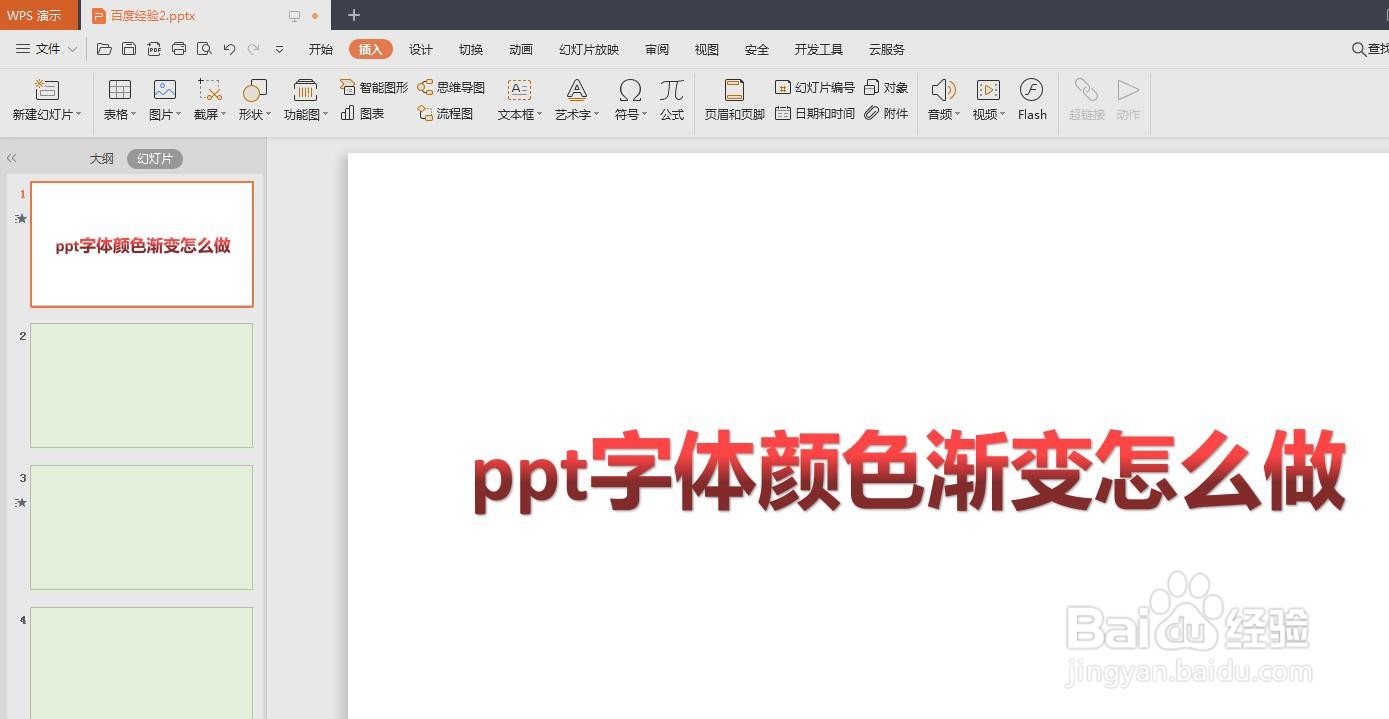
9、如下图所示,ppt中字体渐变效果设置完成。

ppt字体颜色渐变怎么做

  • PPT如何制作渐变文字
  • PPT中字体颜色渐变怎么做?
  • PPT如何填充渐变颜色
  • ppt图片旋转怎么设置
  • ppt图片如何加阴影
  • 热门搜索
    社保转移需要什么手续 猴子的尾巴有什么作用 消防小知识 过路黄的功效与作用 运动风格 枸杞子的作用 什么是中产阶级 红花籽油的功效与作用 什么是智能手机 嘉宝果的功效与作用