1、双击打开“此电脑”或直接使用快捷键Windows+E打开资源管理器。

2、找到“C盘”并双击打开它。找到”用户“文件夹双击进入。
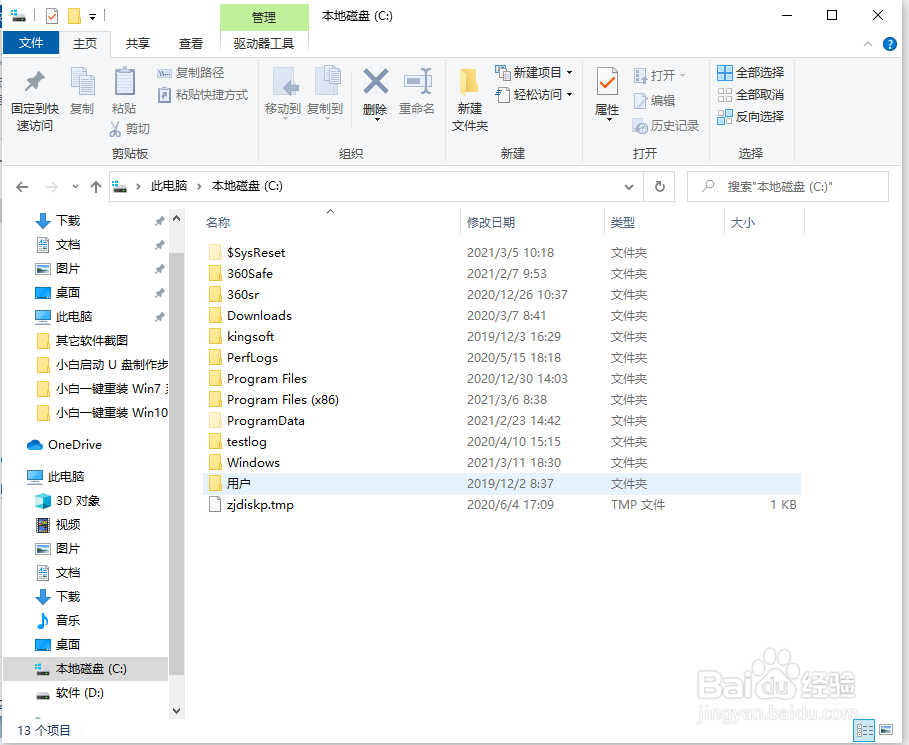
3、找到”用户名“文件夹双击进入。
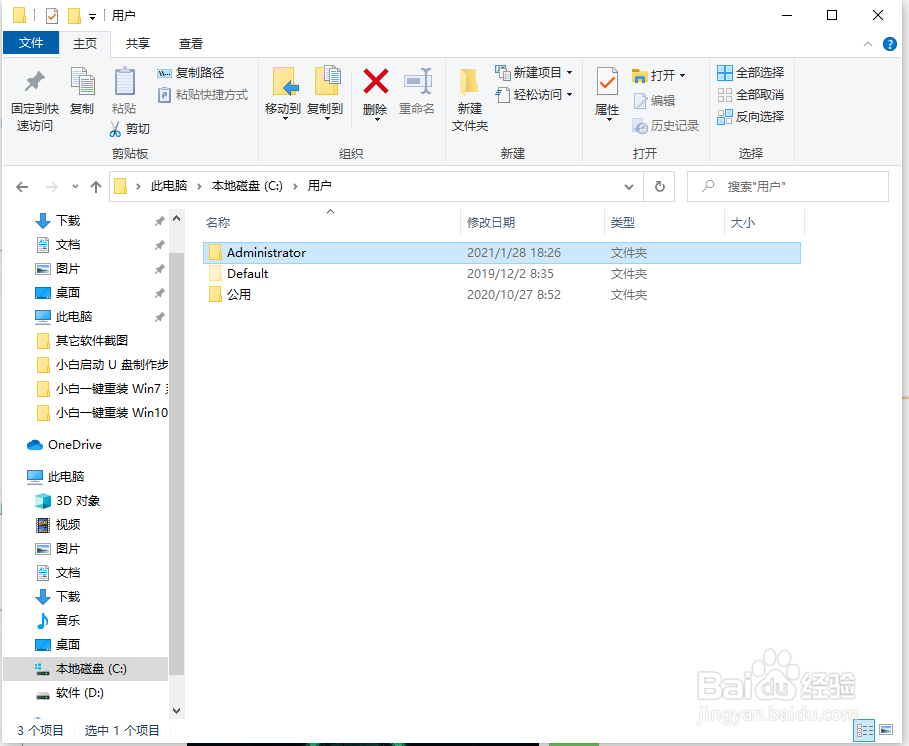
4、找到”桌面“文件夹并双击它。

5、然后就可以查看Win10系统桌面文件的保存位置和详细桌面文件啦。可以对桌面文件进行相关的操作啦。

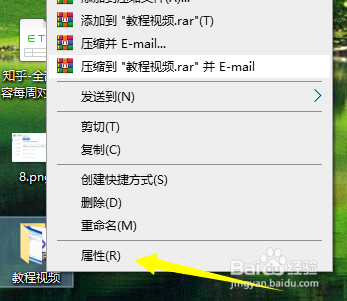
6、另外更简单的方法,也可以直接随意右击桌面的一个文件,然后点击属性进入,就可以看到桌面文件在c盘的路径,直接按照路径去打开文件夹就可以找到位置啦。

时间:2026-04-29 12:51:35
1、双击打开“此电脑”或直接使用快捷键Windows+E打开资源管理器。
2、找到“C盘”并双击打开它。找到”用户“文件夹双击进入。
3、找到”用户名“文件夹双击进入。
4、找到”桌面“文件夹并双击它。
5、然后就可以查看Win10系统桌面文件的保存位置和详细桌面文件啦。可以对桌面文件进行相关的操作啦。
6、另外更简单的方法,也可以直接随意右击桌面的一个文件,然后点击属性进入,就可以看到桌面文件在c盘的路径,直接按照路径去打开文件夹就可以找到位置啦。
