如何将wps演示中图形”水平翻转“

 时间:2026-04-23 07:14:53

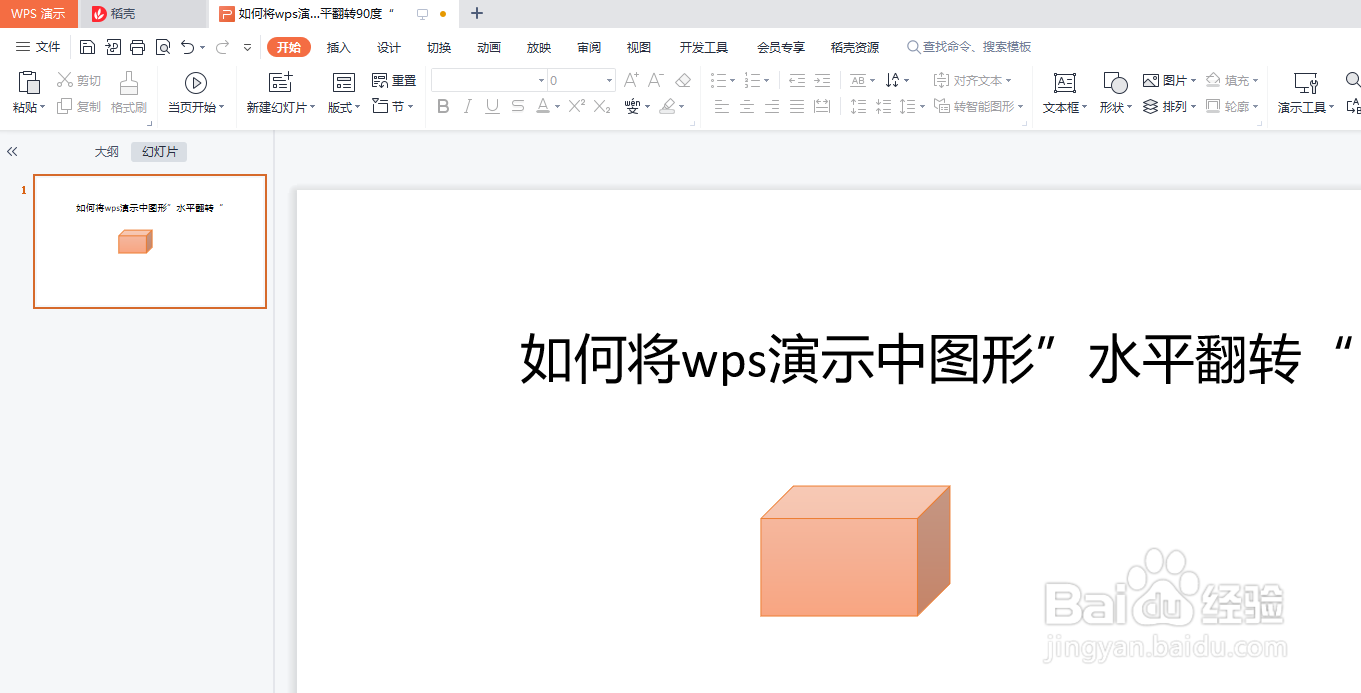
1、打开一篇wps演示,并新建幻灯片。如下图:

如何将wps演示中图形”水平翻转“

2、我们在wps演示中插入一个“立方体”图形作为示例。如下图:

如何将wps演示中图形”水平翻转“

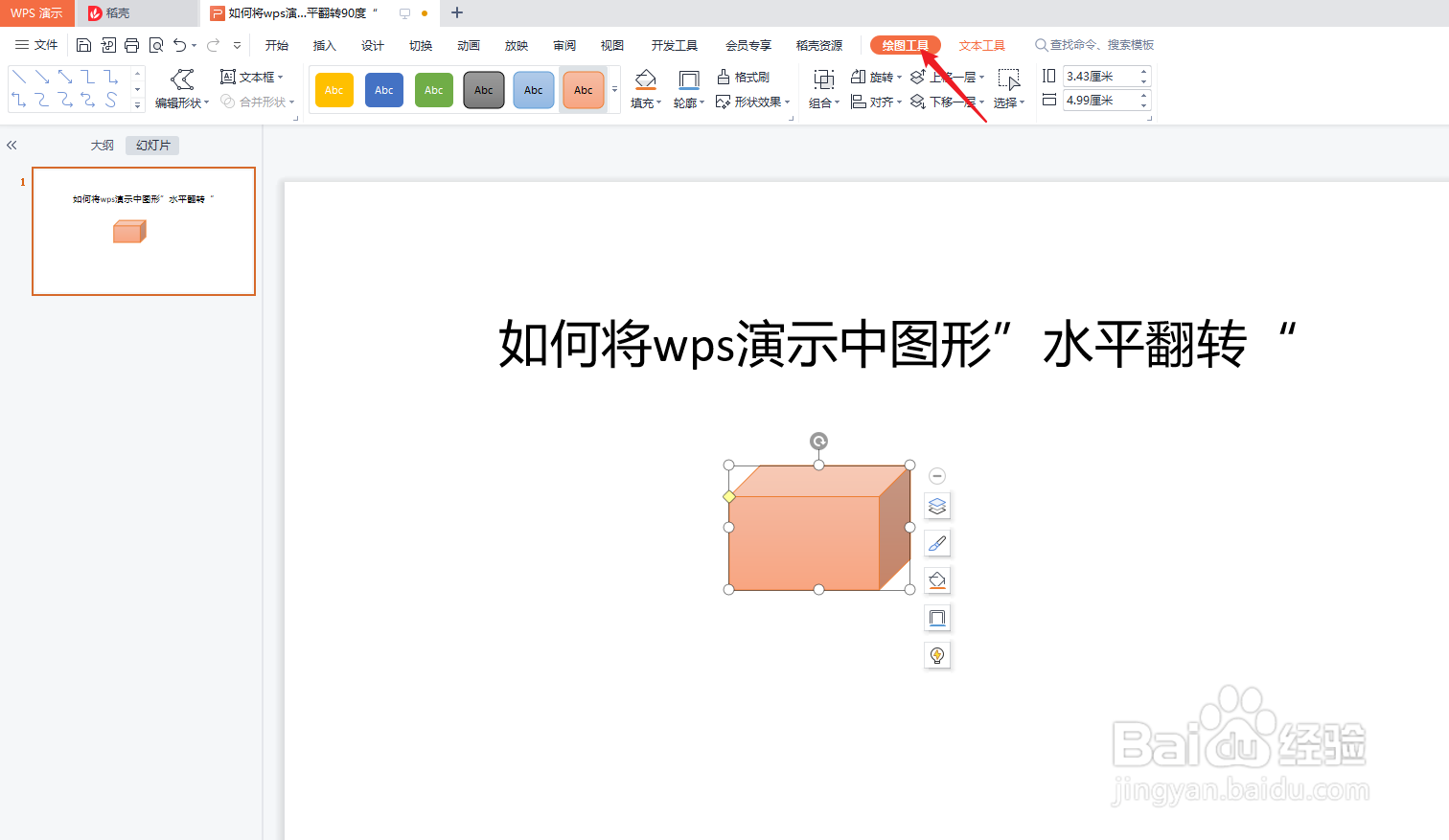
3、选中wps演示“立方体”图形,并点击“绘图工具”工具栏。如下图:

如何将wps演示中图形”水平翻转“

4、在wps演示“绘图工具”-“旋转”工具栏中选择“水平翻转”。如下图:

如何将wps演示中图形”水平翻转“

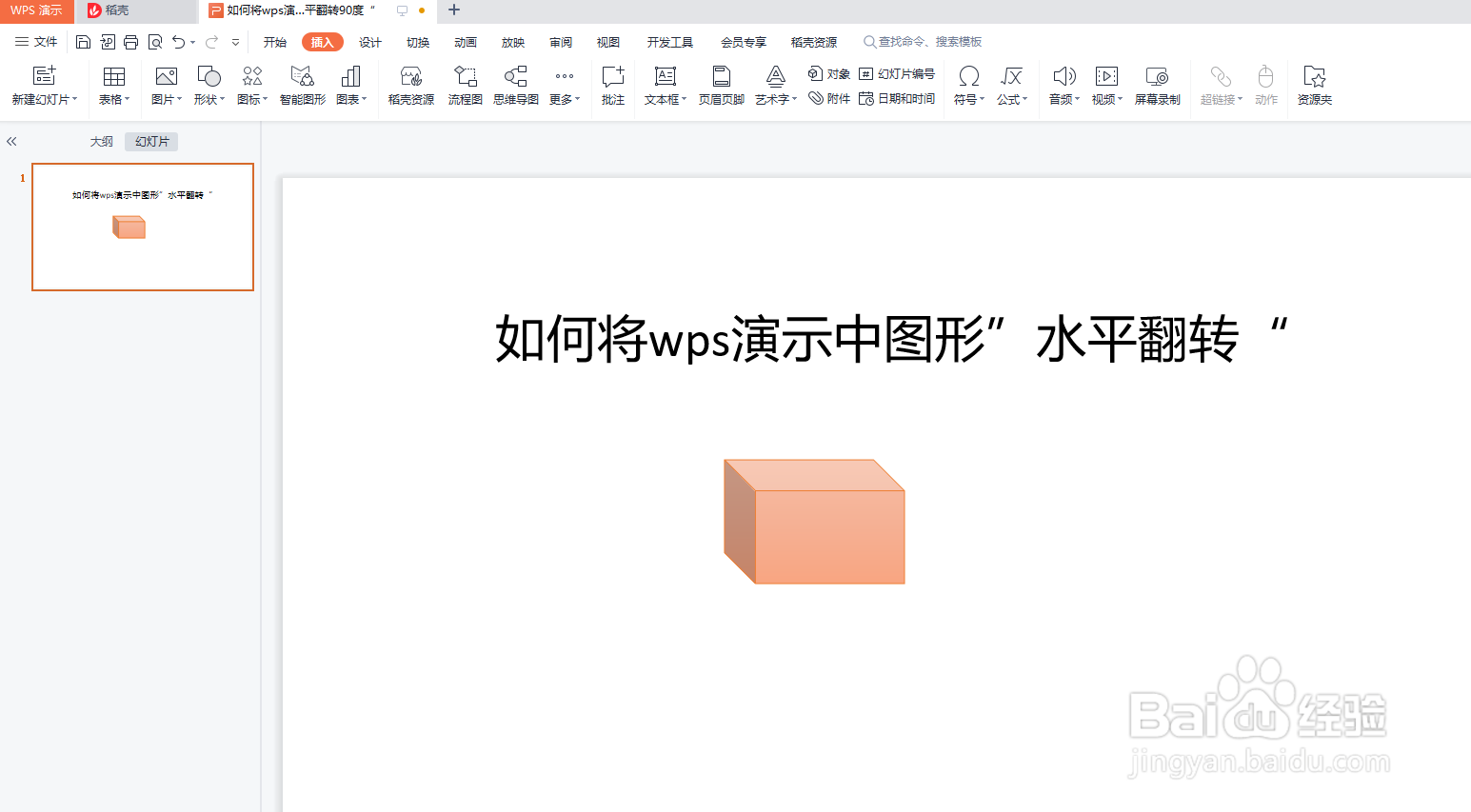
5、预览wps演示中“立方体”“水平翻转”后的效果。如下图:

如何将wps演示中图形”水平翻转“

6、总结:如何将wps演示中图形”水平翻转“

(1)打开一篇wps演示,并新建幻灯片

(2)我们在wps演示中插入一个“立方体”图形作为示例

(3)选中wps演示“立方体”图形,并点击“绘图工具”工具栏

(4)在wps演示“绘图工具”-“旋转”工具栏中选择“水平翻转”

(5)预览wps演示中“立方体”被“水平翻转”后的效果

  • WPS PPT怎么调整图片背景透明度
  • 如何给WPS文档中的形状旋转角度
  • WPS文档中怎样将形状直角转为圆角
  • 在WPS文档中如何对图片进行水平翻转?
  • wps中字体调节透明度的方法
  • 热门搜索
    土豆怎么保存不发绿不长牙 电脑显卡怎么看 thin怎么读 陈字怎么写好看 被猫咬出血了怎么办 我的世界黑曜石怎么做 noodles怎么读 法语我爱你怎么说 clock怎么读 生蚝怎么保存