取消"你要允许以下程序对计算机进行更改吗"

 时间:2026-04-22 17:25:32

1、 win8怎么取消提示"你要允许以下程序对计算机进行更改吗",每次打开应用程序系统都会弹出这个提示,真的是很烦人,那到底怎么取消呢?下面小编就来给大家介绍下。

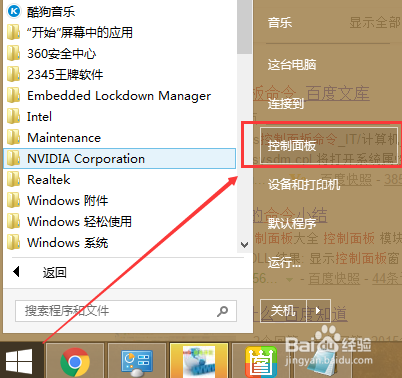
1、在桌面点击"开始"--"控制面板"如图:
取消"你要允许以下程序对计算机进行更改吗"

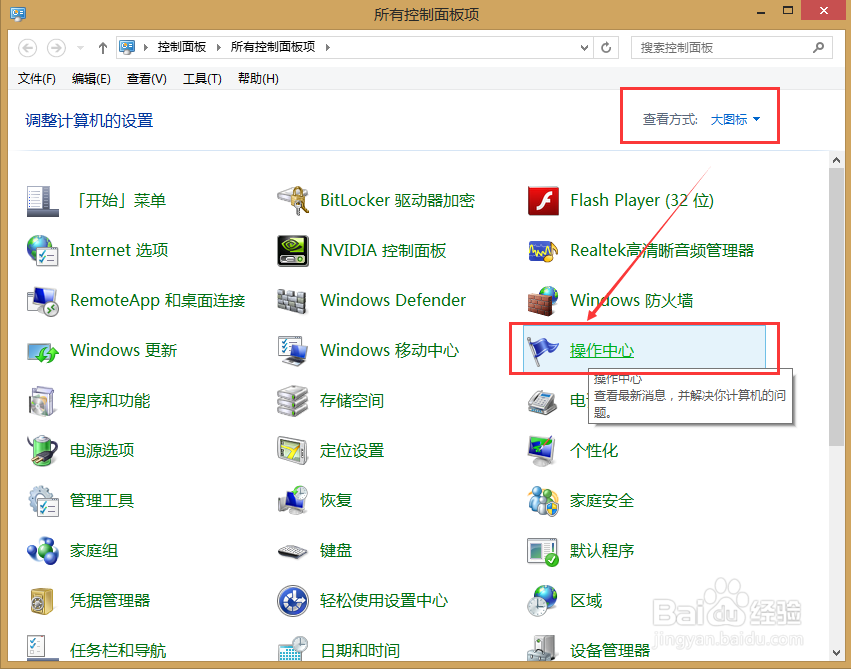
2、进入控制面板,将查看方式更改为"大图标"然后找到"操作中心"点击进入,如图:
取消"你要允许以下程序对计算机进行更改吗"

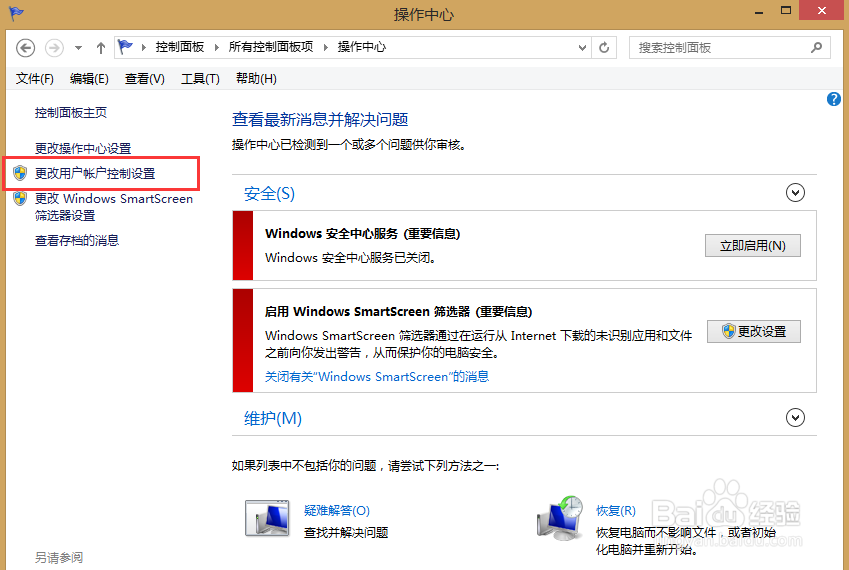
3、进入操作中心,点击左侧"更改用户帐户控制设置",如图:

取消"你要允许以下程序对计算机进行更改吗"

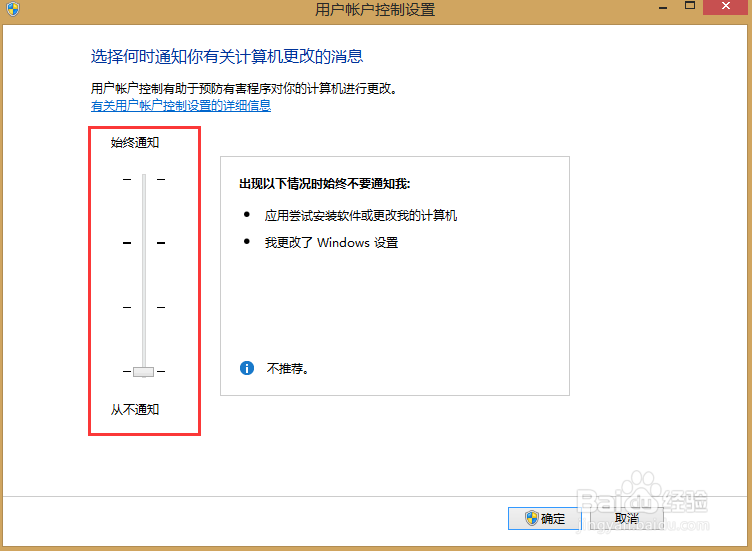
4、进入帐户设置后,将左侧光标拉到最底部"从不通知",然后确定退出即可,如图:
取消"你要允许以下程序对计算机进行更改吗"

5、现在打开应用程序,系统提示是不是已经被关闭了呢?

   以上就是小编为大家分享的关闭系统提示"你要允许以下程序对计算机进行更改吗"的方法,希望对大家能有所帮助。

  • Windows10中如何加固办公软件的安全
  • 阅读一本不错的书但看不下去怎么办?
  • 买轿车好还是越野、SUV等车辆好?
  • 安全狗防护引擎安装失败 IIS7安装II6兼容模块
  • 周线选股技巧
  • 热门搜索
    1966年属什么 心要让你听见爱要你看见什么歌 furla是什么牌子 千里共婵娟的婵娟是什么意思 马冬梅什么梗 嗤之以鼻是什么意思 二建成绩什么时候出 客家人是什么意思 恍然大悟的反义词是什么 中出什么意思