1、第一步:打开ps软件,单击菜单栏“文件”中的“打开”。

2、第二步:选择需要变清晰的图片,单击“打开”按钮。

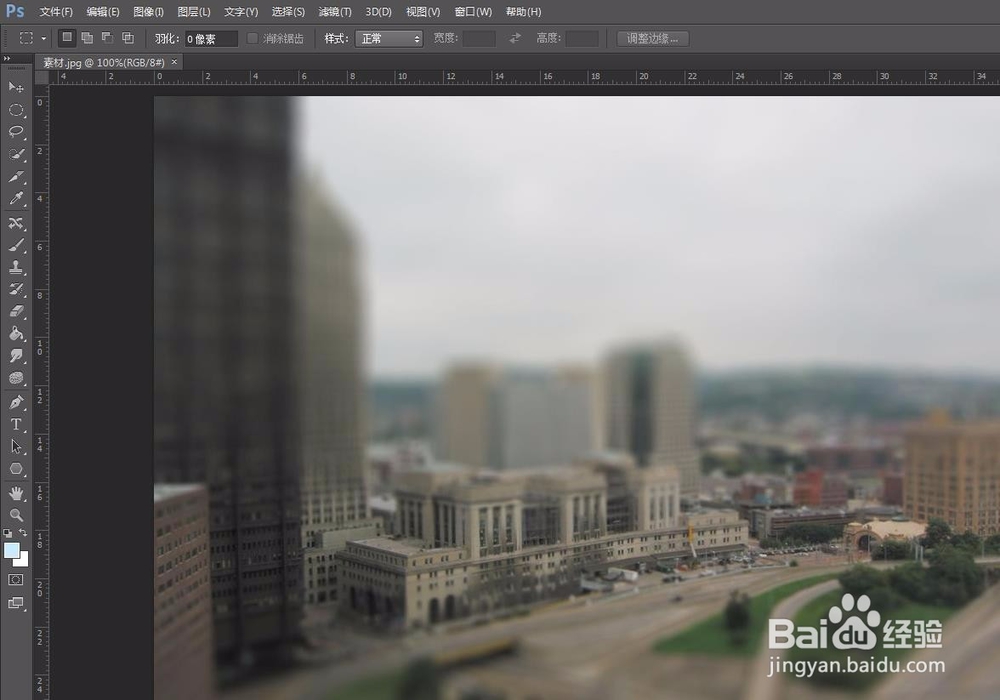
3、第三步:按Ctrl+J键复制背景图层。

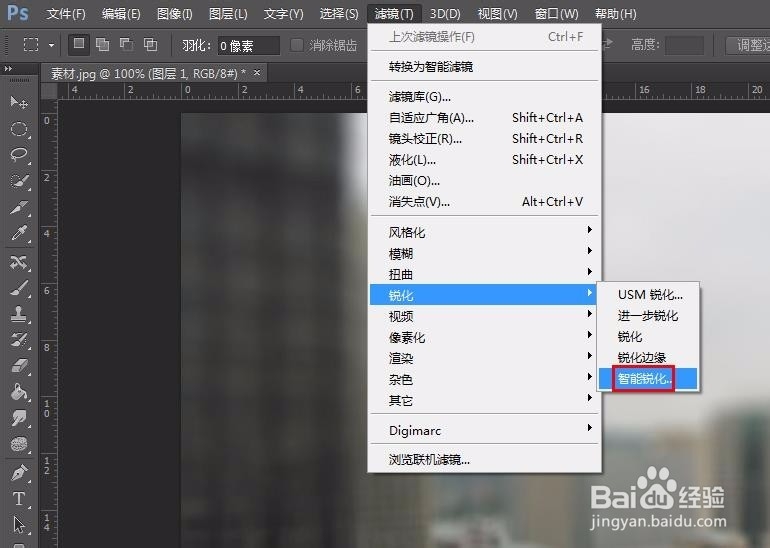
4、第四步:在菜单栏“滤镜”中选择“锐化--智能锐化”选项。
5、第五步:如下图所示,在“智能锐化”对话框中设置数量为69%、半径为8.2像素,移去“镜头模糊”,单击“确定”按钮。

6、第六步:根据图片情况,可以重复一次锐化,最终效果如下图所示。

时间:2026-04-21 23:36:56
1、第一步:打开ps软件,单击菜单栏“文件”中的“打开”。
2、第二步:选择需要变清晰的图片,单击“打开”按钮。
3、第三步:按Ctrl+J键复制背景图层。
4、第四步:在菜单栏“滤镜”中选择“锐化--智能锐化”选项。
5、第五步:如下图所示,在“智能锐化”对话框中设置数量为69%、半径为8.2像素,移去“镜头模糊”,单击“确定”按钮。
6、第六步:根据图片情况,可以重复一次锐化,最终效果如下图所示。
