Photoshop 如何给图像添加方块儿边框特效(二)

 时间:2026-02-16 02:57:06

1、上接‘Photoshop 如何给图像添加方块儿边框特效(一)’。鼠标单击菜单栏中的【滤镜】按钮,在下拉菜单中选择【像素化】,然后单击【马赛克】命令。

Photoshop 如何给图像添加方块儿边框特效(二)

2、在弹出的马赛克对话框中,设置单元格大小为‘20’方形,单击【确定】按钮。

Photoshop 如何给图像添加方块儿边框特效(二)

3、鼠标单击菜单栏中的【滤镜】按钮,在下拉菜单中选择【像素化】,然后单击【碎片】命令,制作类似重影的效果。

Photoshop 如何给图像添加方块儿边框特效(二)

4、单击菜单栏中的【滤镜】按钮,在下拉菜单中选择【锐化】,然后单击【锐化】命令。

Photoshop 如何给图像添加方块儿边框特效(二)

5、按‘Ctrl+Alt+F’组合键两次,重复锐化命令两次。

Photoshop 如何给图像添加方块儿边框特效(二)

6、单击菜单栏中的【滤镜】按钮,在下拉菜单中选择【锐化】,然后单击【锐化边缘】命令。

Photoshop 如何给图像添加方块儿边框特效(二)

7、鼠标移动到工具箱中,单击【以标准模式编辑工具】按钮,设置前景色为‘黑色’。

Photoshop 如何给图像添加方块儿边框特效(二)

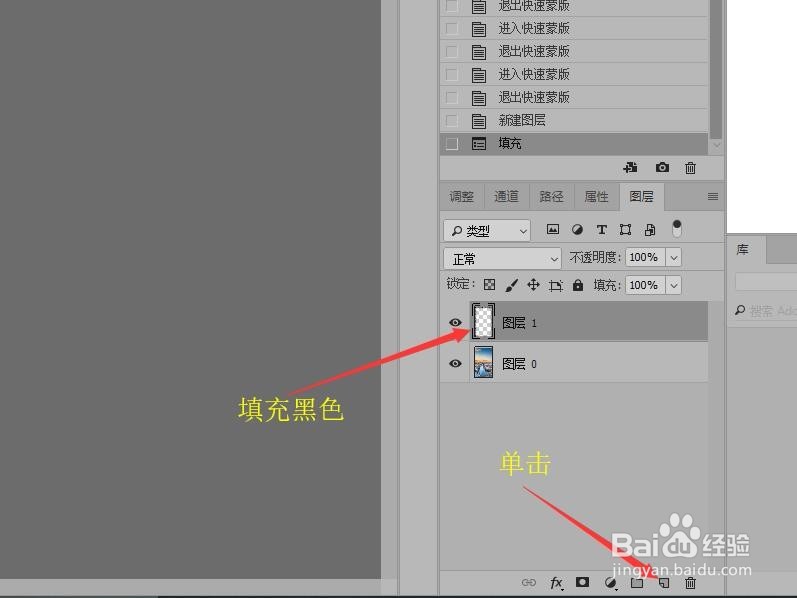
8、在图层面板,单击底部的【创建新图层】按钮,按键盘上的【Alt+Delete】组合键为‘图层1’填充前景色。
Photoshop 如何给图像添加方块儿边框特效(二)

9、返回到图像中,按Ctrl+D键取消选区,完成方块儿边框特效制作。

Photoshop 如何给图像添加方块儿边框特效(二)

  • PS简单制作透明凸显文字
  • Adobe Dreamweaver CS5 如何插入背景音乐
  • PS新建图层的几种方式
  • 通过ps给图片增加淡绯色暖色调
  • 网页设计页面制作需要知道的HTML基本标签
  • 热门搜索
    薄雾怎么读 黄疸的治疗方法 嵌甲最佳治疗方法 烤鱼的家常做法 孜然牛肉的家常做法 胃疼没药怎么办 附睾炎的治疗方法 尿蛋白是怎么回事 手颤抖是怎么回事 自残的方法