1、新建一个1820*720,颜色模式RGB的文档。

2、用椭圆工具绘制一个圆形,填充绿色,描边颜色不需要。

3、按住ALT键移动复制一份。调整好位置。

4、全选进行交集,得到叶子的初步形状。

5、用钢笔工具绘制路径,填充颜色。
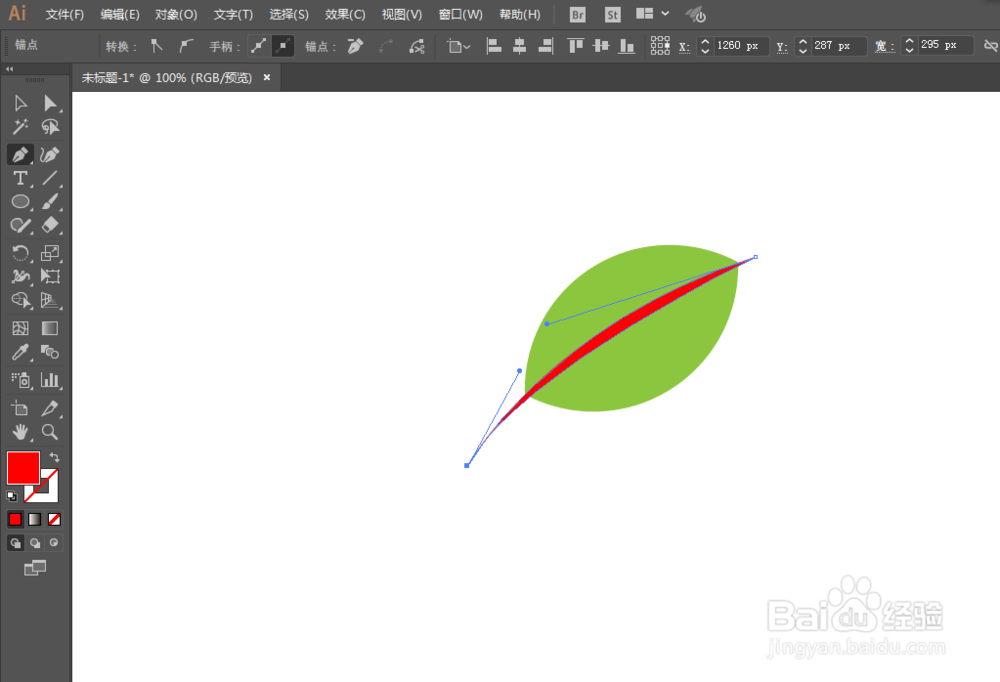

6、钢笔工具继续绘制路径,填充别的颜色。


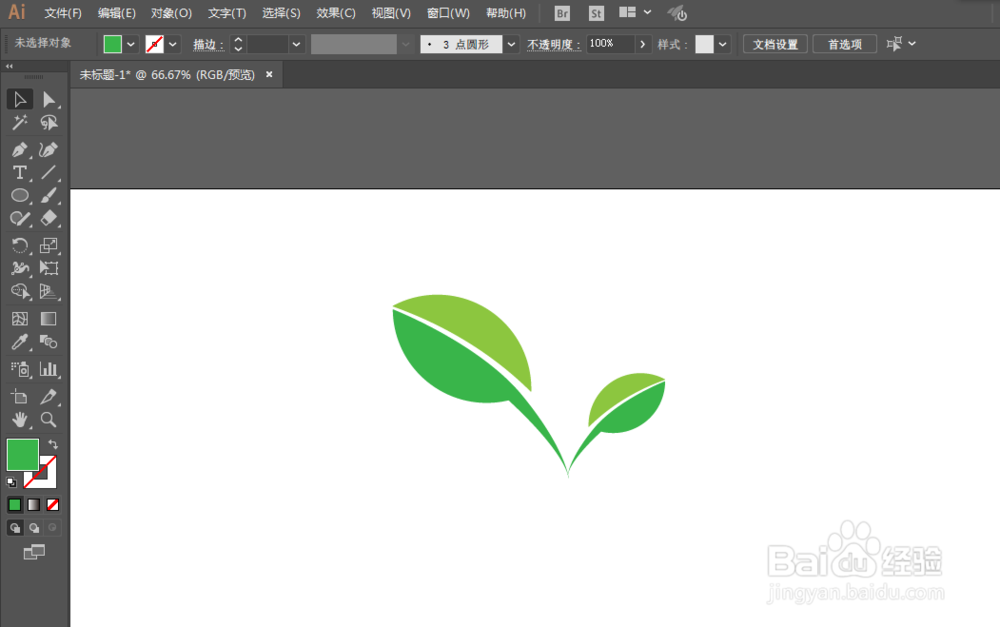
7、复制对称一份,并且修改一下大小和位置即可。

时间:2026-05-01 01:48:31
1、新建一个1820*720,颜色模式RGB的文档。
2、用椭圆工具绘制一个圆形,填充绿色,描边颜色不需要。
3、按住ALT键移动复制一份。调整好位置。
4、全选进行交集,得到叶子的初步形状。
5、用钢笔工具绘制路径,填充颜色。
6、钢笔工具继续绘制路径,填充别的颜色。
7、复制对称一份,并且修改一下大小和位置即可。
