1、首先打开你需要复制内容的excel文档。
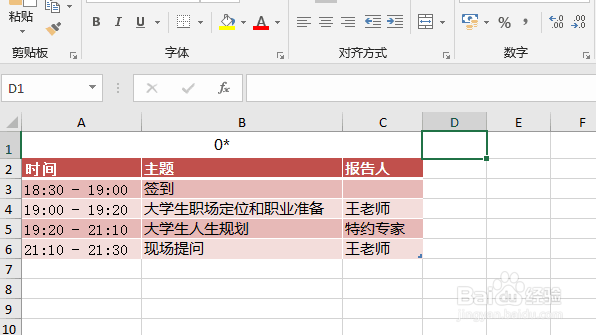
2、选中文档中表格的内容。
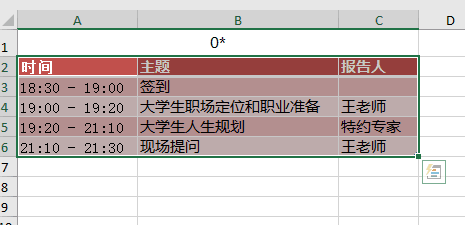
3、选中内容后右键点击复制。

4、在word文档中将鼠标光标移到需要粘贴表格的地方。

5、接着回到word文档中,右键点开菜单,在粘贴选项中选择链接及原格式。
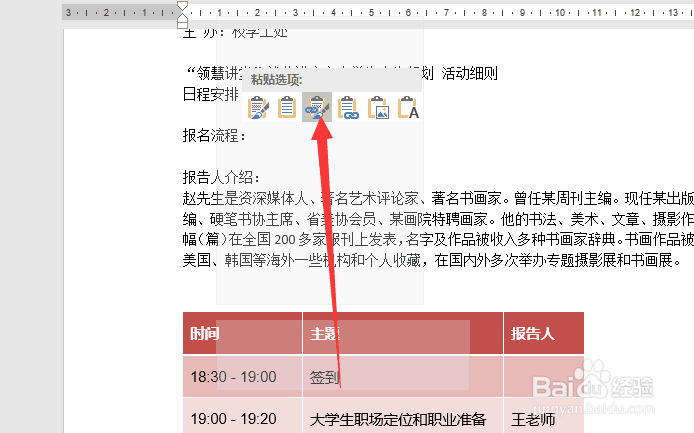
6、接着,在修改了excel文档后,下次打开word文档就会提示你需不需要更新数据。

时间:2026-04-23 07:37:12
1、首先打开你需要复制内容的excel文档。
2、选中文档中表格的内容。
3、选中内容后右键点击复制。
4、在word文档中将鼠标光标移到需要粘贴表格的地方。
5、接着回到word文档中,右键点开菜单,在粘贴选项中选择链接及原格式。
6、接着,在修改了excel文档后,下次打开word文档就会提示你需不需要更新数据。
