wps中如何设置图片的补色动画(45)

 时间:2026-02-14 06:56:20

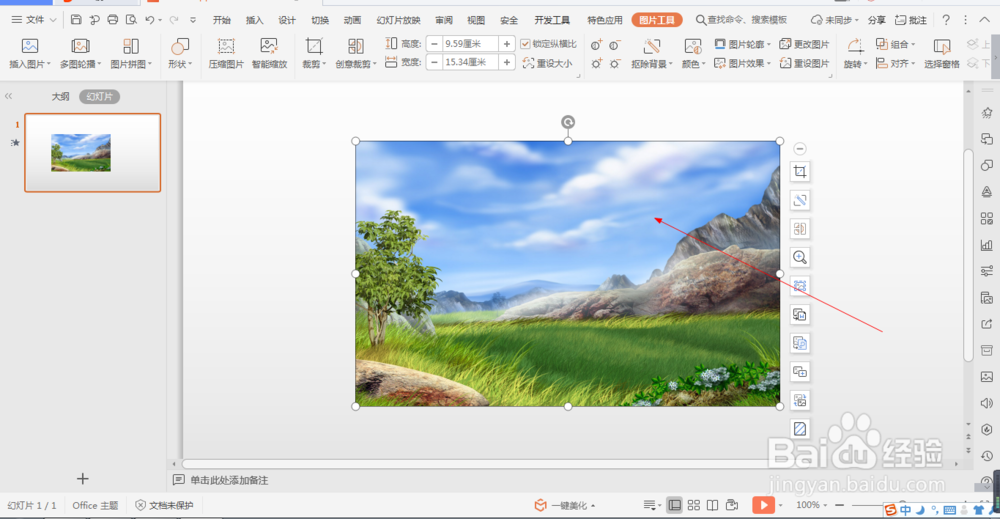
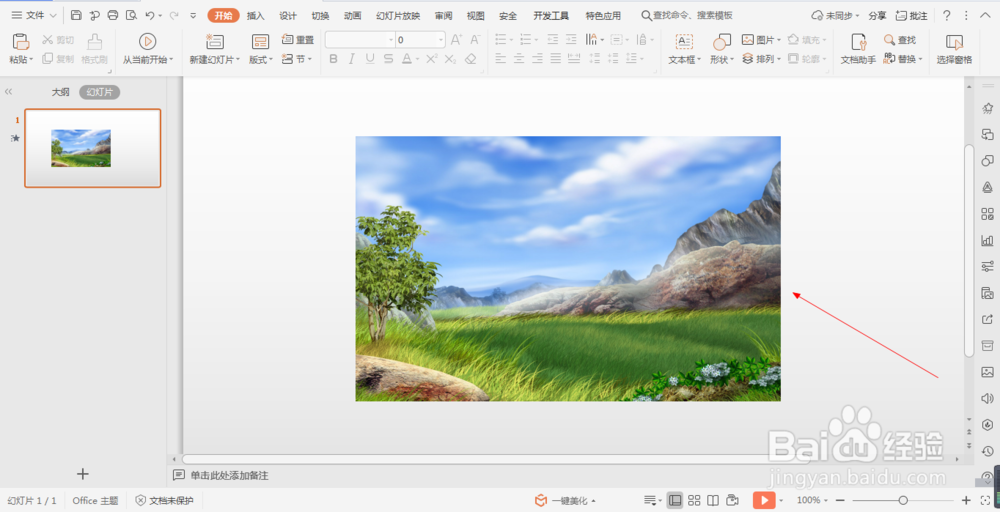
1、1.如图所示,我们在这个幻灯片上添加了一张这样的风景照片,为这个风景照片添加补色动画。
wps中如何设置图片的补色动画(45)

2、2.如图所示,我们鼠标点击这个风景照片,就可以将这个风景照片选中了。

wps中如何设置图片的补色动画(45)

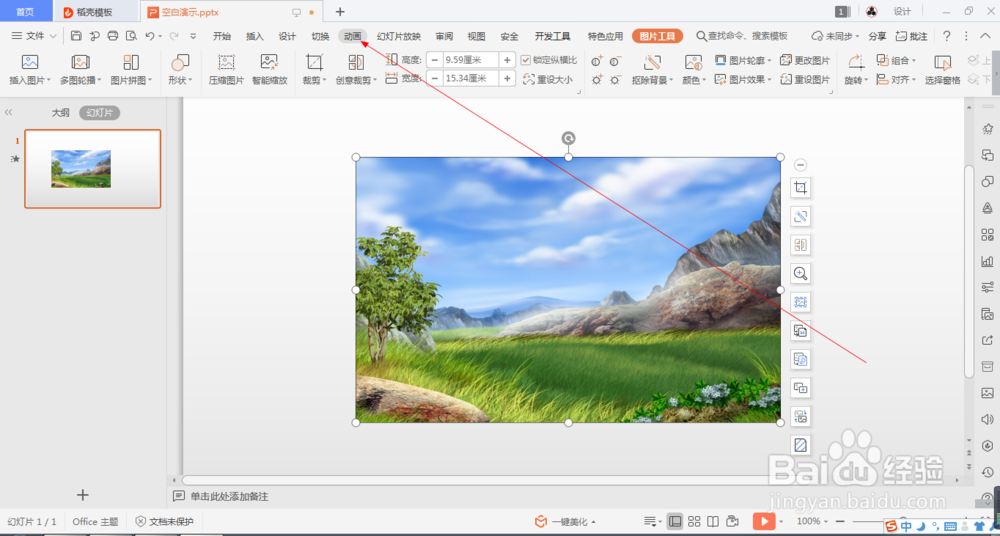
3、3.如图所示,我们点击箭头所指的“动画”按钮。

wps中如何设置图片的补色动画(45)

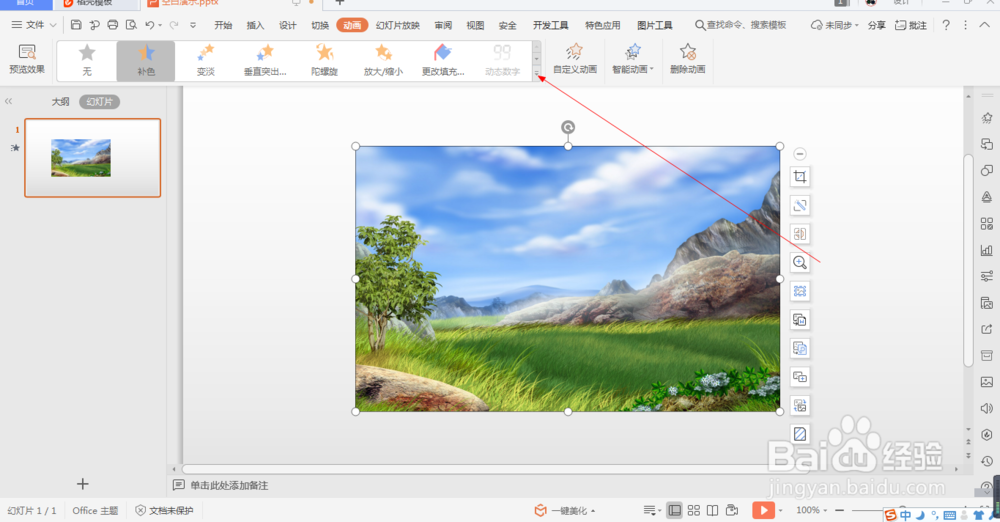
4、4.如图所示,之后我们点击箭头所指的灰色三角按钮。

wps中如何设置图片的补色动画(45)

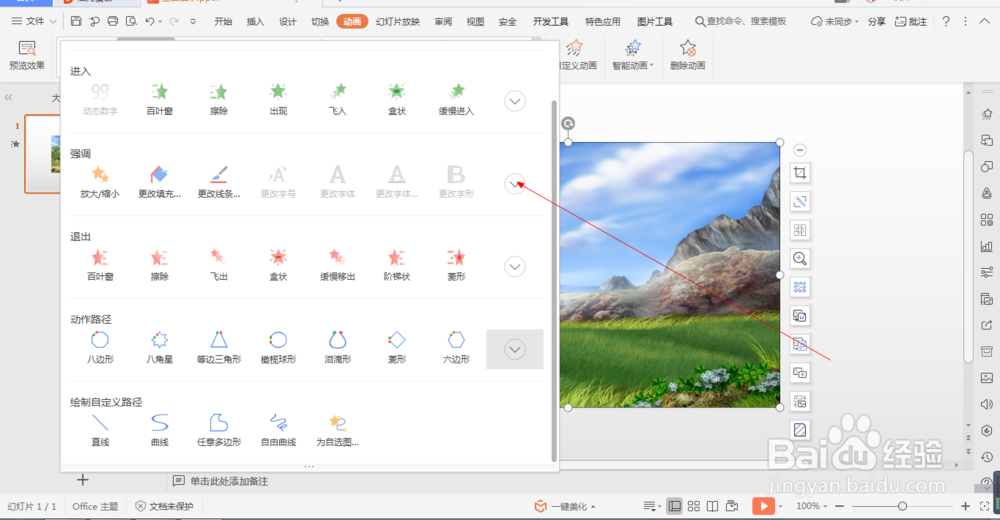
5、5.如图所示,我们点击箭头所指的向下的按钮。

wps中如何设置图片的补色动画(45)

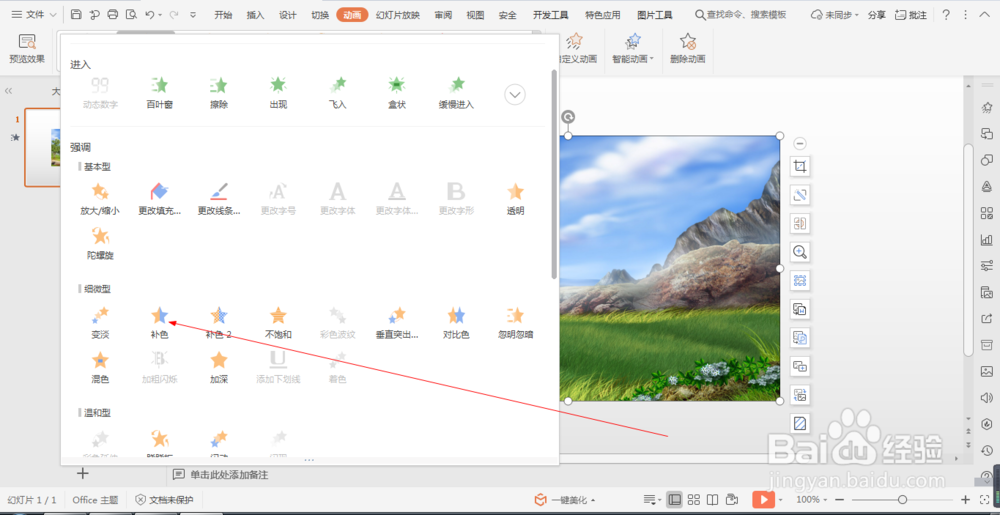
6、6.如图所示,在出现的各种动画中,我们点选箭头所指的“补色”动画。

wps中如何设置图片的补色动画(45)

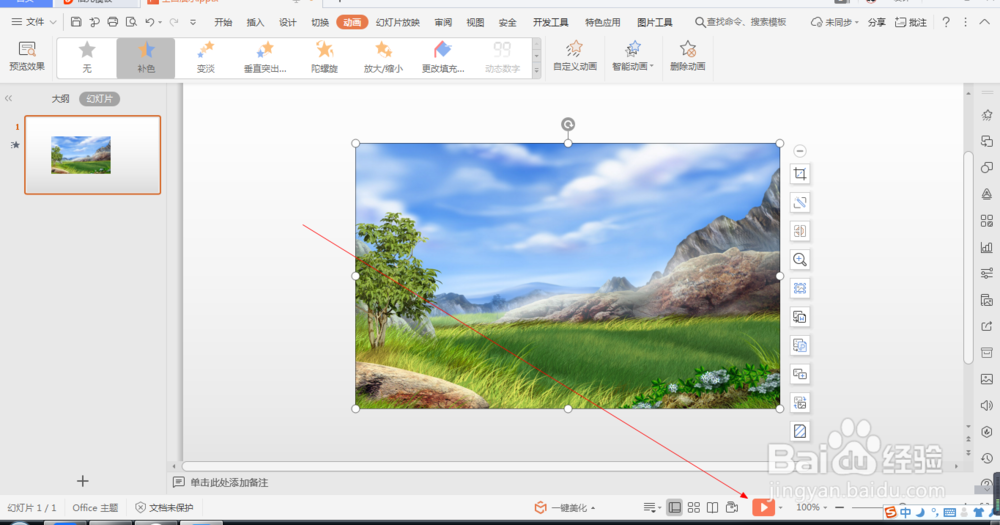
7、7.如图所示,将补色动画应用到这个风景照片之后,我们点击箭头所指的“播放”按钮。
wps中如何设置图片的补色动画(45)

8、8.如图所示,我们就可以看到这个图片就会以补色动画的形式来展示出来了。

wps中如何设置图片的补色动画(45)

  • PPT中如何改变视频的外观
  • 如何用PPT做快闪视频?
  • powerpoint制作教程:[46]宏的应用
  • 怎么去除图片中的文字
  • 怎样用PPT制作文字散开效果
  • 热门搜索
    清西陵简介 我爱你用日语怎么写 电脑黑屏怎么处理 国庆节手抄报图片大全简单又漂亮 家长寄语大全 手机yy怎么进频道 苹果5s图片大全 秦朝历史简介 声卡坏了怎么修复 虾酱的做法大全