1、我们在插入的工具中,点击smart图形。

2、插入完成后,我们点击插入的图形。

3、我们在图形中,选择一个图形右键点击。
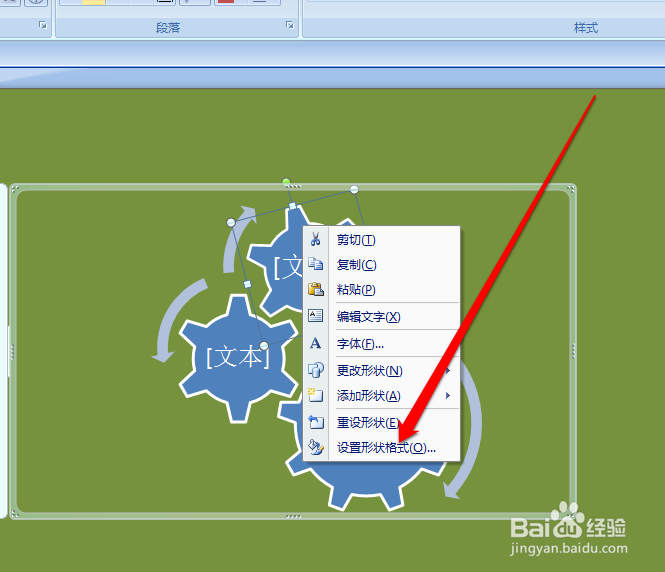
4、在右键的菜单中,我们点击设置形状格式。

5、进入设置的页面,点击填充的按钮。

6、我们点击填充的按钮,我们点击图片文件的按钮。

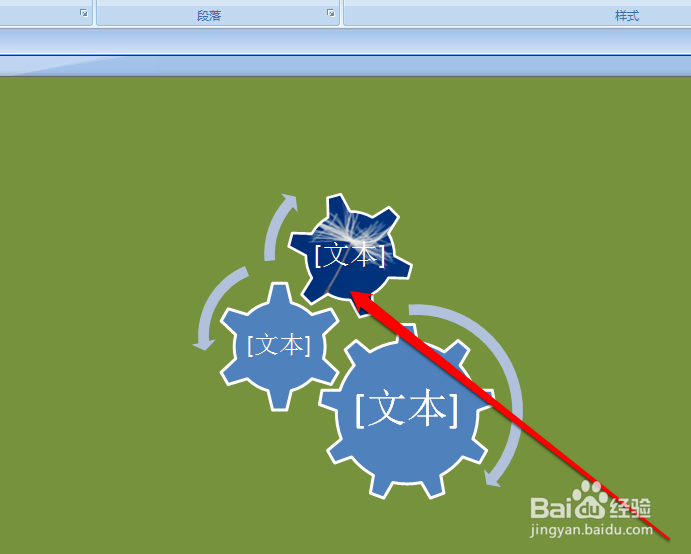
7、我们从文件的添加了图片,这个时候显示图片信息了。
时间:2026-04-23 02:36:13
1、我们在插入的工具中,点击smart图形。
2、插入完成后,我们点击插入的图形。
3、我们在图形中,选择一个图形右键点击。
4、在右键的菜单中,我们点击设置形状格式。
5、进入设置的页面,点击填充的按钮。
6、我们点击填充的按钮,我们点击图片文件的按钮。
7、我们从文件的添加了图片,这个时候显示图片信息了。
