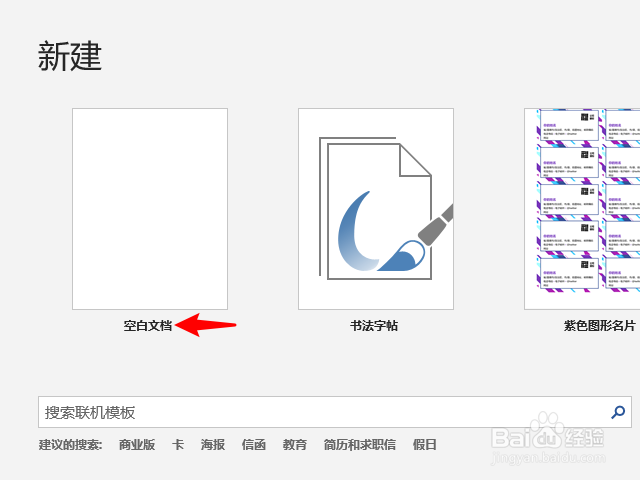
1、打开Word,新建空白文档。
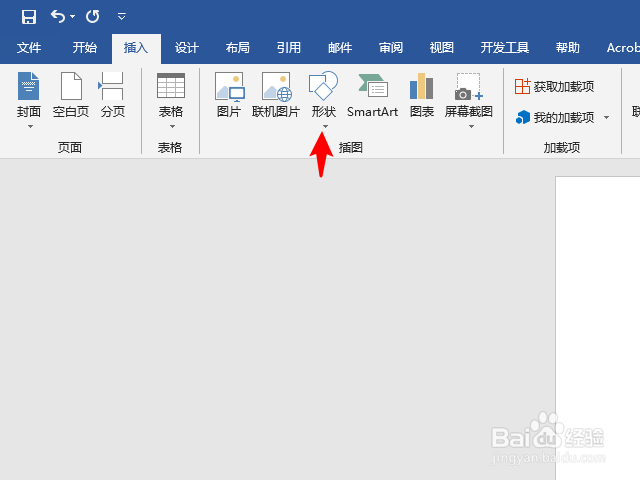
2、单击插入>形状。
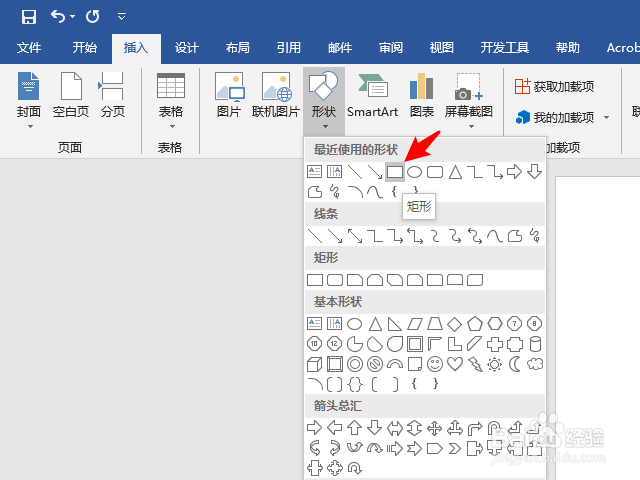
3、选择矩形并绘制矩形。
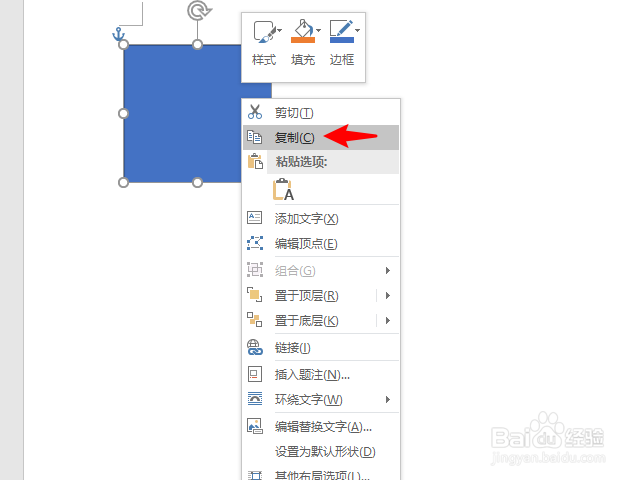
4、右键单击矩形,复制出9个矩形并排列好。
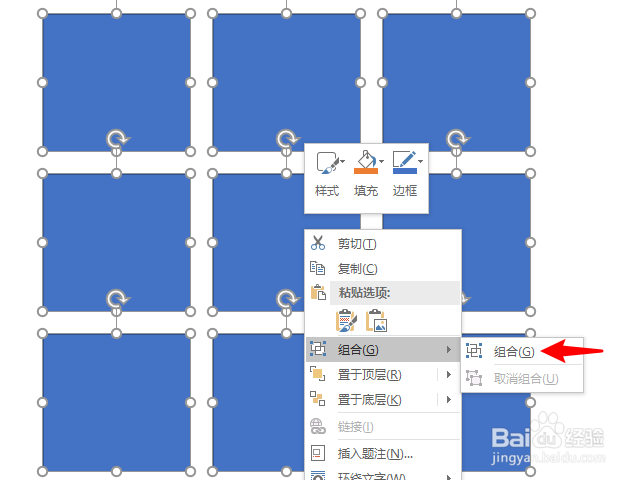
5、选中9个矩形,右键单击进行图形组合。
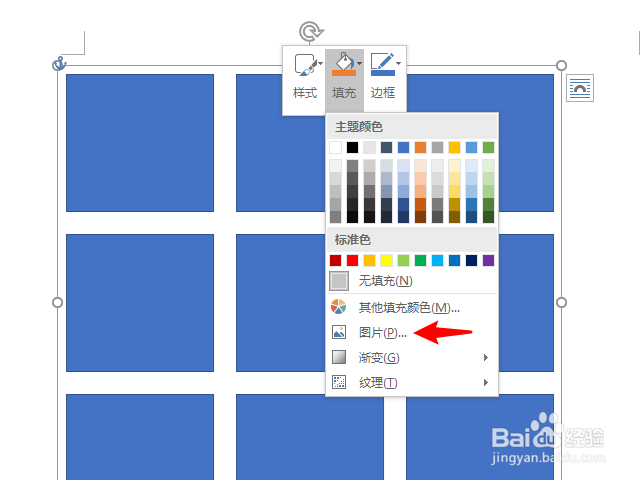
6、右键单击形状,选择填充>图片。
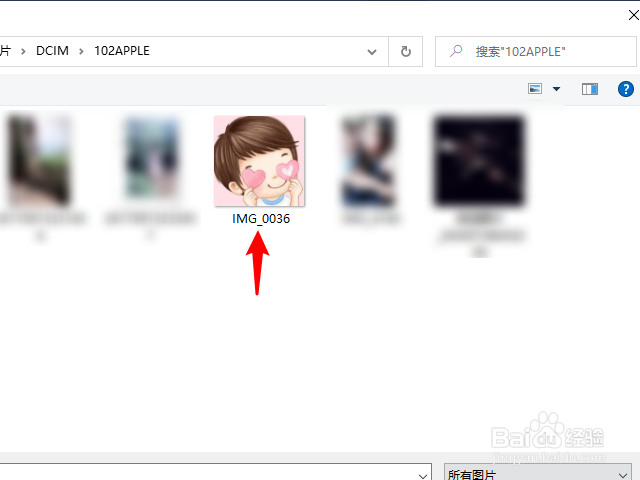
7、选择图片并插入。
8、完成。

1、打开Word,新建空白文档。
2、单击插入>形状。
3、选择矩形并绘制矩形。
4、右键单击矩形,复制出9个矩形并排列好。
5、选中9个矩形,右键单击进行图形组合。
6、右键单击形状,选择填充>图片。
7、选择图片并插入。
8、完成。
时间:2026-04-30 15:10:15
1、打开Word,新建空白文档。
2、单击插入>形状。
3、选择矩形并绘制矩形。
4、右键单击矩形,复制出9个矩形并排列好。
5、选中9个矩形,右键单击进行图形组合。
6、右键单击形状,选择填充>图片。
7、选择图片并插入。
8、完成。
1、打开Word,新建空白文档。
2、单击插入>形状。
3、选择矩形并绘制矩形。
4、右键单击矩形,复制出9个矩形并排列好。
5、选中9个矩形,右键单击进行图形组合。
6、右键单击形状,选择填充>图片。
7、选择图片并插入。
8、完成。
