解决win10访问共享总是提示用户或密码不正确

 时间:2026-02-12 02:39:58

1、在Windows10系统桌面,右键点击屏幕左下角的开始按钮,在弹出菜单中选择“设置”的菜单项。

解决win10访问共享总是提示用户或密码不正确

2、然后在打开的Windows设置窗口中点击“网络和Internet”的图标。

解决win10访问共享总是提示用户或密码不正确

3、在右侧打开的窗口中点击“网络和共享中心”的快捷链接。

解决win10访问共享总是提示用户或密码不正确

4、在打开的网络和共享中心页面中点击左上角的“更改高级共享设置”的快捷链接。

解决win10访问共享总是提示用户或密码不正确

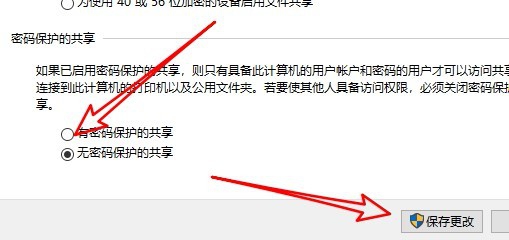
5、然后在右侧的窗口中找到“密码保护的共享”的设置项。

解决win10访问共享总是提示用户或密码不正确

6、接下来在下面的选项中选择“无密码保护的共享”设置项,最后点击“保存更改”的按钮就可以了。
解决win10访问共享总是提示用户或密码不正确

7、总结:

1、首先打开Windows10设置窗口。

2、然后点击打开网络和共享中心。

3、在打开的页面中选择无密码保护的共享即可。

  • Win10访问共享文件提示用户名密码错误怎么办
  • 解决win10访问共享总是提示用户或密码不正确
  • 如何解决“你不能访问此共享文件夹,因为你组织的安全策略阻止未经身份验证的来宾访问……”?
  • win10访问共享总是提示用户或密码不正确怎么办
  • Win7访问远程共享文件夹时怎样解决密码错误
  • 热门搜索
    卡通农场怎么加好友 火火兔怎么下载歌曲 肌肉腿怎么变细 爱丽舍怎么样 河蟹怎么做好吃 潘达利亚怎么去 黑龙江旅游攻略 如何控制自己的情绪 页脚横线怎么去掉 猎头公司怎么赚钱