matlab中画图怎么设置线条类型和颜色

 时间:2026-04-22 00:37:55

1、第一步在我们的电脑上打开matlab,新建一个m文件,通过x=0:0.01*pi:2*pi;y1 = sin(x);y2= cos(x);代码来绘制正弦和余弦曲线,如下图所示:

matlab中画图怎么设置线条类型和颜色

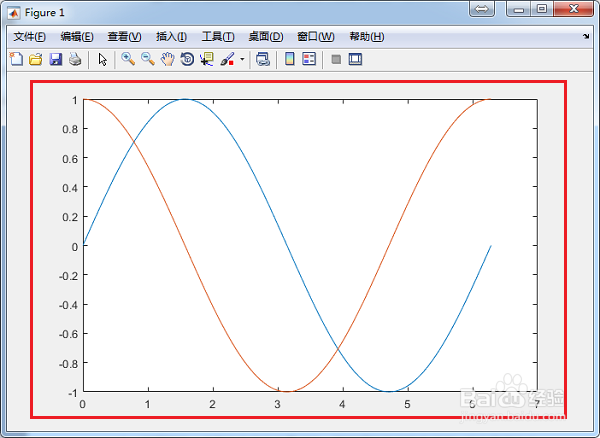
2、第二步我们运行脚本,可以看到已经绘制出了曲线,默认线条类型是实线,如下图所示:
matlab中画图怎么设置线条类型和颜色

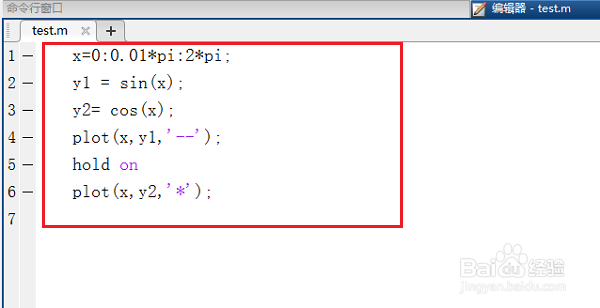
3、第三步通过plot(x,y:m'--');和plot(x,y2,'*');将正弦曲线的线条类型改为虚线,余弦曲线的线条类型改为*号组成,如下图所示:
matlab中画图怎么设置线条类型和颜色

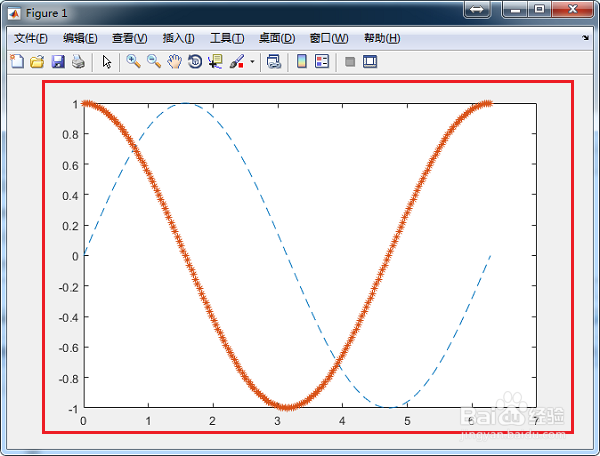
4、第四步我们运行m文件,可以看到线条类型分别变成了虚线和*线,如下图所示:
matlab中画图怎么设置线条类型和颜色

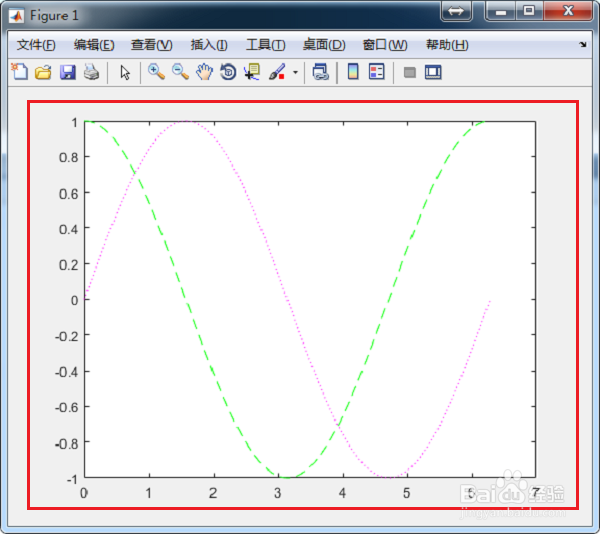
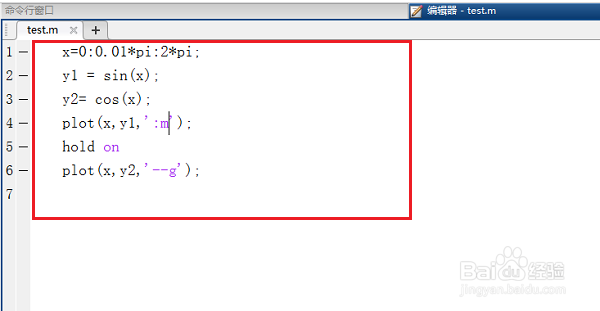
5、第五步我们来设置线条的颜色,plot(x,y1,':m');m是代表紫色,:是点线;plot(x,y2,'--g');g代表绿色,--代表虚线,如下图所示:
matlab中画图怎么设置线条类型和颜色

6、第六步我们运行m文件,可以看到绿色虚线和紫色点线效果,如下图所示:

matlab中画图怎么设置线条类型和颜色

7、第七步我们如果想设置其他类型的线条和颜色,可以参考下表,如下图所示:

matlab中画图怎么设置线条类型和颜色

  • matlab线型和颜色设置
  • 如何在matlab画的图中改变坐标显示的范围
  • matlab如何同时画多个图
  • matlab将两张图放到一张图上怎么做
  • 如何用matlab输出图形中各点的坐标
  • 热门搜索
    科学博物馆英语怎么读 鸡蛋灌饼的面怎么和 外阴痒怎么办 bin文件怎么打开 小米电视机怎么样 服务密码怎么查 遮瑕膏怎么用 微信账单怎么查 costco怎么读 怎么了用英语怎么说