Win10如何清除文件资源管理器搜索历史记录

 时间:2026-02-15 17:26:10

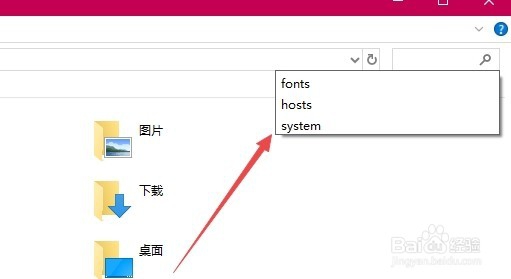
1、大家先来看一下在打开的文件资源管理器窗口中,点击右上角的搜索框,就会显示出最近的三次搜索关键词。
Win10如何清除文件资源管理器搜索历史记录

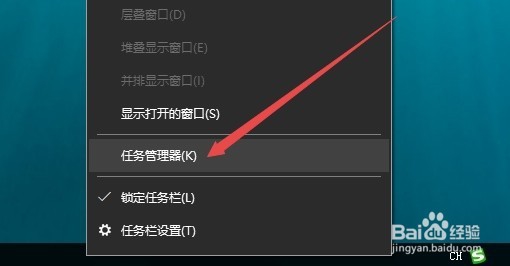
2、在Windows10系统桌面,右键点击桌面底部任务栏的空白位置,在弹出菜单中选择“任务管理器 ”菜单项。
Win10如何清除文件资源管理器搜索历史记录

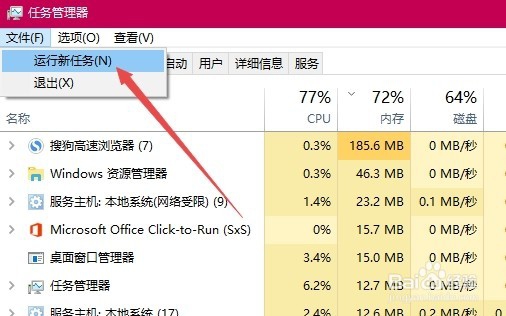
3、在打开的任务管理器窗口中,依次点击“文件/运行新任务”菜单项。

Win10如何清除文件资源管理器搜索历史记录

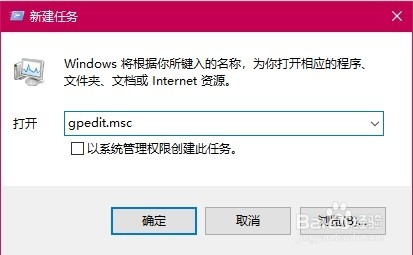
4、在打开的Windows10运行 窗口中,输入关键词gpedit.msc,然后点击确定的按钮运行该命令。
Win10如何清除文件资源管理器搜索历史记录

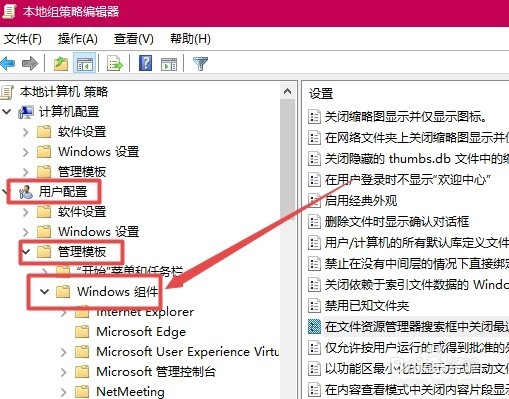
5、在打开的本地组策略编辑器窗口中,依次点击“用户配置/管理模板/Windows组件”菜单项。
Win10如何清除文件资源管理器搜索历史记录

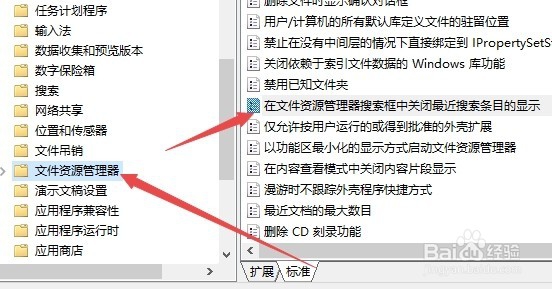
6、在展开的Windows组件菜单中找到并 点击“文件资源管理器”菜单项,同时在右侧窗口中点击“在文件资源管理器搜索框中关闭最近搜索条目的显示”一项。
Win10如何清除文件资源管理器搜索历史记录

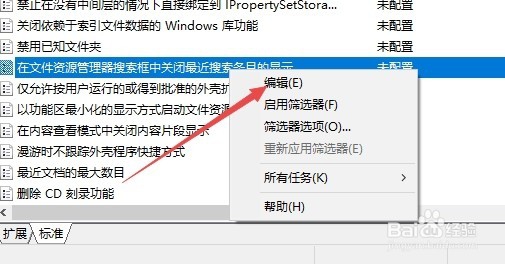
7、右键点击上面的设置项,在弹出菜单中选择“编辑 ”菜单项。

Win10如何清除文件资源管理器搜索历史记录

8、在打开的设置项编辑窗口中,选中“已启用”一项,最后点击确定按钮。这样以后就不会在搜索框中显示最近的搜索关键词了。

Win10如何清除文件资源管理器搜索历史记录

  • 孩子得了焦虑症怎么办
  • oa办公系统哪个好
  • 肺癌发热有何特点
  • 互感器测试仪的操作步骤及注意事项
  • zblog静态分类目录访问出现403错误解决方法
  • 热门搜索
    下划线怎么打 怎么煮汤圆 蒜苗炒肉的做法 失眠怎么办 担担面的做法 生煎包的做法 苦瓜炒肉的做法 ps暂存盘已满怎么办 清蒸鱼的做法和步骤 韩国海带汤的做法