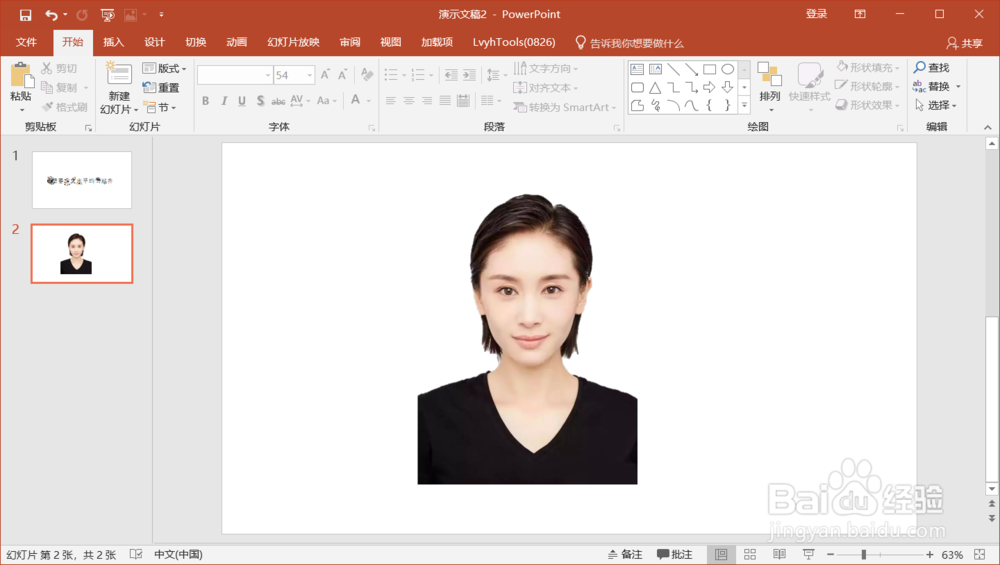
如何用PPT来进行人物抠图?

 时间:2026-05-03 17:23:02

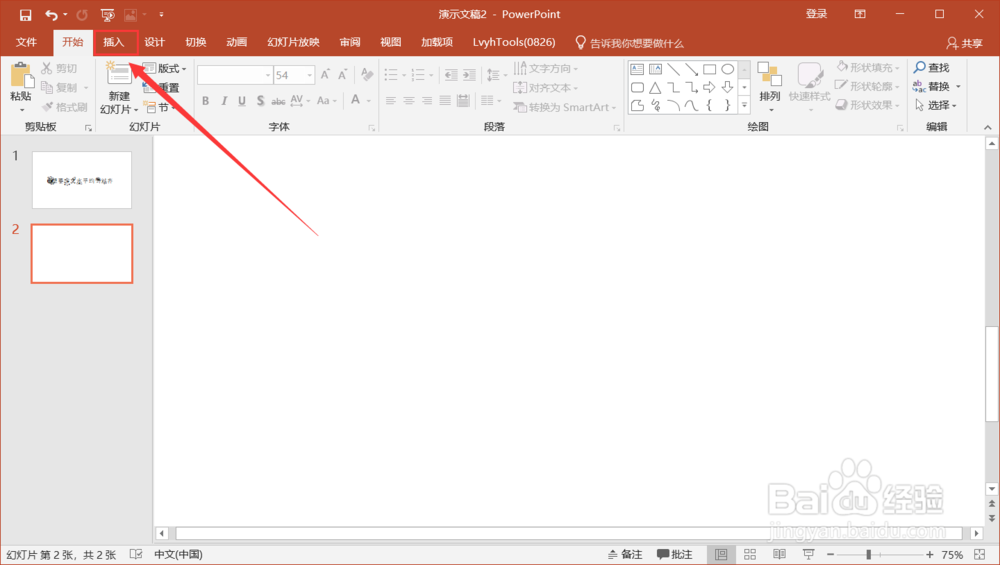
1、首先我们打开ppt软件,新建一张幻灯片,然后点击菜单栏中的【插入】选项卡,如下图所示。
如何用PPT来进行人物抠图?

2、然后在【插入】选项卡下的命令菜单下选择图片,如下图所示。

如何用PPT来进行人物抠图?

3、然后选择一张想要的图片插入,或者你可以直接找到图片所在位置,然后直接拖入幻灯片中即可。

如何用PPT来进行人物抠图?

4、选中图片,然后再选择左侧的【删除背景】,如下图所示。

如何用PPT来进行人物抠图?

5、接着我们就会看到下图,紫色区域表示要删除的部分,我们可以选择左上角的工具选择要保留的区域和删除的区域。

如何用PPT来进行人物抠图?

6、调整好后,点击上方的【保留修改】即可。

如何用PPT来进行人物抠图?

7、最后我们就可以看到扣好了的图片,我们可以根据自己的需要进行排版。

如何用PPT来进行人物抠图?

  • ppt怎么给发光文字加上动画效果
  • PPT中怎么用形状做图层凸显文字
  • 怎么将PowerPoint2016中某字体替换成其他字体
  • PPT怎么制作小鸟从海面飞过的动画效果
  • PPT制作立体文字
  • 热门搜索
    考试前紧张怎么办 东风本田怎么样 澳玛家具怎么样 古代人怎么刷牙 琴谱怎么看 打嗝怎么快速解决 小孩肚子疼怎么办 酷狗怎么制作铃声 怎么写自我介绍 怎么开车省油