电脑桌面图标间距大小怎么调整?

 时间:2026-02-12 17:55:53

1、打开运行选项

右键点击开始菜单,选择打开运行选项。

电脑桌面图标间距大小怎么调整?

2、输入命令打开注册表

在运行窗口上输入regedit,打开注册表。

电脑桌面图标间距大小怎么调整?

3、前往设置地址

在注册表地址栏输入地址HKEY_CURRENT_USER\Control Panel\Desktop\WindowMetrics,按下回车键。

电脑桌面图标间距大小怎么调整?

4、双击打开设置窗口

找到IconSpacing和IconVerticalSpacing,分别双击打开设置窗口。
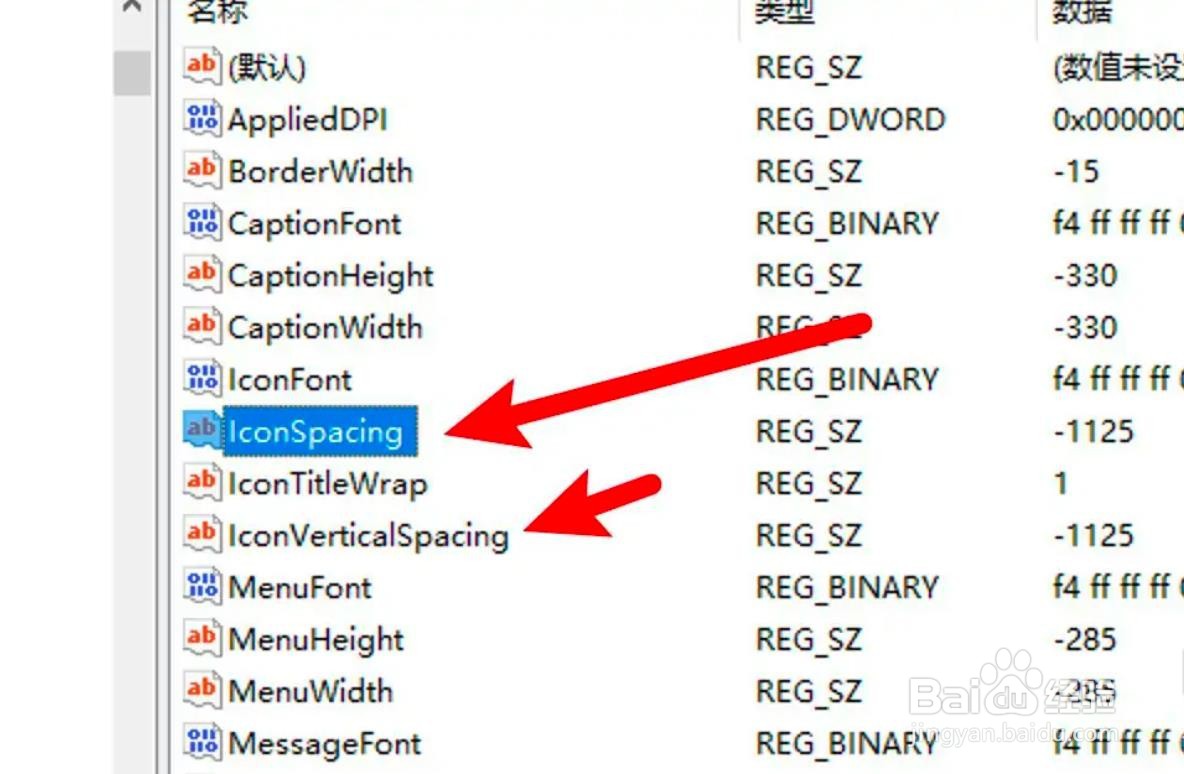
电脑桌面图标间距大小怎么调整?

5、输入调整间距的值

在设置窗口上输入值来调整间距,当前值为-15的倍数值,增加倍数可加大间距。

电脑桌面图标间距大小怎么调整?

6、重启资源管理器

设置好后打开任务管理器,右键点击资源管理器并选择重启即可看到效果。

电脑桌面图标间距大小怎么调整?

  • 电脑桌面图标间距突然变大怎么恢复
  • 桌面图标间距的调整方法
  • 电脑桌面图标间距大小怎么调整
  • 电脑桌面图标间距突然变大怎么恢复
  • win10桌面图标间距恢复默认
  • 热门搜索
    茴香饺子馅的做法 的拼音怎么写 花生酥的做法 干煸四季豆的家常做法 素包子馅做法大全 爱奇艺会员怎么取消自动续费 紫菜蛋汤的做法 驾照实习期满后怎么办 簋怎么读 柠檬汁的做法