JavaWeb开发环境搭建2:安装和配置Tomcat

 时间:2026-02-14 01:54:35

1、百度搜素“Tomcat1.7”,下载好双击解压成文件夹,如图:

JavaWeb开发环境搭建2:安装和配置Tomcat

2、开始配置环境变量,在桌面中右键“计算机”,点击“属性”,选择“高级系统设置”,点击“环境变量”

JavaWeb开发环境搭建2:安装和配置Tomcat

3、在系统变量上,点击“新建”,输入变量:CATALINA_HOME,将Tomcat的解压缩路径输入进去作为变量值(E:\JAVA\software\apache-tomcat-7.0.67)

JavaWeb开发环境搭建2:安装和配置Tomcat

4、将%CATALINA_HOME%\bin添加到环境变量Path的最后去,记得在前边加上“;”,如图所示:

JavaWeb开发环境搭建2:安装和配置Tomcat

5、在键盘上按下“win”+“r”键,点击“确定”,进入Windows命令行窗口,输入“Startup”,回车启动Tomcat,安装配置正常

JavaWeb开发环境搭建2:安装和配置Tomcat

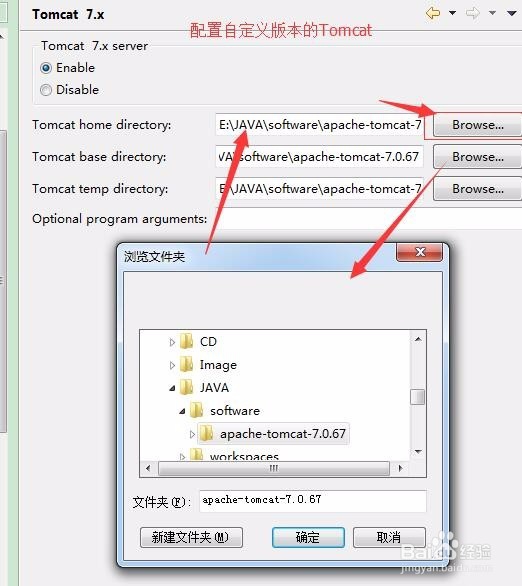
6、由于MyEclipse中自带了Tomcat服务器,所以对于在MyEclipse中配置Tomcat就变成了可选选项,但配置自定义安装的Tomcat更有利于管理和灵活使用,现配置如图:

JavaWeb开发环境搭建2:安装和配置Tomcat

JavaWeb开发环境搭建2:安装和配置Tomcat

JavaWeb开发环境搭建2:安装和配置Tomcat

7、配置完成后,在MyEclipse的服务器启动项中,就会多出一个Tomcat的服务器选项,如图:

JavaWeb开发环境搭建2:安装和配置Tomcat

  • 三步教你如何选择供暖锅炉,燃气壁挂炉
  • 4.22世界地球日的手抄报
  • 悟空crm在后台对业绩目标进行设置流程图
  • 公司注册详细流程及费用?
  • app怎样在应用市场做推广
  • 热门搜索
    大黄鱼怎么做好吃 怎么炖鸡好吃 豆腐汤的做法大全家常 红米手机怎么root 绶带的佩戴方法 议论文的论证方法 去斑的方法 怎么了解一个人 红烧猪蹄的家常做法 拔丝地瓜的家常做法