Word2016怎么启用“中文字体也应用于西文”功能

 时间:2026-04-22 04:38:54

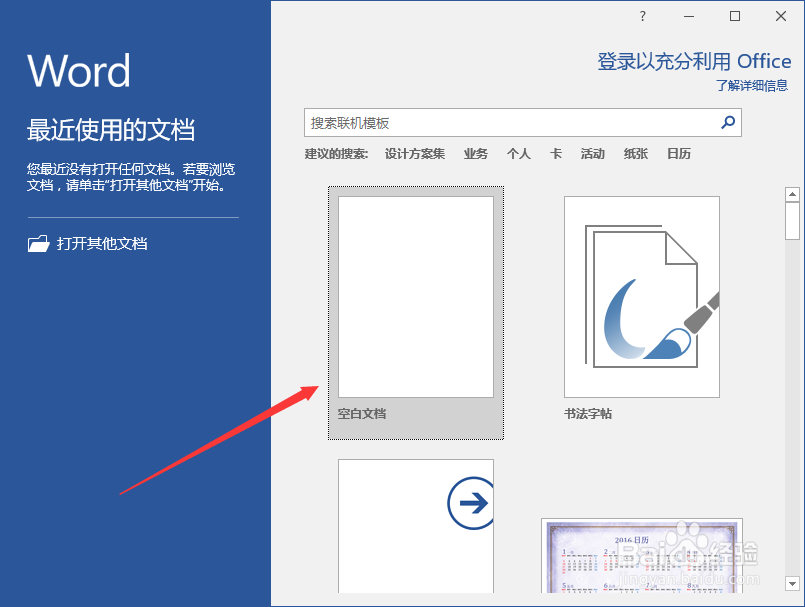
1、在计算机桌面上的Word2016文档程序图标双击鼠标左键,将其打开运行。并点击“空白文档”选项,新建一个空白的Word文档。如图所示;
Word2016怎么启用“中文字体也应用于西文”功能

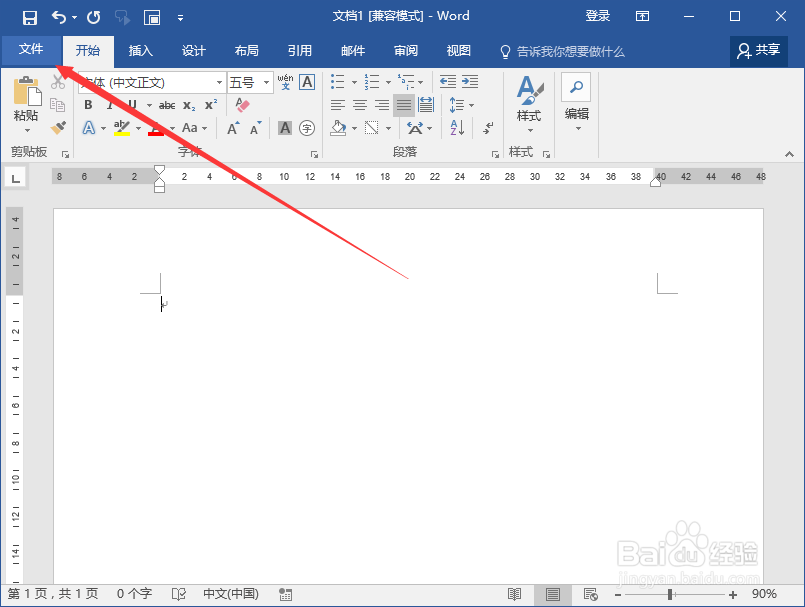
2、在打开的Word文档窗口中,点击左上角的“文件”命令选项。如图所示;

Word2016怎么启用“中文字体也应用于西文”功能

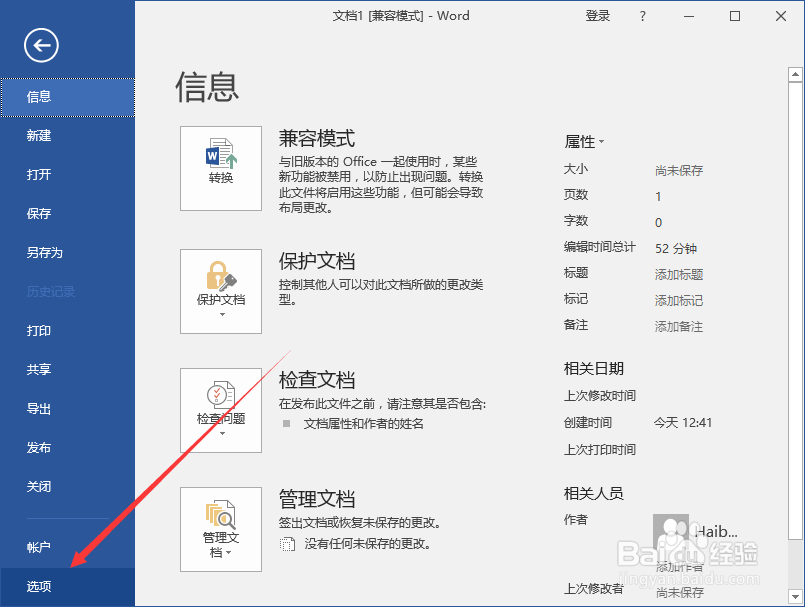
3、在打开的“文件”命令窗口中,点击“选项”命令选项。如图所示;

Word2016怎么启用“中文字体也应用于西文”功能

4、点击“选项”命令选项后,这个时候会打开“Word选项”对话窗口。如图所示;

Word2016怎么启用“中文字体也应用于西文”功能

5、在“Word选项”对话窗口中,将选项卡切换到“高级”选项卡栏。如图所示;

Word2016怎么启用“中文字体也应用于西文”功能

6、在“高级”选项卡栏的右侧窗格中,找到“常规”区域下的“中文字体也应用于西文”选项,并将其勾选即可。如图所示;

Word2016怎么启用“中文字体也应用于西文”功能

  • word快速插入对齐图片
  • word中如何使用域添加提示信息
  • Word怎么移除手动断字
  • 如何在word中插入其他语种的特殊符号
  • Microsoft Word 文档如何插入题注
  • 热门搜索
    退烧的方法 耳石症快速自愈方法 晒伤了怎么快速修复 4399游戏大全 店名大全 土豆炖牛腩的家常做法 酿制葡萄酒的方法 举报电话查询 大全 婴儿喉咙有痰怎么办 磁盘空间不足怎么办