怎么在excel里批量快速插入图片,并调整好大小

 时间:2024-10-13 10:14:05

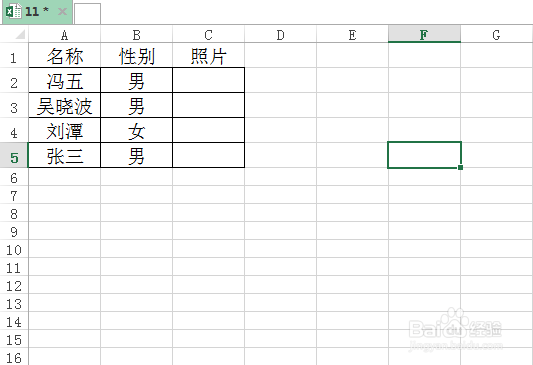
1、打开excel表格,做一个简单表格。
怎么在excel里批量快速插入图片,并调整好大小

2、新建一个文件夹,命名为照片,放到d盘中,按人名命名。

怎么在excel里批量快速插入图片,并调整好大小

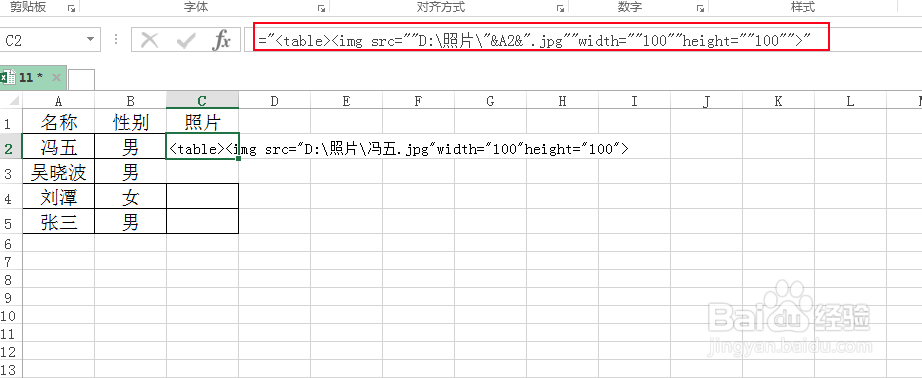
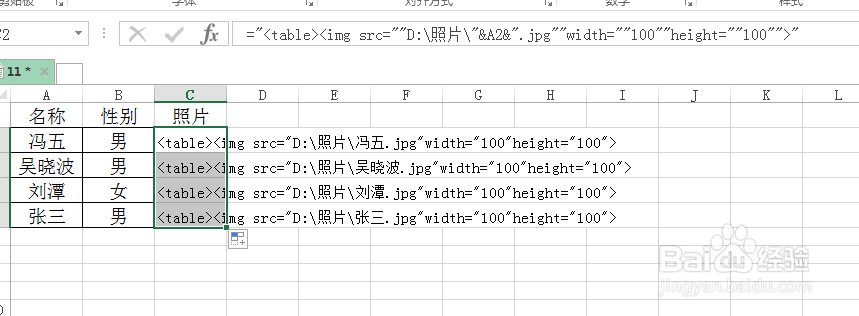
3、然后在照片中输入此内容="<table><img 衡痕贤伎src=""D:\照片\"&锾攒揉敫amp;A2&".jpg""width=""100""height=""100"">"把所有数据都显示出来。

怎么在excel里批量快速插入图片,并调整好大小怎么在excel里批量快速插入图片,并调整好大小

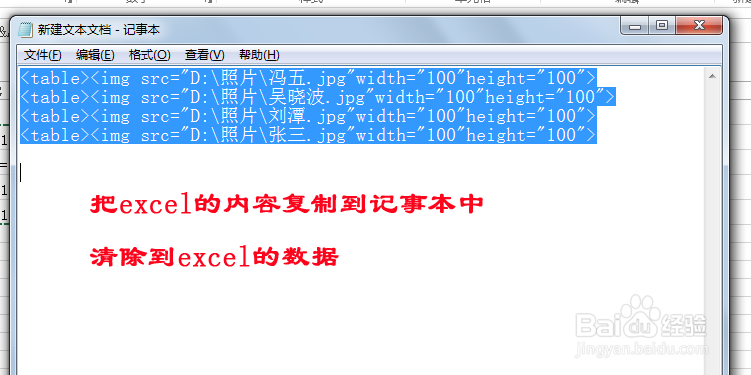
4、然后把内容复制到记事本中去,把excel的数据清除掉。

怎么在excel里批量快速插入图片,并调整好大小

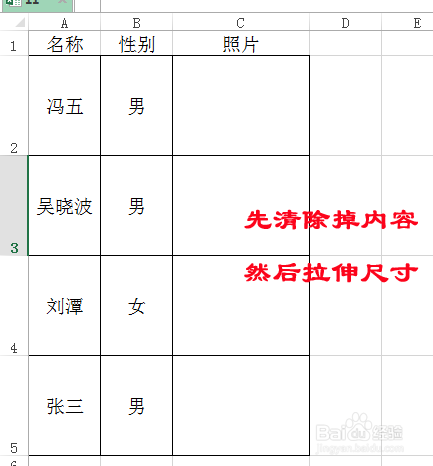
5、调整表格尺寸,为放置图片做准备。

怎么在excel里批量快速插入图片,并调整好大小

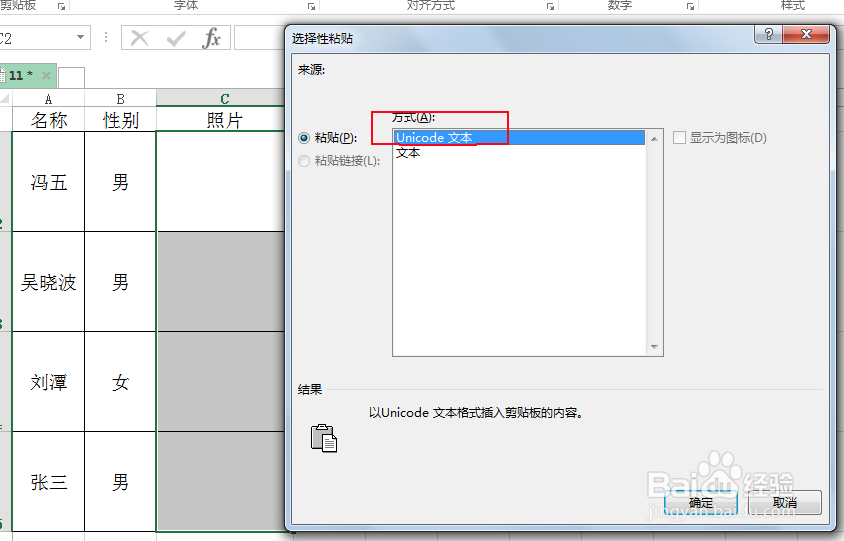
6、复制记事本的内容,选中单元格中右键-选择性粘贴-unicode文本。

怎么在excel里批量快速插入图片,并调整好大小

7、最后看下批量插入的图片。

怎么在excel里批量快速插入图片,并调整好大小

8、注意:wps中ppt中怎么批量插入图片呢?学习一下。或者可以利用相册插入哦。

怎么在excel里批量快速插入图片,并调整好大小
  • excel批量图片嵌入表格里
  • Excel如何快速插入图片?
  • excel中,如何快速将大量图片插入单元格中?
  • 如何让图片与单元格自动匹配
  • Excel如何批量将多张图片插入到单元格中?
  • 热门搜索
    微信发视频过大怎么办 进入路由器 去拉萨旅游要多少钱 鄂k是哪里的车牌号 如何自己建网站 电信如何查话费 上海环球雅思怎么样 如何安装路由器 工作成效怎么写 沈阳职业技术学院怎么样