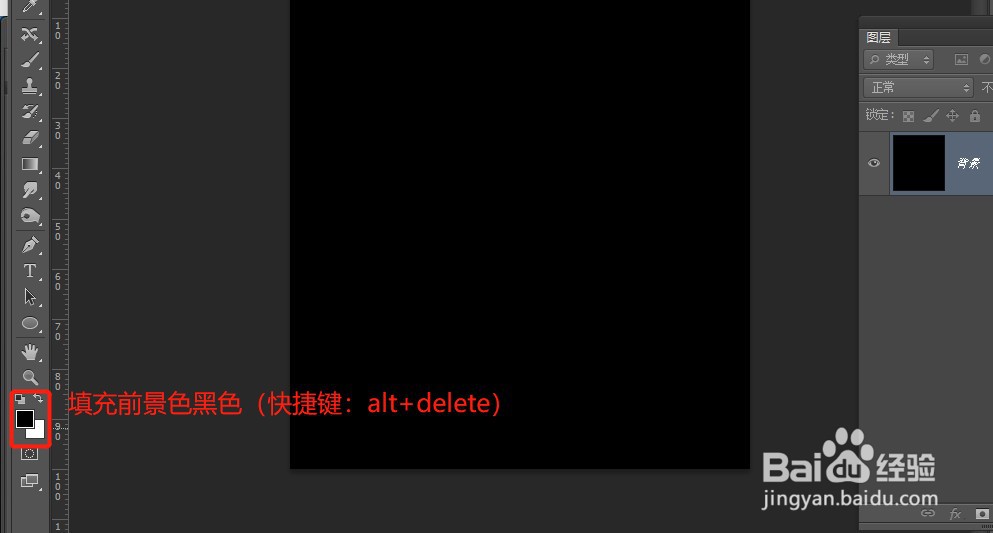
1、新建文件,填充前景色黑色(快捷键:alt+delete)
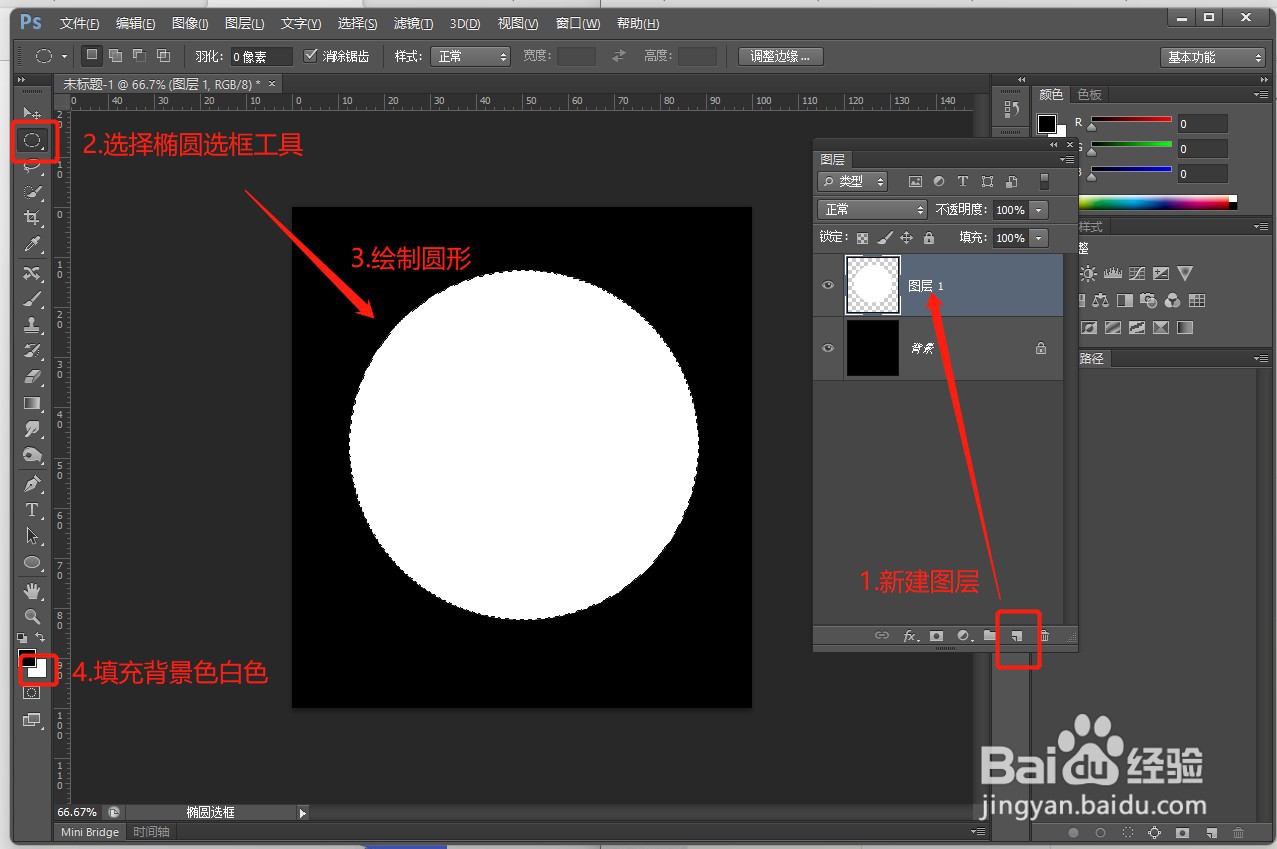
2、新建一个图层--选择椭圆选框工具,绘制一个圆形--填充背景色白色(快捷键:ctrl+delete)
3、鼠标右键选择羽化,羽化数值选择30像素


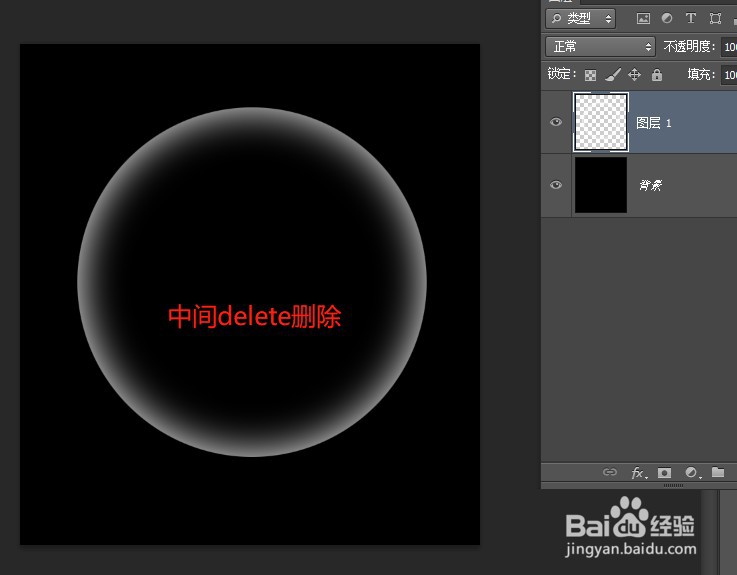
4、羽化后按Delete键删除中间白色部分
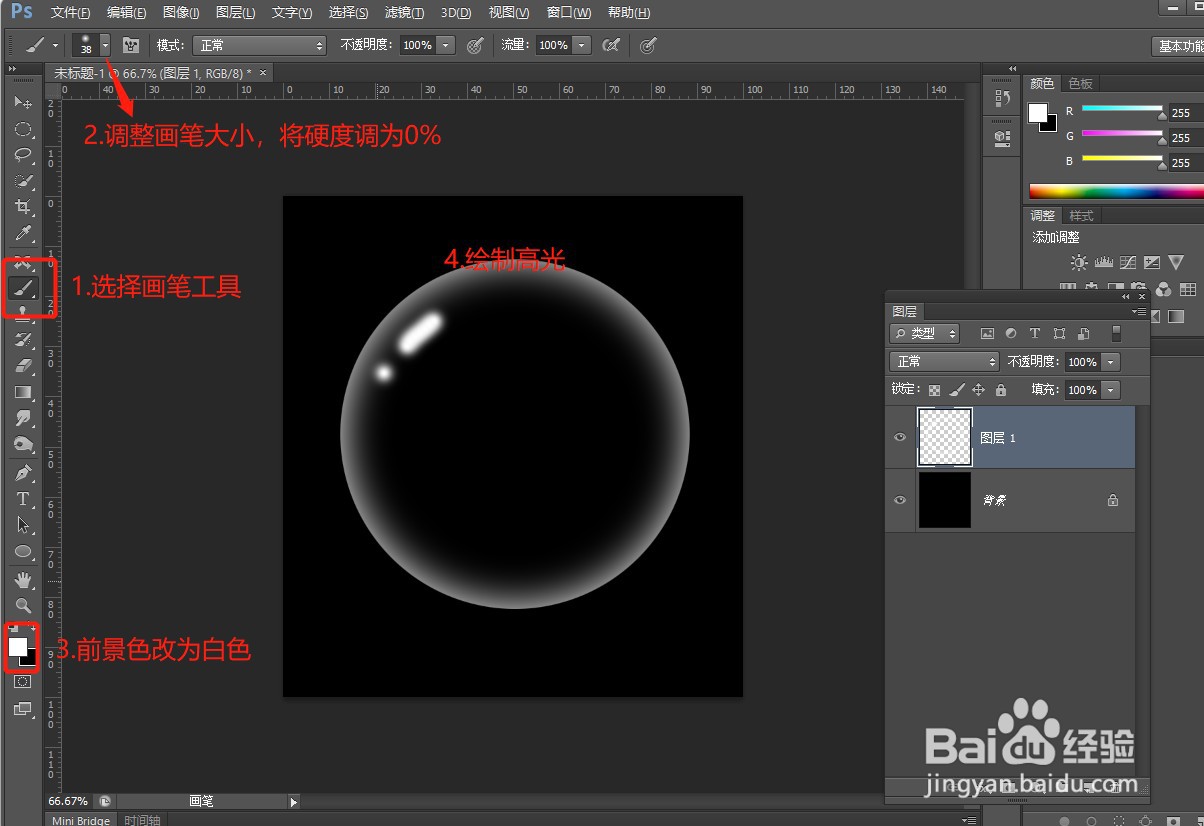
5、现在已经有了气泡的雏形了,最后一步,选择画笔工具,画出气泡的高光。大家可以看看效果,是不是很简单,赶紧去试试新方法吧。
时间:2026-04-22 12:01:05
1、新建文件,填充前景色黑色(快捷键:alt+delete)
2、新建一个图层--选择椭圆选框工具,绘制一个圆形--填充背景色白色(快捷键:ctrl+delete)
3、鼠标右键选择羽化,羽化数值选择30像素
4、羽化后按Delete键删除中间白色部分
5、现在已经有了气泡的雏形了,最后一步,选择画笔工具,画出气泡的高光。大家可以看看效果,是不是很简单,赶紧去试试新方法吧。
