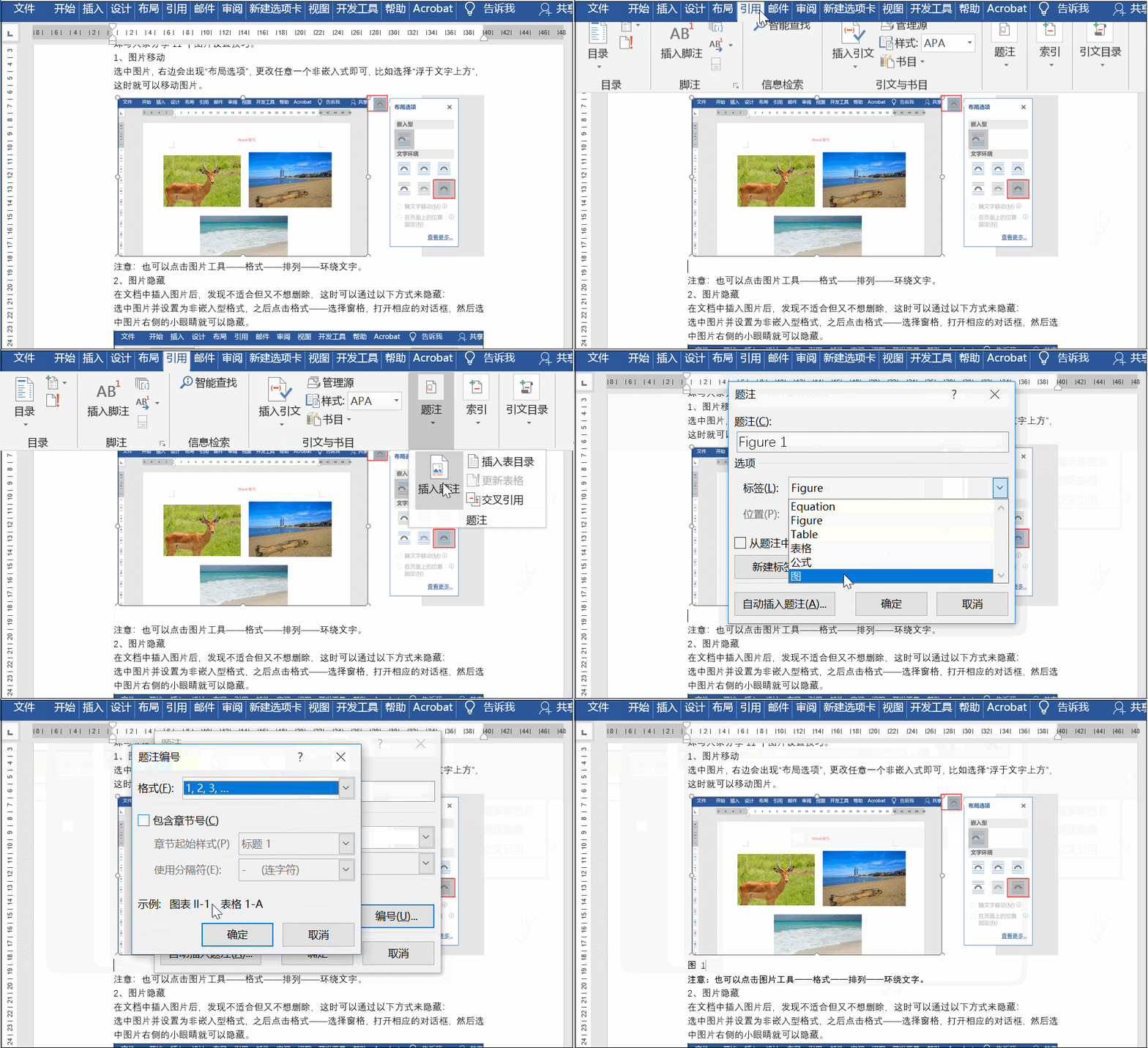
1、插入题注
将鼠标放在图片的下方,点击引用——题注——插入题注,在打开的界面中选中“图”标签,之后点击编号,选择自己需要的编号格式,点击确定即可。
2、切换域代码
选择刚刚插入的编号,随后按Shift+F9切换域或右击选择切换域代码。

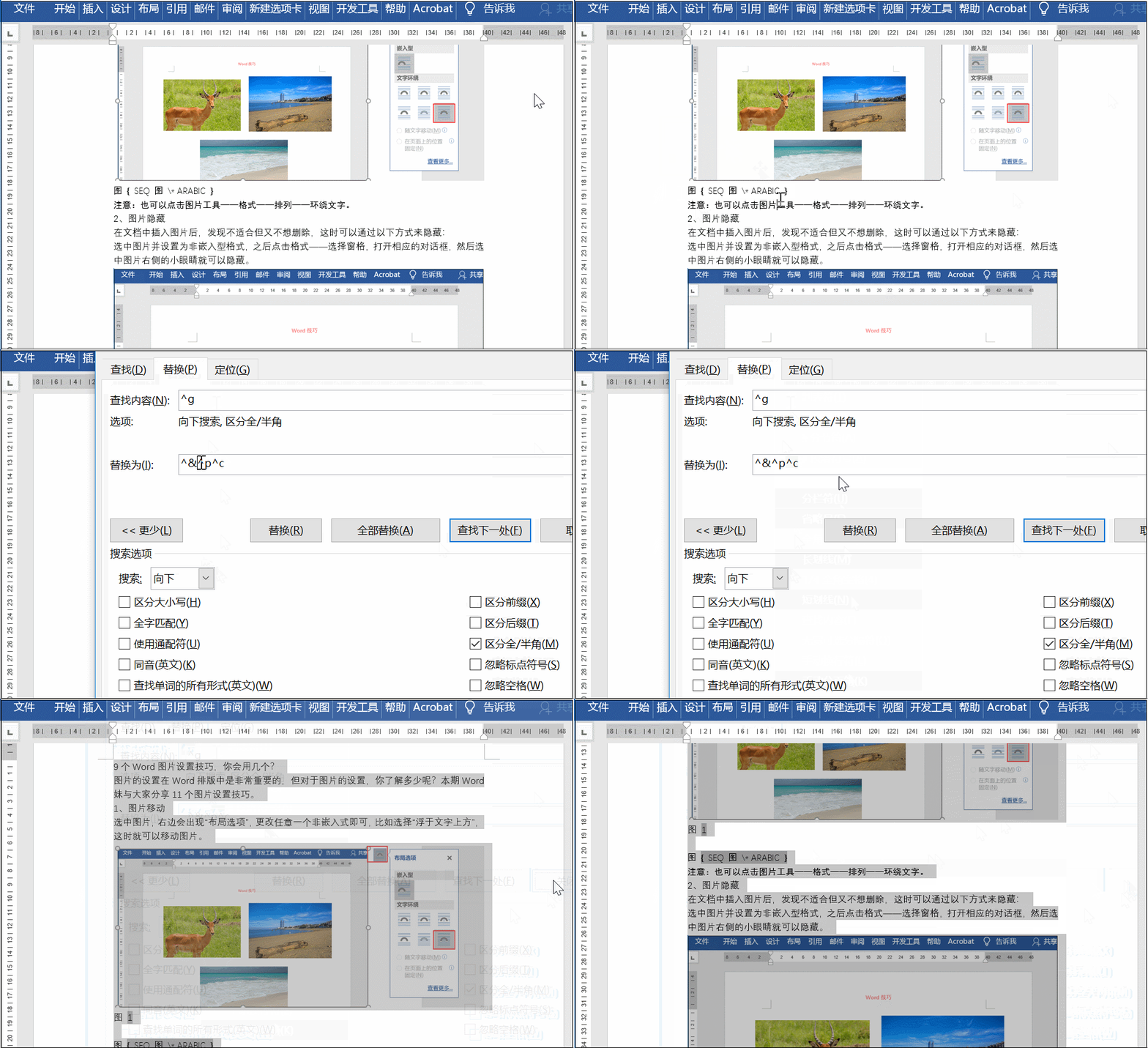
3、查找和替换
复制域代码,按Ctrl+H打开查找和替换对话框,随后在查找中输入“^g”,在替换中输入“^&^p^c”,最后点击全部替换即可。
4、更新域代码
这时先将第一个的编号删除,之后再按Ctrl+A选中全文,然后再按F9更新所有域代码。


时间:2026-04-24 10:04:22
1、插入题注
将鼠标放在图片的下方,点击引用——题注——插入题注,在打开的界面中选中“图”标签,之后点击编号,选择自己需要的编号格式,点击确定即可。
2、切换域代码
选择刚刚插入的编号,随后按Shift+F9切换域或右击选择切换域代码。
3、查找和替换
复制域代码,按Ctrl+H打开查找和替换对话框,随后在查找中输入“^g”,在替换中输入“^&^p^c”,最后点击全部替换即可。
4、更新域代码
这时先将第一个的编号删除,之后再按Ctrl+A选中全文,然后再按F9更新所有域代码。
