1、框选单元格
框选需要统计的单元格。

2、点击插入
点击上面的【插入】。

3、点击选项
点击上面的【插入柱形图或条形图】选项。

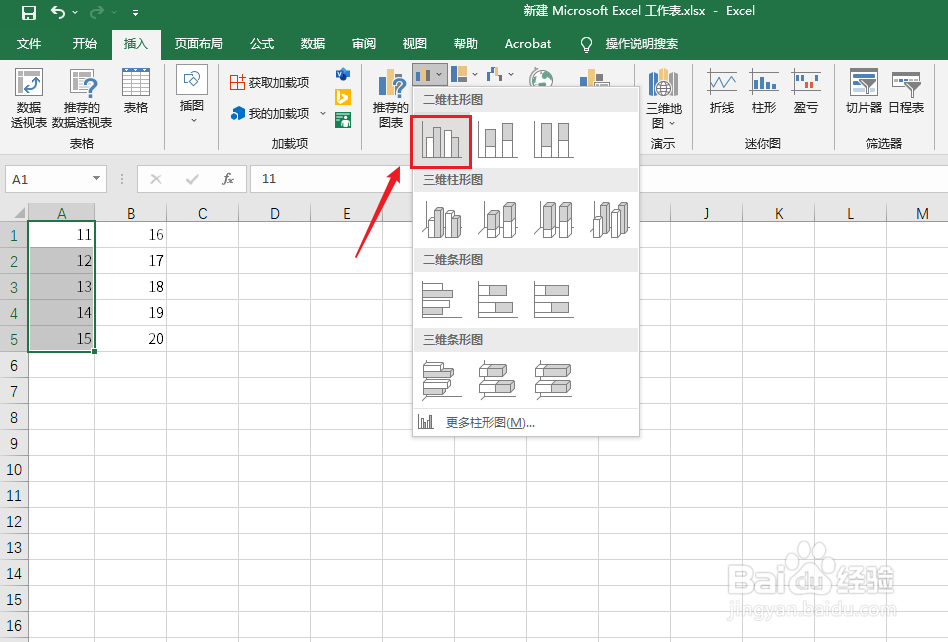
4、点击簇状柱形图
弹出白色框,点击【簇状柱形图】。
5、点击横坐标
在统计图点击横坐标。

6、点击选择数据
用鼠标右键点击【选择数据】。

7、点击编辑
弹出选择数据源窗口框,点击【编辑】。

8、框选数据
框选需要编辑的数据。

9、点击确定
点击右下角的【确定】。

10、点击确定
点击右下角的【确定】。

11、设置完成
横坐标数字设置完成。

时间:2026-04-29 14:18:48
1、框选单元格
框选需要统计的单元格。
2、点击插入
点击上面的【插入】。
3、点击选项
点击上面的【插入柱形图或条形图】选项。
4、点击簇状柱形图
弹出白色框,点击【簇状柱形图】。
5、点击横坐标
在统计图点击横坐标。
6、点击选择数据
用鼠标右键点击【选择数据】。
7、点击编辑
弹出选择数据源窗口框,点击【编辑】。
8、框选数据
框选需要编辑的数据。
9、点击确定
点击右下角的【确定】。
10、点击确定
点击右下角的【确定】。
11、设置完成
横坐标数字设置完成。
